🔐2 ファクタ 認証 できない!ログイン問題を解決せよ

ログインの問題に遭遇している方々にとって、2ファクタ認証が機能しない状況は極めてストレスの元です。セキュリティを強化する一方で、ユーザー体験を損なう要素にもなるこの課題。本記事では、2FAの基本から設定方法、問題が起きる原因とその解決策まで、詳しく解説します。大切なアカウントへのアクセスを守り、安全に利用するためのヒントが詰まった内容になっています。
🔍 2ファクタ認証の設定を見直す
2ファクタ認証の設定を見直すことで、認証できない問題を解決することができます。設定が不適切な場合や、認証アプリが正しく動作していない場合、ログインに失敗する可能性があります。以下に、設定を見直す方法を詳しく説明します。
1. 認証アプリを確認する
2ファクタ認証に使用しているアプリ(例:Google Authenticator、Microsoft Authenticator)が正しく動作しているか確認しましょう。
- アプリのバージョンが最新であることを確認してください。
- タイムゾーンが正しく設定されているか確認してください。
- アプリが正常に同期されているか確認してください。
2. バックアップコードを使用する
2ファクタ認証に問題がある場合、バックアップコードを使用してログインすることができます。バックアップコードを忘れた場合、アカウントのセキュリティ設定から新しいコードを生成することができます。
- アカウントのセキュリティ設定にアクセスします。
- 2ファクタ認証の設定を開きます。
- 新しいバックアップコードを生成します。
3. 電話番号やメールアドレスを確認する
2ファクタ認証で使用している電話番号やメールアドレスが正しく設定されているか確認しましょう。これらの情報が間違っている場合、認証コードを受け取ることができません。
- アカウントのプロフィール設定にアクセスします。
- 電話番号とメールアドレスを確認します。
- 必要に応じて、情報を更新します。
4. 認証コードの再送信
認証コードが届かない場合、再度送信することができます。また、認証コードが古い場合、再送信することで新しいコードを受け取ることができます。
- ログイン画面で認証コードの再送信オプションを選択します。
- 通知が設定されている場合、電話番号やメールアドレスに新しいコードが届きます。
- 新しいコードを入力してログインします。
5. 技術サポートに連絡する
自分で解決できない問題がある場合、技術サポートに連絡しましょう。サポートチームは、2ファクタ認証に関連する問題を解決するために支援を提供することができます。
- サポートページにアクセスします。
- 問題の詳細を説明します。
- 必要に応じて、指示に従って操作します。
2ファクター認証を解除するにはどうすればいいですか?
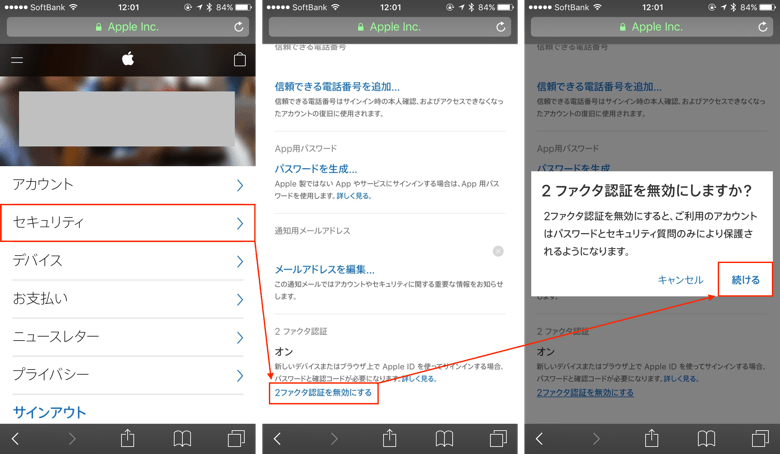
2ファクター認証を解除するには、まずそのアカウントの設定に入ります。具体的な手順はプラットフォームによって異なりますが、基本的な手順は、アカウントのセキュリティ設定に進み、2ファクター認証の項目を探します。その後、2ファクター認証を無効にするオプションを選択します。多くの場合、この変更を行う前に、パスワードの再入力や認証コードの確認が求められる場合があります。
2ファクター認証を解除する一般的な手順
2ファクター認証の解除は、プラットフォームによって手順が異なる場合がありますが、以下に一般的な手順を説明します。
- 最初に、アカウントの設定ページに移動します。
- 設定ページ内で、セキュリティまたはログインに関するセクションを探します。
- 2ファクター認証の項目を探し、無効にするまたは解除のオプションを選択します。
2ファクター認証を解除する際の注意点
2ファクター認証を解除する際には、以下の点に注意する必要があります。
- 2ファクター認証を解除すると、アカウントのセキュリティレベルが低下します。そのため、他のセキュリティ措置を強化することを検討してください。
- 解除する前に、アカウントにアクセスできる他のデバイスやアプリケーションがあるかどうかを確認してください。これらも更新が必要な場合があります。
- 解除後も、アカウントの活動を定期的に確認し、不審な活動が ocurrido ないことを確認してください。
2ファクター認証の解除後に recommended されるセキュリティ措置
2ファクター認証を解除した後も、アカウントのセキュリティを維持するために以下の措置をおすすめします。
- パスワードを定期的に変更し、強力なパスワードを使用するようにしてください。
- アカウントに两段階認証の代替手段を設定します。例えば、セキュリティ質問や認証アプリを使用することができます。
- ログイン通知を有効にし、アカウントへの不正アクセスを早期に検出するようにしましょう。
iPhoneの2ファクタ認証を解除できません。どうしたらいいですか?
iPhoneの2ファクタ認証を解除できない場合の対処方法
iPhoneの2ファクタ認証を解除できない場合、以下の手順を試してみてください。まず、自分が使用しているApple IDとパスワードが正しいことを確認してください。次に、信頼できる電話番号またはメールアドレスが正しく設定されていることを確認してください。それでも2ファクタ認証を解除できない場合は、Appleサポートに連絡することをおすすめします。
1. Apple IDとパスワードの確認
2ファクタ認証を解除する前に、まず自分のApple IDとパスワードが正しいことを確認してください。パスワードがわからなくなった場合は、Apple IDのパスワードをリセットする手順に従ってください。
- Apple IDのパスワードリセットページにアクセスします。
- 指示に従って、パスワードのリセットを行います。
- 新しいパスワードでログインし、2ファクタ認証の解除を再度試みます。
2. 信頼できる連絡先の確認
2ファクタ認証の解除に使用する信頼できる電話番号またはメールアドレスが正しく設定されていることを確認してください。これらが正しくない場合、2ファクタ認証の解除が困難になります。
- 設定アプリを開き、「Apple ID」を選択します。
- 「パスワードとセキュリティ」を選択します。
- 「信頼できる電話番号」または「信頼できるメールアドレス」を確認し、必要に応じて更新します。
3. Appleサポートへの連絡
上記の手順を試しても2ファクタ認証を解除できない場合は、Appleサポートに連絡してサポートを求めることをおすすめします。サポートスタッフが具体的な解決策を提供してくれます。
- Appleサポートの公式ウェブサイトにアクセスします。
- 「サポートを受ける」を選択します。
- 必要に応じて、電話、チャット、またはメールでサポートを受けることができます。
iPhoneの2段階認証を解除するにはどうすればいいですか?
iPhoneの2段階認証を解除する手順は以下の通りです:
まず、設定アプリを開きます。次に、「Apple ID」を選択し、「パスワードとセキュリティ」を選択します。ここでは、2段階認証の設定が表示されます。2段階認証の解除を進めるには、そのセクションで「2段階認証を削除」または「2段階認証を解除」を選択します。その後、表示される指示に従い、必要に応じてパスワードや認証コードを入力します。最後に、削除または解除プロセスを完了します。
2段階認証を解除する際の注意点
2段階認証を解除する際は、以下の点に注意してください:
- 安全性の低下:2段階認証を解除すると、アカウントの安全性が低下します。不正アクセスのリスクが高まるため、慎重に考慮してください。
- 再設定の準備:将来的に2段階認証を再設定する場合、手順を事前に確認しておくとスムーズです。
- 認証情報を保管:解除前に、必要に応じて認証情報をメモしておき、安全な場所に保管してください。
2段階認証を解除した後の影響
2段階認証を解除した後には、以下の影響が考えられます:
- ログインの簡略化:2段階認証を解除すると、ログインプロセスが簡略化され、パスワードだけですぐにログインできます。
- デバイスへのアクセス:新しいデバイスからアカウントにログインする際に、追加の認証ステップが不要になります。
- セキュリティ強化の見直し:セキュリティを強化するために、他の方法(例えば、強力なパスワードの使用、セキュリティ質問の設定)を検討してください。
2段階認証を再設定する方法
2段階認証を再設定するには、以下の手順を実行してください:
- 設定アプリを開く:iPhoneの設定アプリを開き、「Apple ID」を選択します。
- パスワードとセキュリティを選択:「パスワードとセキュリティ」を選択します。
- 2段階認証をオンにする:「2段階認証をオン」を選択し、指示に従って設定を完了します。
Apple IDのロック解除まで何日かかりますか?
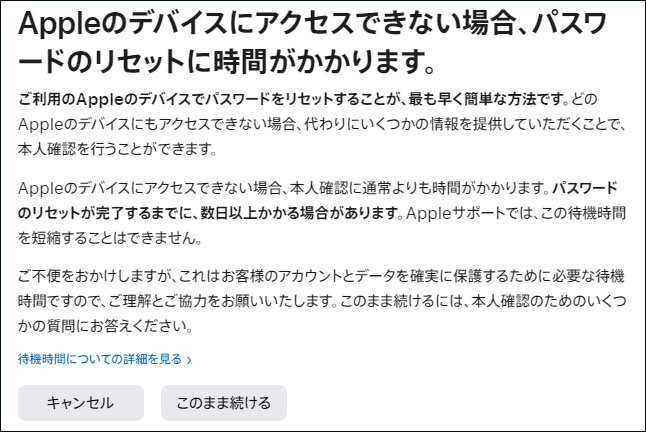
Apple IDのロック解除は通常、24時間以内に自動的に解除される場合が多いです。ただし、具体的な時間はAppleのシステムの状況や、ロックされた理由により異なる可能性があります。재
Apple IDのロック解除の理由
Apple IDのロック解除が必要になる主な理由は、不正アクセスの疑いやアカウントの保護のためです。具体的には以下のような場合があります:
- 不正ログインの試み: 何度も間違ったパスワードを入力した場合や、異なるデバイスからログインを試みた場合。
- セキュリティの侵害: 他のユーザーがアカウント情報を不正に使用した疑いがある場合。
- アカウントの保護措置: Appleがアカウントの異常を検出した場合、セキュリティ上の理由からロックされることがあります。
ロック解除を早める方法
Apple IDのロック解除をより迅速に行うためには、以下の手順を試すことができます:
- Appleサポートに連絡する: 直接Appleのサポートチームに連絡して、ロック解除の手続きを依頼することができます。
- セキュリティ質問の確認: 登録済みのセキュリティ質問に正しく回答することで、ロック解除が促進される場合があります。
- メールアドレスの確認: 登録してあるメールアドレスに送信された指示に従って、ロック解除の手続きを行います。
ロック解除後の注意点
Apple IDのロック解除が完了した後も、アカウントのセキュリティを維持するために以下の点に注意してください:
- パスワードの変更: ロック解除後はすぐにパスワードを変更し、より強力なパスワードを使用するようにしましょう。
- 二段階認証の設定: 二段階認証を有効にすることで、アカウントの保護がより強化されます。
- デバイスの確認: 登録されているデバイスを確認し、不要なデバイスは削除してください。
よくある質問
2 ファクタ認証が機能しない場合、どのような解決策がありますか?
2 ファクタ認証(2FA)が機能しない場合、いくつかの解決策があります。まず、デバイスのタイムゾーン設定が正確であることを確認してください。時間を同期させていない場合、コードが無効になる可能性があります。次に、認証アプリケーションを更新してみてください。アプリケーションにバグがある場合、最新버전に更新することで問題が解消される可能性があります。また、SMS認証を使用している場合、携帯電話のサービスが正常に動作していることを確認してください。電話番号が変わった場合や、携帯電話が利用できない場合、代替の認証手段を使用する必要があります。最後に、アカウントのセキュリティ設定を確認し、必要に応じてリセットすることも検討してください。
2 ファクタ認証コードを受け取らない場合、どのような手順を踏めば良いですか?
2 ファクタ認証コードを受け取らない場合、次の手順を試みてください。まず、SMSやメールのスパムフォルダを確認してください。コードが誤ってスパムとして分類されている場合があります。次に、携帯電話番号やメールアドレスが正しく登録されていることを確認してください。間違った情報を入力していると、コードが届かないことがあります。また、ネットワーク接続や携帯電話サービスに問題がないか確認してください。サービスが停止している場合や、ネットワーク接続が不安定な場合、コードの配信が遅れることがあります。最終的に、アカウントのサポートに連絡し、具体的なトラブルシュートを依頼することも有効です。
2 ファクタ認証を一時的に無効にすることは可能ですか?
2 ファクタ認証を一時的に無効にすることは可能です。ただし、セキュリティ上のリスクがあるため、慎重に考慮する必要があります。通常、設定ページから2FAの無効化を行うことができます。アカウントのセキュリティ設定にアクセスし、2 ファクタ認証をオフにするオプションを選択します。ただし、この操作は一時的なものであることを忘れないでください。2FAを再有効にするための手順も覚えておくと便利です。特に、デバイスを新しいものに変更したり、一時的に異なるデバイスを使用する予定がある場合、この方法が役立ちます。
2 ファクタ認証を設定する際に注意すべき点は何ですか?
2 ファクタ認証を設定する際に注意すべきポイントはいくつかあります。まず、使用する認証手段(SMS、メール、認証アプリなど)が安全であることを確認してください。SMSは相対的に脆弱であるため、可能な限り認証アプリケーションを使用することをおすすめします。次に、バックアップコードを安全な場所に保管してください。バックアップコードは、2FAが利用できない場合の代替手段として重要です。また、携帯電話番号やメールアドレスが最新であることを確認し、必要に応じて更新してください。これらの情報を古くままにしておくと、認証コードが届かない可能性があります。最後に、2FAの設定を定期的に確認し、必要に応じて見直しすることも大切です。

Ueki Suzu – 大学で5年の経験を持つテクノロジーの専門家兼教授。最新の技術トレンドや問題解決の方法を分かりやすく解説。