
📍位置 情報 が 取得 できない!原因と解決策を徹底解説

位置情報の取得ができない問題に遭遇したことはありませんか?この現象は、スマートフォンやタブレットの利用者にしばしば生じ、さまざまな原因が考えられます。GPSの不具合、設定の誤り、またはソフトウェアの問題など、特定の要因によって引き起こされる可能性があります。本記事では、位置情報が取得できない主な原因を詳しく解説し、効果的な解決策を提案します。ユーザーが自力で問題を解決できるよう、具体的な手順とテクニックを紹介します。
📍位置情報が取得できないときの確認ポイント
位置情報を取得できない場合、いくつかの要素を確認してみましょう。以下のポイントは、問題を特定し、解決策を見つける手助けになります。
1. 設定の確認
位置情報の取得に問題がある場合、まず設定を確認してみましょう。次の手順で設定を確認できます。
- 位置情報のアクセス許可を確認する。
設定アプリを開き、対象のアプリの位置情報アクセスがオンになっているか確認します。 - 位置情報モードを確認する。
設定メニューの位置情報セクションで、位置情報モードが高精度に設定されているか確認します。 - バッテリー最適化の設定を確認する。
バッテリー節約の設定によって位置情報の取得が制限されることがあります。設定メニューでバッテリー最適化の設定を確認し、必要なアプリケーションが制限しないに設定されているか確認します。
2. アプリケーションの更新
アプリケーションが最新のバージョンに更新されているか確認しましょう。古いバージョンのアプリケーションでは、位置情報の取得に問題が発生することがあります。
- アプリケーションのストアページを開く。
- 更新ボタンがあるか確認し、必要に応じてタップする。
- 更新が完了したら、アプリケーションを再起動して位置情報の取得を確認する。
3. デバイスの再起動
デバイスの再起動は、多くの問題を解決する簡単な方法です。一時的なシステムのバグや不具合を解消し、位置情報の取得を正常に戻すことがあります。
- デバイスの電源ボタンを長押しして、再起動を選択する。
- デバイスが再起動したら、位置情報の取得を確認する。
4. 位置情報サービスのリセット
位置情報サービスをリセットすることで、一時的な問題を解消することができます。
- 設定アプリの位置情報セクションを開く。
- 位置情報サービスのリセットまたは位置情報データのクリアを選択する。
- 再起動後に位置情報の取得を確認する。
5. Wi-FiやBluetoothの確認
Wi-FiやBluetoothの接続状態も、位置情報の取得に影響を与えることがあります。
- Wi-Fi接続を確認し、必要に応じて再接続する。
- Bluetoothがオンになっているか確認する。
- 必要に応じて、ライバルデバイスや他のデバイスとの接続を切断してみる。
iPhoneの位置情報が取得できませんと表示されますが、どうすればいいですか?
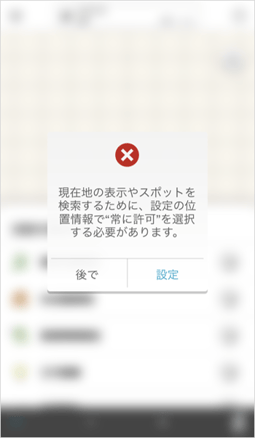
iPhoneの位置情報が取得できない場合の対処法
位置情報が取得できないという問題は、iPhoneユーザーにしばしば発生します。この問題を解決するためには、いくつかの手順を踏む必要があります。以下の対処法を試すことで、多くの場合、位置情報の取得が正常に機能するようになります。
1. セキュリティとプライバシー設定の確認
位置情報の取得ができない場合、最初に確認すべきはセキュリティとプライバシーの設定です。アプリが位置情報を使用する許可を得ていないと、位置情報は取得できません。
- ホーム画面から設定アプリを開きます。
- プライバシーとセキュリティを選択します。
- 位置情報サービスをタップし、対象のアプリを選択して、位置情報の使用を許可または常にに設定します。
2. iPhoneの再起動と位置情報サービスの再設定
再起動は多くの問題を解決する簡単な方法です。再起動により、一時的なソフトウェアのエラーが解消されます。
- iPhoneの電源ボタンを長押しして、スライドするバーが表示されるまで押し続けます。
- スライドバーをスライドしてiPhoneをシャットダウンします。
- 数分待った後、再び電源ボタンを押し、iPhoneを起動します。
再起動後、位置情報サービスの再設定も試してみてください。
3. ソフトウェアの更新とネットワーク設定の確認
iPhoneのOSが最新の状態でない場合、位置情報の問題が発生する可能性があります。また、ネットワーク設定も重要な要素です。
- ホーム画面から設定アプリを開き、一般を選択します。
- ソフトウェア更新をタップし、利用可能な更新がある場合はダウンロードとインストールを選択します。
- 更新が完了したら、設定アプリに戻り、Wi-Fiやellularデータの設定を確認し、必要に応じてリセットネットワーク設定を選択します。
これらの手順を実行することで、位置情報サービスが正常に動作するようになるはずです。
位置情報を取得できないときはどうすればいいですか?
位置情報を取得できないときは、以下のような対処法があります。
GPS設定の確認と設定変更
位置情報を取得できない場合、最初にGPS設定を確認してください。設定画面から位置情報サービスやGPS機能がオンになっているかどうかを確認し、必要な場合はオンに設定してください。多くのアプリが位置情報を利用する際には、これらの設定が有効にされている必要があります。
- 設定アプリを開き、位置情報またはプライバシーのセクションを探します。
- 位置情報サービスがオンになっているか確認します。
- 必要に応じて、アプリごとの位置情報アクセス設定も確認し、適切な権限が与えられていることを確認します。
Wi-Fi スイッチのオン/オフ
位置情報を取得するためには、Wi-Fi ネットワークの情報も利用されることがあります。Wi-Fi がオフになっている場合、位置情報の精度が低くなることがあります。Wi-Fi スイッチをオンにすることで、位置情報の取得が改善される場合があります。
- 設定アプリからWi-Fiのセクションを開きます。
- Wi-Fi スイッチがオンになっているか確認します。
- 必要に応じて、近くのWi-Fi ネットワークに接続します。
位置情報サービスの再起動
位置情報サービスが正常に動作していない場合、再起動することで問題が解決されることがあります。位置情報サービスを再起動することで、一時的なエラーが解消されることがあります。
- 設定アプリからアプリまたはアプリ管理のセクションを開きます。
- 位置情報サービスに関連するアプリ(例:Google マップ、Google Play サービス)を見つけて選択します。
- アプリのキャッシュやデータをクリアし、必要に応じてアプリを強制停止します。
モンストで位置情報を取得できないのはなぜですか?
モンストで位置情報を取得できない理由はいくつかありますが、主な要因は次のとおりです。
デバイスの設定が不適切な場合
モンストが位置情報を取得できない主な理由の1つは、デバイスの設定が正しくないことです。位置情報の機能が無効になっている場合や、アプリケーションに対して位置情報のアクセスが許可されていない場合があります。
- 設定アプリを開き、プライバシーのセクションを選択します。
- 位置情報サービスをオンに設定します。
- モンストアプリを選択し、位置情報へのアクセスを常に許可に設定します。
ネットワーク接続が不安定な場合
位置情報を取得するには、安定したネットワーク接続が必要です。Wi-Fiやモバイルデータが不安定な場合、モンストは位置情報を正確に取得できないことがあります。
- 現在のネットワーク接続を確認し、必要に応じてWi-Fiやモバイルデータの接続を再起動します。
- SSIDやパスワードの誤りがないか確認します。
- 必要に応じて、ネットワーク設定をリセットします。
アプリケーションのバージョンが古い場合
モンストのバージョンが最新でない場合、位置情報の取得に問題が発生することがあります。開発者はバグの修正や機能の改善を行っているため、最新のバージョンを使用することが重要です。
- App StoreやGoogle Playを開き、モンストアプリケーションのアップデートを確認します。</li”
- 新しいバージョンが利用可能な場合は、更新ボタンをタップしてインストールします。
- アップデートが完了したら、モンストを再起動して位置情報の取得を再度試みます。
Pixelの位置情報を取得できないのはなぜですか?
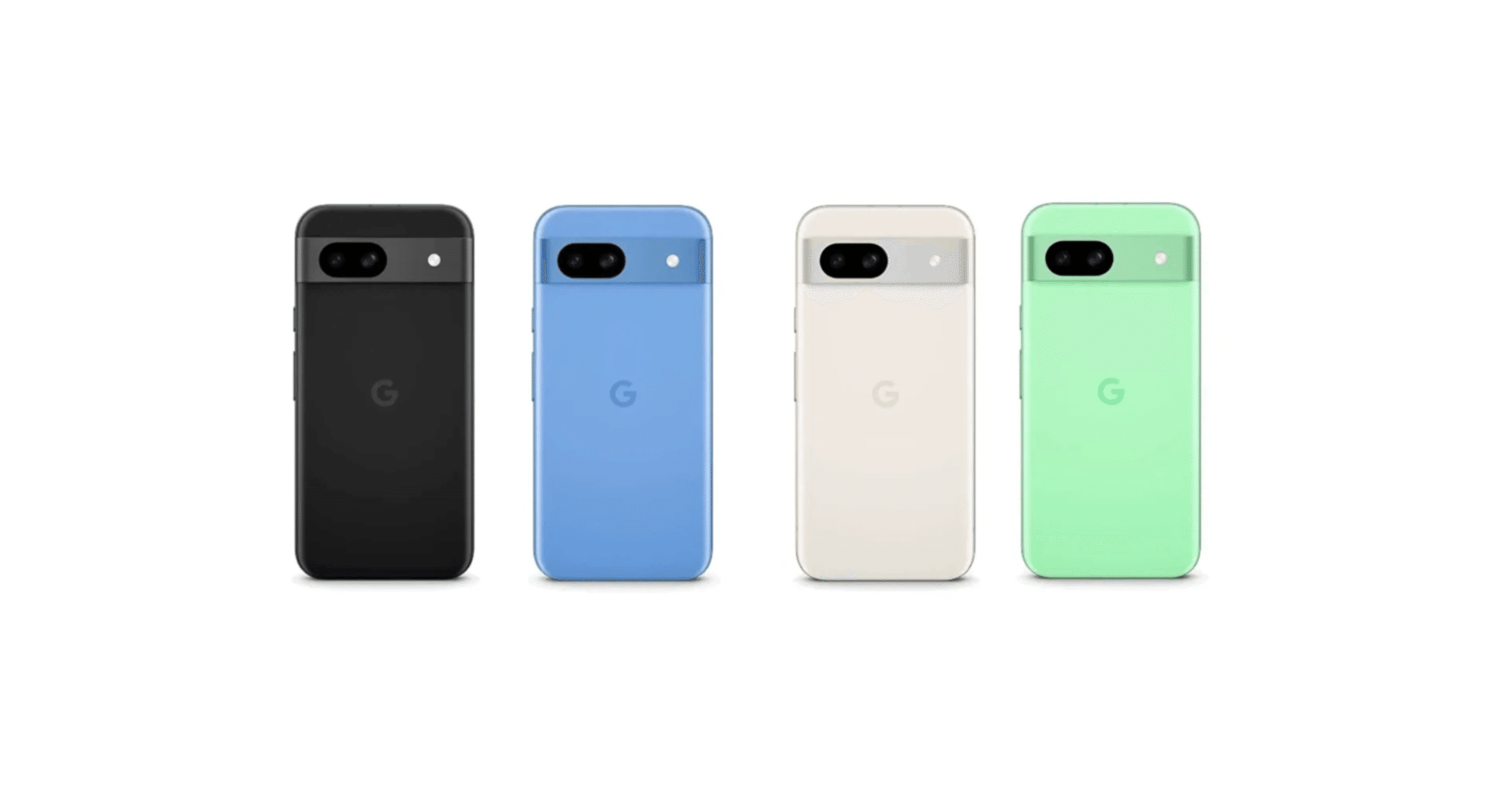
Pixelの位置情報を取得できない原因は、主に以下のような要因が考えられます。
1. 位置情報サービスが無効になっている
Pixelの位置情報を取得できない場合、最初に確認すべきは位置情報サービスの設定です。このサービスが無効になっていると、アプリやサービスは端末の位置情報を取得できません。設定アプリを開き、「セキュリティとプライバシー」や「位置情報」の項目を確認し、位置情報サービスがオンになっていることを確認してください。
- 設定アプリを開きます。
- 「セキュリティとプライバシー」または「位置情報」の項目を選択します。
- 位置情報サービスがオンになっているかどうか確認します。
2. Wi-Fi、モバイルデータ、Bluetoothがオフになっている
位置情報を取得するためには、通常Wi-Fi、モバイルデータ、またはBluetoothのいずれかを利用します。これらのサービスがオフになっていると、位置情報の精度が大幅に低下したり、全く取得できなくなることがあります。設定アプリでこれらのサービスがオンになっていることを確認してください。
- 設定アプリを開きます。
- 「ネットワークとインターネット」や「Wi-Fi」、「モバイルネットワーク」、「Bluetooth」の項目を選択します。
- それぞれのサービスがオンになっているかどうか確認します。
3. アプリに位置情報へのアクセスが許可されていない
特定のアプリが位置情報を取得できない場合、それはアプリに位置情報へのアクセスが許可されていない可能性があります。アプリごとに位置情報のアクセス権限が設定されており、これがオフになっていると位置情報を取得できません。設定アプリでアプリのアクセス権限を確認し、必要なアプリに位置情報へのアクセスを許可してください。
- 設定アプリを開きます。
- 「アプリと通知」を選択します。
- 問題のあるアプリを選択し、「アクセス権限」や「位置情報」の設定を確認します。
よくある質問
位置情報 取得 できない とき 何が 原因 ですか?
位置情報が取得できない場合、いくつかの原因が考えられます。まず、スマートフォンの設定で位置情報サービスが無効になっていることが一般的な理由の一つです。また、Wi-Fiやモバイルデータなどのネットワーク接続に問題がある場合も、位置情報の取得に影響します。さらに、GPS受信に障害があるか、受信感度が低下している場合も同様です。これらの要因が重なると、位置情報の取得が困難になります。
位置情報を 取得 する ため の セットアップ は どう すれば 良い ですか?
位置情報を正しく取得するためには、まずデバイスの設定から位置情報サービスを有効にする必要があります。次に、Wi-Fiやモバイルデータの接続を確認し、必要に応じて再起動を行ってください。さらには、設定アプリのプライバシー設定で、該当するアプリに位置情報へのアクセスを許可する必要があります。これらの手順を踏むことで、位置情報の取得がスムーズに行えるようになります。
位置情報が 取得 できない とき の 解決策 は 何 ですか?
位置情報が取得できない場合の解決策として、まずはデバイスの位置情報サービスを再設定することをお勧めします。設定アプリから位置情報サービスを一度オフにしてからオンにすることで、システムが再初期化されます。また、デバイスの再起動も効果的です。それでも問題が続く場合は、オペレーティングシステムのアップデートや、アプリの更新が必要な場合があります。これらの対応を試すことで、大多数の問題が解決することが期待できます。
位置情報を 使った アプリ が 動かない 場合 は どう すれば 良い ですか?
位置情報を使用したアプリが正常に動作しない場合、まずアプリの権限設定を確認してください。アプリが位置情報へのアクセスを許可されていない場合、設定アプリから変更が必要です。さらに、アプリ自体が最新版であることを確認し、必要に応じて更新を行ってください。それでも問題が解決しない場合は、アプリのキャッシュやデータをクリアしてみるのも一つの方法です。これらの手順を試すことで、アプリが正常に動作するようになることが多いです。

Ueki Suzu – 大学で5年の経験を持つテクノロジーの専門家兼教授。最新の技術トレンドや問題解決の方法を分かりやすく解説。


