⚠️iphone は 使用 できません 何 もし て ない のに!?緊急対処法

iPhoneが突然使えなくなったという状況は、日常的にスマートフォンを使用している現代人にとって、非常に困る体験です。何の変更もしていないのに、突然通信ができなくなったり、アプリが開けなくなったりすると、不安と焦りを感じてしまいます。しかし、心配はいりません。本記事では、iPhoneが何らかの理由で突然使えなくなった場合の緊急対処法を紹介します。これらの対処法を試すことで、多くの場合、問題を迅速に解決することが可能です。
iPhone が 予期せぬ 問題 に なり て 使えない 時 の 対処法
iPhone が なぜ か 使え ない 場合 は 、 数 々 の 原因 が 考えられます 。 ここ で 、 予期せぬ 問題 に 対処 する 方法 を 紹介 し ます 。 まず 、 冷静 に 原因 を 調べ 、 正しい 方法 で 対処 し ましょう 。 この アート クル は 、 iPhone が 予想 外 の 問題 に なり て 使えない 時 の 緊急 対処法 を 詳しく 解説 し ます 。
1. 再起動 を 行って みる
iPhone が 予期せぬ 問題 に なり て 使えない 場合 、 最初 に 試し て みる の は 再起動 です 。 再起動 は 、 簡単 な 操作 で 、 機器 の 全体 的 な 状態 を リセット し 、 一時的 な 問題 を 解消 し ます 。 以下 に 、 再起動 の 手順 を 解説 し ます 。
- iPhone の 電源 ボタン を 長押し し 、 スライド で 電源 を 切る オプション が 表示 さ れ たら 、 スライド し て 電源 を 切ります 。
- 数 分 待っ て から 、 電源 ボタン を 再度 長押し し 、 Apple ロゴ が 表示 さ れ る の を 待ち ます 。
- iPhone が 再起動 し て 正常 に 動作 し たら 、 問題 は 解消 し た と 考え られます 。
2. バッテリー の 残量 を 確認 する
iPhone が 使えない 場合 、 バッテリー の 残量 が ほとん ど ない か 、 完全 に 空 で し ま い た もの が 楽々 あり ます 。 バッテリー が 空 で し ま う と 、 iPhone は 自動 で 電源 を 切っ て し ま う ため 、 確認 し て みること が 重要 です 。 以下 に 、 バッテリー の 状態 を 確認 する 方法 を 解説 し ます 。
- iPhone の 電源 が 適切 に 切っ て し ま う 場合 、 バッテリー の 残量 を 確認 する ため に 、 電源 ボタン を 長押し し 、 バッテリー ゲージ が 表示 さ れ る の を 待ち ます 。
- バッテリー の 残量 が 50% 未満 の 場合 、 充電 ケーブル を 接続 し 、 10 ~ 15 分 ほど 待ち ます 。
- 充電 が 完了 し たら 、 再起動 を 行い 、 正常 に 動作 し たら 問題 は 解消 し た と 考え られます 。
3. 充電 ケーブル や アダプタ を 確認 する
iPhone が 使えない 場合 、 充電 ケーブル や アダプタ に 問題 が ある ことも 考えられます 。 充電 ケーブル や アダプタ が 損傷 し て い る と 、 iPhone は 正常 に 充電 し て し ま い ま せん 。 以下 に 、 充電 ケーブル や アダプタ の 状態 を 確認 する 方法 を 解説 し ます 。
- 充電 ケーブル や アダプタ に 損傷 が ない か 、 視覚 的 に 検査 し ます 。 例えば 、 ケーブル が 折れ て い る 、 アダプタ の 充電 端子 が 収縮 し て い る など の 状況 が あれば 、 これら が 問題 で し ま う 可能性 が 高 い です 。
- 別の 充電 ケーブル や アダプタ を 使っ て 、 iPhone が 正常 に 充電 し て し ま う か 確認 し ます 。 他の デバイス で 使っ て いる ケーブル や アダプタ を 使う と 、 問題 の 原因 を 狭め こ ろ が 可能 です 。
- もし 、 他の 充電 ケーブル や アダプタ でも iPhone が 充電 に 失敗 し て し ま う 場合 、 iPhone 本体 に 問題 が ある 可能性 が 高 い です 。 この 場合 は 、 Apple サポート に 連絡 し て さら に 詳細 な 対応 を 行って いただき ましょ う 。
4. iPhone の 検出 を 確認 する
iPhone が 使えない 場合 、 パソコン に 接続 し て 検出 される か 確認 し て みる ことが 重要 です 。 これが でき な い 場合 、 iPhone 本体 に 重篤 な 問題 が ある 可能性 が 高 い です 。 以下 に 、 iPhone の 検出 を 確認 する 方法 を 解説 し ます 。
- パソコン に 充電 ケーブル を 接続 し 、 iPhone が 検出 さ れ る の を 確認 し ます 。 例えば 、 Windows PC の 場合 は 、 ファイル エクスプローラー で iPhone が 表示 さ れ る か 確認 し ます 。 macOS の 場合 は 、 Finder で iPhone が 表示 さ れ る か 確認 し ます 。
- iPhone が 検出 さ れ な い 場合 、 iTunes や Finder で 「iPhone が 接続 され た が 、 検出 し て し ま い ま せん 」 と いう エラーメッセージ が 表示 さ れ る 可能性 が 高 い です 。 その 場合 、 ソフトウェアの更新 や リカバリーモード の 起动 を 試し て みましょ う 。
- リカバリーモード の 起动 は 、 iPhone の 全て の データ を 削除 し 、 ファクトリーリセット を 行い て し ま う ため 、 必ず まず データ の バックアップ を 取っ て おく こと が 重要 です 。
5. Apple サポート に 連絡 する
上記 の 方法 で 問題 が 解消 し な い 場合 、 Apple サポート に 連絡 し て さら に 詳細 な 対応 を 行って いただき ましょ う 。 Apple サポート は 、 専門 的 な テクニカル サポート を 提供 し 、 iPhone の 問題 を 正確 に 診断 し 、 適切 な 解決 方法 を 提案 し ます 。 以下 に 、 Apple サポート に 連絡 する 方法 を 解説 し ます 。
- Apple サポート の 公式 ウェブサイト に アクセス し 、 iPhone に 特定 の 問題 が あれば 、 その 問題 を 検索 し て 詳細 な 解決 方法 を 参考 し ます 。
- 電話 で 連絡 し た い 場合 は 、 Apple サポート の 電話 番号 を 検索 し 、 予約 システム を 通じ て 専門 的 な サポート を 受け る こと が でき ます 。
- Apple Store に 近く に あれば 、 予約 し て うけ つ け られ る Apple Store
iPhoneで「このiPhoneは使用できません」と表示されたらどうすればいいですか?
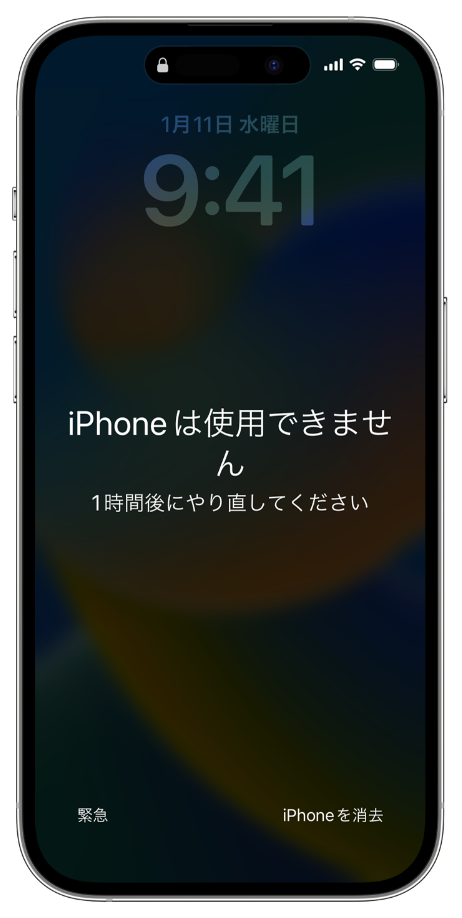
このエラーメッセージが表示された場合、次の手順を試してみることで問題を解決することが可能です。
1. 電源を再起動する: iPhoneの電源ボタンを数秒間押し続け、スライドして電源を切るオプションが表示されるまで待ちます。その後、再び電源ボタンを押し、iPhoneを再度起動します。これにより、一時的なソフトウェアの問題が解消されることがあります。
2. 充電器を接続する: iPhoneのバッテリー残量が残り僅かである場合、このメッセージが表示されることがあります。iPhoneを充電器に接続し、フル充電まで待ちます。
3. 復元モードに移行する: 上記の手順で問題が解決しない場合、iPhoneを復元モードに移行することを検討してください。これには、Appleの公式サポートにアクセスし、详细的な手順を確認する必要があります。iPhoneが起動しない場合の対処法
iPhoneが起動しない場合、次の手順を試してみることがでいます。
1. バッテリーの残量を確認します。iPhoneが完全に充電されていることを確認してください。
2. 電源ボタンとHomeボタンを同時に押し、iPhoneの強制再起動を行います。
3. もしも強制再起動でもiPhoneが起動しない場合は、Appleサポートに連絡し、専門家のアドバイスを求めることをお勧めします。iPhoneのソフトウェアを最新の状態に保つ方法
iPhoneのソフトウェアを常に最新の状態に保つことで、多くの問題を未然に防ぐことができます。
1. iPhoneの設定アプリを開きます。
2. 「一般」を選択し、次に「ソフトウェアアップデート」をタップします。
3. もし新しいアップデートが利用可能であれば、「ダウンロードおよびインストール」をタップし、指示に従ってアップデートを行います。iPhoneのデータをバックアップする重要性
iPhoneが使用できない状況に陥ったとき、事前にデータをバックアップしておくことが非常に重要です。
1. iCloudやiTunesを使用して、iPhoneの重要なデータを定期的にバックアップします。
2. 万が一iPhoneが故障した場合でも、バックアップデータを使用して、新しいiPhoneにデータを復元することができます。
3. バックアップの頻度は、個人の使用状況や重要データの更新頻度によって異なるため、適切なスケジュールを設定することが重要です。突然iPhoneが使用できなくなった原因は?
突然iPhoneが使用できなくなる原因はさまざまです。主な原因には、バッテリーの問題、ソフトウェアのエラー、またはハードウェアの故障が挙げられます。バッテリーが完全に放電している場合や、バッテリーの寿命が尽きた場合、iPhoneは起動しなくなります。また、最新のiOSにアップデートせずに古いバージョンを使用していると、ソフトウェアの不具合やバグが発生し、デバイスが反応しなくなることがあります。さらには、水没や落下によりハードウェアに損傷を受けると、iPhoneの機能が制限されたり、完全に使用できなくなることがあります。
1. バッテリーの問題
バッテリーの問題は、iPhoneの使用に大きな影響を及ぼします。主な原因は、バッテリーが完全に放電している、またはバッテリーの寿命が尽きたことです。これらの問題を解決するためには、以下の手順を試してみてください:
- iPhoneを充電器に接続し、少なくとも10分間充電します。
- 充電時に画面が点灯しない場合は、もう1つの充電器や別の電源コンセントを試してみてください。
- それでも改善しない場合は、Apple Storeや認定の修理店に相談することをお勧めします。
2. ソフトウェアのエラー
ソフトウェアのエラーは、iOSの不具合やバグによって引き起こされることがあります。特に、iOSのアップデートが遅れている場合や、アプリケーションの不具合が原因で、iPhoneが動作しなくなることがあります。対処法として、以下の手順を試してみてください:
- iPhoneを再起動します。
- 設定アプリからiOSのアップデートを確認し、最新のバージョンに更新します。
- 問題のあるアプリケーションを削除し、再インストールします。
3. ハードウェアの故障
ハードウェアの故障は、iPhoneの物理的な損傷によって引き起こされます。例えば、水没や落下、画面の破損などが挙げられます。これらの故障は、iPhoneの内部コンポーネントに深刻な影響を及ぼし、使用できなくなることがあります。解決策として、以下の手順を試してみてください:
- iPhoneが水没した場合は、すぐに電源を切って乾燥させます。
- 落下や衝撃によって画面が破損している場合は、専門家に修理を依頼します。
- 内部の電子部品に問題がある場合は、Apple Storeや認定の修理店に連絡します。
iPhoneが使用できません。復元する方法は?
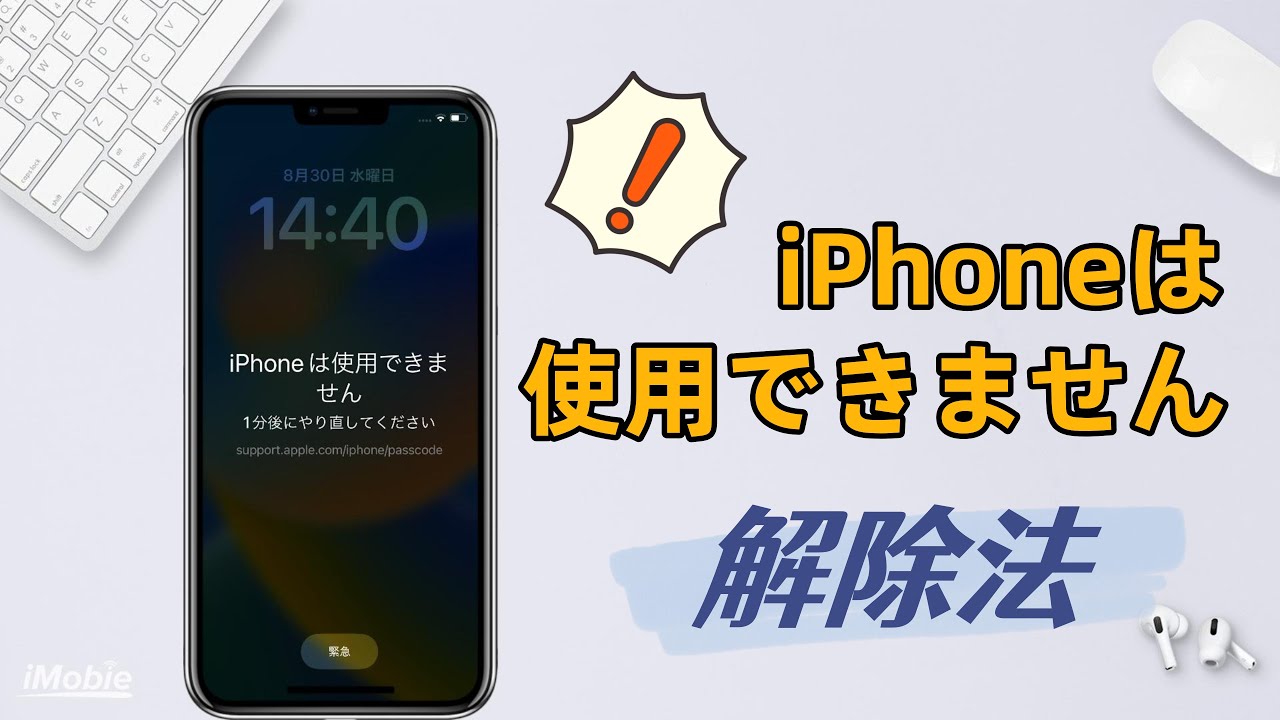
iPhoneが使用不能な状態になった場合、以下の手順で復元することができます。まず、iPhoneの電源が完全にオフになっていることを確認してください。次に、パソコンにiTunesをインストールし、最新バージョンに更新してください。その後、iPhoneをケーブルでパソコンに接続し、iTunesを開きます。iTunesがiPhoneを認識したら、デバイスのリカバリーモードに移行します。このモードではファームウェアが再インストールされ、iPhoneが工場出荷時の状態に復元されます。
リカバリーモードに入る方法
リカバリーモードに入る手順は次の通りです。
1. iPhoneをパソコンに接続する:iPhoneとパソコンをUSBケーブルで接続します。
2. iTunesを開く:パソコンでiTunesを開きます。iTunesがiPhoneを認識すると、デバイスのアイコンが表示されます。
3. リカバリーモードを選択する:iPhoneのアイコンをクリックし、「復元」ボタンをクリックします。これにより、iPhoneがリカバリーモードに入り、復元プロセスが始まります。復元後、データを復元する方法
復元後、以前のバックアップからデータを復元することができます。以下の手順でデータを復元します。
1. iTunesでiPhoneを選択する:復元が完了したら、iTunesでiPhoneのアイコンをクリックします。
2. バックアップを選択する:「バックアップを復元」を選択し、以前に作成したバックアップからデータを復元します。
3. 復元を開始する:「復元」ボタンをクリックして、バックアップからの復元を開始します。iPhoneがリカバリーモードに入らない場合の対処法
iPhoneがリカバリーモードに入らない場合、以下の手順で対処します。
1. ケーブルとポートを確認する:USBケーブルとポートが正しく接続されていることを確認し、別のケーブルやポートを試してみます。
2. パソコンを再起動する:パソコンを再起動し、再度iPhoneを接続してリカバリーモードに入ることを試みます。
3. Appleサポートに連絡する:上述の手順で解決しない場合は、Appleサポートに連絡し、専門的なサポートを求めます。iPhone パスコード 10回失敗 どうなる?
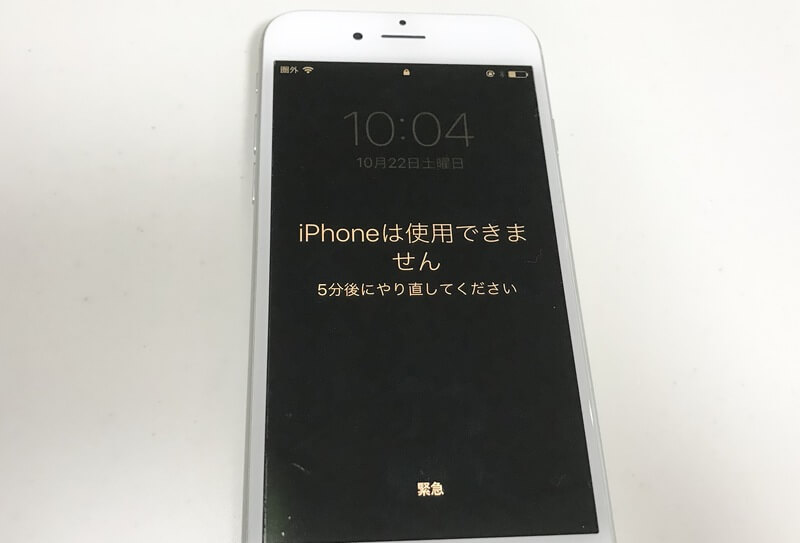
iPhone パスコードを10回間違えた場合、デバイスは一時的に ロック されます。具体的には、10回目の入力失敗後、iPhone は 5分間 ロックされ、その後も さらに パスコード入力が失敗すると、ロック時間が 徐々に 長くなっていきます。最終的に、デバイスは 60分間 以上ロックされる可能性があります。もし continous 10回 の入力失敗が繰り返されると、iPhone は 全データを消去 する可能性があります。このセキュリティ機能は、不正アクセスを防ぐためのものであり、ユーザーがパスコードを忘れると、復元 が必要になる場合があります。
iPhone パスコード 10回間違えた場合の初期対応
パスコードを10回間違えた場合、デバイスがロックされた後、以下の手順で対応することができます。
- 冷却時間:デバイスが自動的にロックされた場合、指定された時間(最初は5分)を待ってから再度試みてください。
- Touch ID または Face ID:これらが設定されている場合、パスコードの代わりにこれらの機能を使用してデバイスを解除することができます。
- Apple ID とパスワード:「すべてのコンテンツと設定を削除」を選択せずに、Apple ID とパスワードを使用してデバイスを解除できます。
iPhone パスコードを忘れた場合の対処法
パスコードを完全に忘れてしまった場合、以下の手順でデバイスを復元することができます。
- 設定アプリ:「設定」アプリを開き、「Touch ID とパスコード」または「Face ID とパスコード」を選択し、Apple ID とパスワードを使用してパスコードをリセットします。
- Finder または iTunes:デバイスをコンピュータに接続し、Finder または iTunes を使用してデバイスを復元モードに入れてから、新しいパスコードを設定します。
- Apple サポート:上記の方法でも解決しない場合は、Apple サポートに連絡して、进一步のサポートを受けることができます。
iPhone パスコードのセキュリティ機能の詳細
iPhone のパスコードのセキュリティ機能は、デバイスの安全性を高めることを目的としています。
- ロック時間の延長:10回目の入力失敗後、ロック時間が5分から始まり、その後は徐々に長くなっていきます。これは、不正アクセスの試みを防ぐための措置です。
- データの消去:10回以上の連続入力失敗により、デバイスは自動的に全データを消去する可能性があります。これは最も強力なセキュリティ機能の一つで、デバイス内の情報を保護します。
- リカバリーモード:デバイスが完全にロックされた場合、リカバリーモードを使用してデバイスを初期状態にリセットできます。ただし、この操作により、すべてのデータと設定が失われることに注意してください。
よくある質問
iPhone が 突然 使えない とき どう すれば いい ですか?
iPhone が 突然 使えない とき は、まずは 再起動 を して みましょう。多くの 場合、これ だけで 問題 が 解決 する ことがあります。再起動 の 方法 は、電源ボタン と 音量ボタン を 同時に 押し続ける まで 画面 が 消える の を 待って、再度 電源ボタン を 押す だけ です。もし 再起動 でも 問題 が 解決 しない 場合 は、設定アプリ から ネットワーク設定 を チェック し、必要 に 応じて ネットワーク を 再接続 する と 良い でしょう。
iPhone が 電源 が 入らない とき どう すれば いい ですか?
iPhone が 電源 が 入らない とき は、まずは 充電 して みましょう。充電ケーブル と 電源アダプタ が 正しく 接続 されている か 確認 し、30分以上 充電 して みること で 解決 する 場合 が 多い です。それでも もし 電源 が 入らない 場合 は、バッテリーの健康状態 を 確認 し、バッテリー が 交換 必要 な 場合 は Apple Store や 正規サービスプロバイダ に 連絡 すること を おすすめ します。
iPhone が ネットワーク に 接続 できない とき どう すれば いい ですか?
iPhone が ネットワーク に 接続 できない とき は、まずは Wi-Fi や データ通信 が 正しく 切り替わっている か 確認 し、必要 に 応じて 再接続 する と 良い でしょう。さらに、設定アプリ の 一般 から リセット を 選んで、ネットワーク設定 を リセット すること で 問題 が 解決 する 場合 も あります。それでも 接続 できない 場合 は、キャリア設定のアップデート が 必要 な 場合 が ある ので、そのため の アップデート を 実行 して みましょう。
iPhone が 非常に 遅い とき どう すれば いい ですか?
iPhone が 非常に 遅い とき は、まずは 不要なアプリ を 削除 し、ストレージ容量 を 解放 する と 良い でしょう。さらに、設定アプリ の 一般 から iPhoneのストレージ を 選んで、どの アプリ が どれ だけ の ストレージ を 使用 している か 確認 し、必要 ない ファイル や データ を 削除 する と 効果 的 です。また、ソフトウェアの更新 も 忘れ ずに 行って、最新 の バージョン に して みること は 重要 です。それでも 遅い 場合 は、Appleサポート に 連絡 すること を おすすめ します。

Ueki Suzu – 大学で5年の経験を持つテクノロジーの専門家兼教授。最新の技術トレンドや問題解決の方法を分かりやすく解説。