🔄iphoneをバックアップできません 消えない!解決策を伝授

iPhoneのバックアップがうまくいかない、消えないエラーに直面しているユーザーは多いです。これらの問題は、デバイスのストレージ不足や、iTunesやiCloudとの同期の不具合などが原因で起こることがあります。しかし、心配は無用です。本記事では、iPhoneのバックアップができない、消えないという問題を解決するための具体的な方法を紹介します。これらの解決策を試すことで、ユーザーは大切なデータを安全にバックアップし、安心して使用することができます。
iPhoneのバックアップが失われる前に救う方法
iPhoneをバックアップできないという問題は、多くのユーザーが直面する一般的な問題の一つです。バックアップが失われることが心配な場合、以下の対策を試してみてください。
1. iCloudのストレージを確認する
iPhoneをiCloudにバックアップできない場合、最初に確認すべきはストレージの容量です。
- 設定アプリケーションを開きます。
- あなたの名前をタップします。
- iCloudのストレージを選択します。
- 使用可能な容量を確認し、不要なデータを削除したり、ストレージをアップグレードすることで、バックアップのスペースを確保します。
2. コンピューターでのバックアップを試す
WiFi環境下でiCloudのバックアップがうまくいかない場合は、コンピューターを使ってバックアップを試してみましょう。
- iPhoneをコンピューターに接続します。
- Finder(Mac)または iTunes(Windows)を開きます。
- デバイスを選択し、バックアップのボタンをクリックします。
- バックアップの進行状況を確認し、完了を待ちます。
3. iPhoneのソフトウェアを更新する
ソフトウェアの更新がバックアップの問題に関連している場合があります。常に最新のiOSにアップデートすることで、バックアップの失敗を防ぐことができます。
- 設定アプリケーションを開きます。
- 一般をタップします。
- ソフトウェア・アップデートを選択します。
- 利用可能なアップデートがあれば、指示に従ってダウンロードとインストールを行います。
4. リセットしてからバックアップを試す
iPhoneの設定をリセットすることで、バックアップの問題が解決することがあります。
- 設定アプリケーションを開きます。
- 一般をタップします。
- リセットを選択します。
- すべての設定をリセットしますが、注意してください。これにより、Wi-Fiパスワードやアラームなどの設定がリセットされます。
- リセット後、再度バックアップを試みます。
5. サポートに連絡する
上記の方法で問題が解決しない場合、Appleサポートに連絡することを検討してください。
- Appleサポートのウェブサイトにアクセスします。
- 「サポートを受ける」を選択します。
- あなたの問題を説明し、適切なサポートオプションを選択します。
- 電話やチャットを通じて、専門的なアシスタントからアドバイスを受けられます。
iPhoneをバックアップできませんの対処法は?
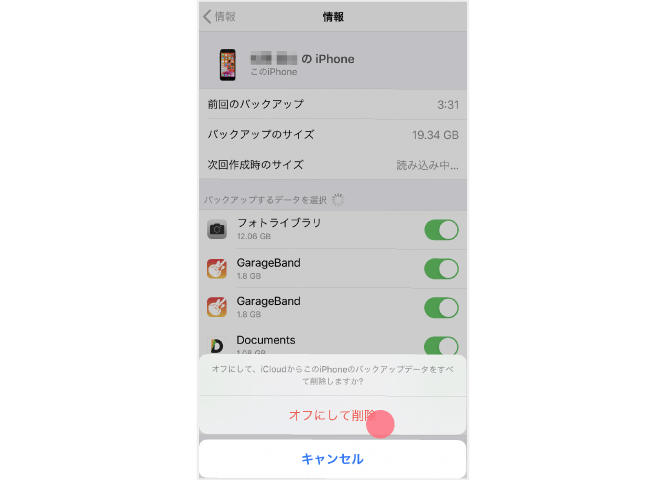
iPhoneをバックアップできない問題は、ユーザーにとって非常に悩ましい状況です。以下に、この問題を解決するための対処法を詳しく説明します。
1. iPhoneの設定を確認する
最初に、iPhoneの設定を確認し、 proper な状態であることを確認します。設定アプリケーションから 設定 > [あなたの名前] > iCloud > iCloud バックアップ のパスを選択し、iCloud バックアップをオンにします。また、ストレージ が十分に空いていることを確認しましょう。以下の手順を試してみてください:
- 設定アプリケーションを開きます。
- あなたの名前を選択します。
- ICloud > iCloud バックアップを選択します。
- ICloud バックアップをオンにします。
2. コンピュータの設定を確認する
次に、コンピュータの設定も確認します。バックアップを行うには、iTunes(またはFinder)が最新版であることが必要です。また、iPhoneとコンピュータの接続が適切に行われていることを確認します。以下の手順を試してみてください:
- コンピュータに最新版のiTunes(またはFinder)がインストールされていることを確認します。
- iPhoneをUSBケーブルでコンピュータに接続します。
- コンピュータのシステム設定またはデバイスマネージャーで、iPhoneが認識されていることを確認します。
3. バックアップのエラーコードを確認する
最後に、バックアップのエラーコードを確認します。エラーコードが表示される場合、そのコードを検索することで、具体的な解決策を見つけることができます。以下の手順を試してみてください:
- エラーメッセージが表示される場合、そのメッセージを正確にメモします。
- インターネットでエラーコードを検索し、Appleのサポートページやフォーラムを参照します。
- 対応する解決策を試します。
バックアップできないiPhoneを消したいのですが?
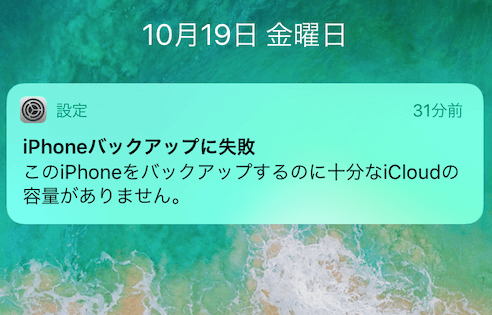
バックアップできないiPhoneを消したい場合、以下に詳細なステップと注意点を説明します。
1. iCloudバックアップの確認
バックアップができないiPhoneを消去する前に、まずはiCloudを介してバックアップが可能なかどうか確認してください。iCloudバックアップは、iPhoneのデータをインターネット経由で保存できるため、デバイスを初期化する前に重要なデータを失うことを防ぐことができます。
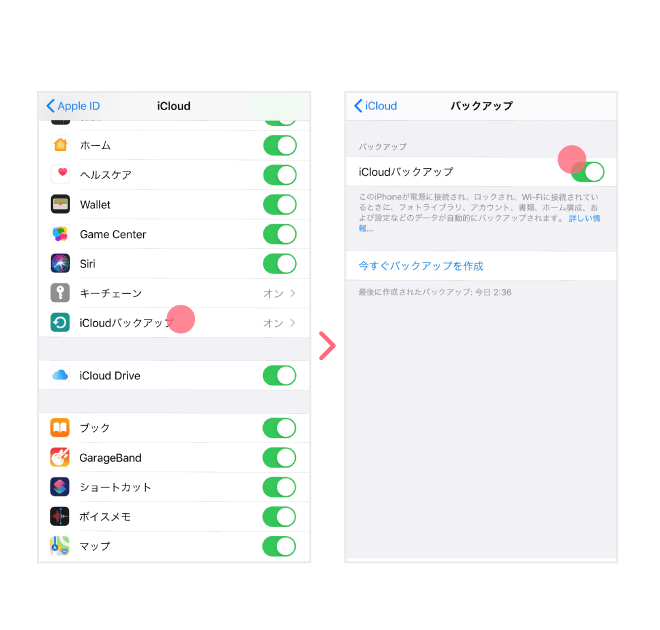
- 設定アプリを開きます。
- 「Apple ID」をタップし、次に「iCloud」を選択します。
- 「バックアップ」をタップし、「iCloud バックアップ」を有効にします。
2. iTunesまたはFinderを使ったバックアップ
iCloudバックアップができない場合、パソコンを使ってiTunes(macOS Catalina 以前)またはFinder(macOS Catalina 以降)を介してバックアップを試みてください。この方法は、iPhoneをコンピュータに接続して直接バックアップを作成します。
- iPhoneをパソコンにUSBケーブルで接続します。
- macOS Catalina 以降の場合はFinder、それ以前の場合はiTunesを開きます。
- 接続されたデバイスを選択し、「バックアップ」ボタンをクリックします。
3. 初期化前の注意点
iPhoneを初期化する前に、以下の点に注意してください。これらのステップを踏むことで、データの紛失やその後の問題を最小限に抑えることができます。
- Apple IDとパスワードを確認し、忘れないようにしてください。
- アクティベーションロックを解除するための情報を準備してください。
- iPhoneをパスコード、Touch ID、Face IDから解除し、すべてのアカウントからサインアウトしてください。
iPhone バックアップできない 容量不足 どうなる?
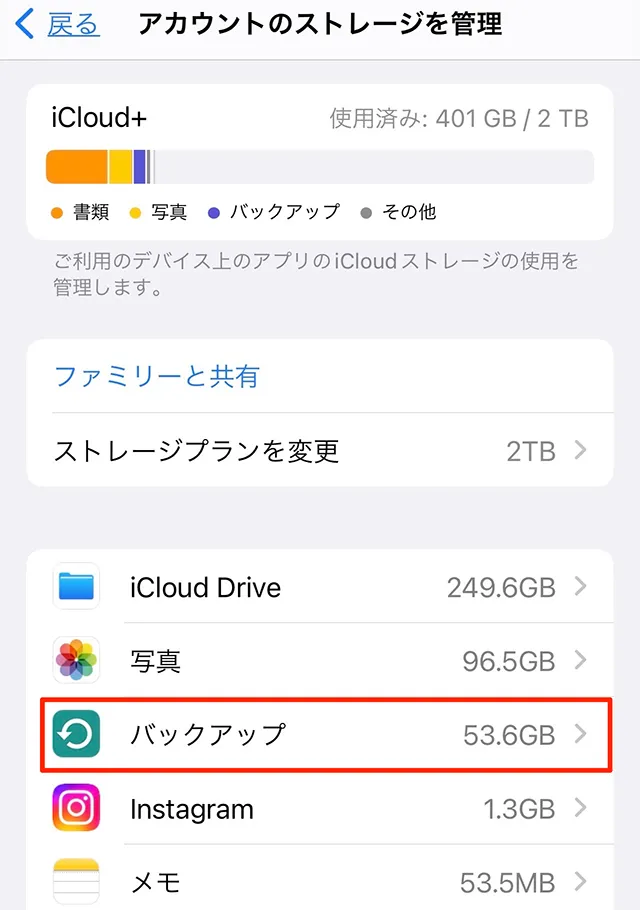
iPhoneのバックアップが容量不足によりできなくなった場合、以下のような影響が考えられます。まず、重要なデータを失う可能性があります。バックアップがないと、iPhoneが故障した場合や紛失した場合に、写真や連絡先、アプリのデータを失う可能性があります。次に、新しいiPhoneに機種変更した際に、データを移行できなかったり、設定を再度行う必要が出てきます。最後に、App Storeからアプリを再ダウンロードする場合でも、購入履歴が失われると再購入が必要になることがあります。
容量不足の原因と対処法
容量不足が発生する主な要因は、 iCloudストレージの容量が不足している、またはコンピュータのストレージが不足していることです。これらの問題に対処する方法は以下の通りです。
- iCloudストレージのアップグレード: iCloudのストレージプランを larger に変更することで、より多くのバックアップを保存できます。
- 不要なデータの削除: iPhone内の不要な写真、ビデオ、アプリを削除して、バックアップに必要な容量を確保できます。
- 外部ストレージの利用: 外部のクラウドサービスやハードドライブを使用して、iPhoneのデータを直接バックアップすることも可能です。
バックアップの重要性と方法
iPhoneのバックアップは、データの安全確保に不可欠です。定期的なバックアップを行うことで、以下のメリットが得られます。
- データの復元: iPhoneが故障した場合や初期化した場合でも、バックアップからデータを復元できます。
- 設定の保存: アプリの設定や端末の設定を保存し、新しいiPhoneに機種変更した際に簡単に設定を再適用できます。
- セキュリティの強化: 外部からの攻撃や不正アクセスからデータを保護することができます。
容量不足を解消する他の方法
容量不足を解消するために、以下の方法も有効です。
- アプリのデータを削除: 使用していないアプリや大きな容量を消費するゲームアプリのデータを削除します。
- 写真の最適化: iPhoneの「写真」アプリで写真の最適化を有効にすることで、写真の容量を節約できます。
- バックアップの分割: 必要なデータのみを選択してバックアップすることも可能です。これにより、バックアップに必要な容量を最小限に抑えることができます。
iPhoneのバックアップをとらないとどうなる?
iPhoneのバックアップを取らない場合、データの損失やリカバリの困難さ、セキュリティリスクなどの問題が発生する可能性があります。バックアップは、デバイスが故障、紛失、または盗難に遭った場合の重要な対策です。また、iOSをアップデートする際や、新しいiPhoneに機種変更する場合にも、バックアップが役立ちます。バックアップを取っていないと、重要な写真、メッセージ、連絡先、アプリデータなどが永久に失われる可能性があります。
データの損失
バックアップを取らないと、デバイスの故障や不注意による損傷により、データが失われる可能性があります。例えば、画面が割れたり、水没したりした場合、データを復元するのが非常に難しくなることがあります。
- デバイスの故障や損傷により、データがアクセスできなくなる。
- 画面が割れたり、水没したりした場合、データが破損する可能性がある。
- バックアップがなければ、大切な写真や連絡先などが永久に失われる。
リカバリの困難さ
iOSデバイスを初期化したり、工場出荷時の状態にリセットしたりする場合、バックアップがなければ、データの復元が難しくなります。新しい端末に移行する際も、バックアップがなければ、手動でデータを再設定する必要が出てきます。
- デバイスの初期化やリセット後、データを再設定する手間が増える。
- 新しいiPhoneに移行する際、データを再入力する必要が出てくる。
- バックアップがあれば、一括でデータを復元できる。
セキュリティリスク
iPhoneのバックアップを取っていないと、セキュリティ上のリスクが高まります。例えば、デバイスが紛失または盗難に遭った場合、個人情報を保護する手段が限られます。また、不正なアクセスやマルウェアの攻撃からデータを守るための対策も不十分になります。
- デバイスの紛失や盗難により、個人情報が悪用される可能性がある。
- バックアップがあれば、遠隔でデバイスを初期化するなどの対策が可能。
- 不正なアクセスやマルウェアの攻撃からデータを守るための手段が限られる。
よくある質問
なぜiPhoneのバックアップができないのでしょうか?
iPhoneのバックアップができない原因はいくつか考えられます。最初に確認すべきはストレージの空き容量です。iPhoneやコンピューターのストレージがいっぱいで、新しいデータを保存するのに十分な空きがない場合、バックアップは失敗します。また、iCloudまたはiTunesの設定が間違っていることもあります。設定が正しくない場合、バックアップが開始されない、または途中で停止する可能性があります。これらの設定を確認し、必要に応じて修正することで、バックアップの問題を解決できることがあります。
iPhoneのバックアップが消えない方法はありますか?
iPhoneのバックアップが消えないようにするには、いくつかの予防策を講じることができます。まず、複数のバックアップ先を使用することが有効です。例えば、iCloudとコンピューターの両方でバックアップを取ることで、一方が失われた場合でも、もう一方のバックアップからデータを復元できます。また、バックアップの暗号化を有効にすることで、バックアップデータの安全性を高め、誤って消去されるのを防ぐことができます。さらに、定期的にバックアップの確認とテストを行うことも重要です。バックアップが正しく保存されているか、必要に応じてデータを復元できるかを確認することで、データの安全性を確保できます。
iPhoneのバックアップエラーを解決する方法は?
iPhoneのバックアップエラーを解決する方法はいくつかあります。まず、デバイスの再起動を試みましょう。デバイスが一時的なバグやソフトウェアの問題を抱えている場合、再起動で問題が解決することがあります。次に、ソフトウェアの更新を確認してください。iOSやiTunesが最新のバージョンに更新されていない場合、互換性の問題が発生し、バックアップが失敗することがあります。更新を適用することで、こうした問題を解消できます。さらに、USBケーブルやポートの確認も重要です。USBケーブルが壊れているか、ポートに汚れや異物が付着していると、接続不良が発生し、バックアップができないことがあります。これらのハードウェアの問題を解決することで、バックアップエラーを克服できます。
iPhoneのバックアップが遅い場合の対策は?
iPhoneのバックアップが遅い原因はいくつか考えられます。まず、バックアップするデータ量が大きい場合、時間がかかることが一般的です。特に、写真や動画などの大容量のファイルが多数含まれていると、バックアップ処理が遅くなることがあります。これに対処するには、不要なデータを削除することで、バックアップのサイズを減らすことができます。また、Wi-Fi接続の速度も影響を与えます。Wi-Fiの接続が不安定または遅い場合、バックアップが遅くなることがあります。因此、速度の速いネットワークに接続することで、バックアップ時間を短縮できます。さらに、他のデバイスやアプリの活動を停止することで、バックアッププロセスのパフォーマンスを向上させることも可能です。

Ueki Suzu – 大学で5年の経験を持つテクノロジーの専門家兼教授。最新の技術トレンドや問題解決の方法を分かりやすく解説。