🔥iphone 画面 焼き付き!原因と対策、修復方法

iPhoneの画面焼き付き問題は、ユーザーにとって悩みの種となっています。これは、液晶画面が一定の画像を長時間表示した結果、その画像の輪郭が画面に残ってしまう現象です。主な原因は、有機ELディスプレイの性質や、表示設定、バッテリーの状態などです。しかし、適切な対策と修復方法を知ることで、画面の焼き付きを予防したり、既に発生した焼き付きを改善することができます。本記事では、iPhoneの画面焼き付きの原因と対策、修復方法について詳しく解説します。
iPhone 画面の焼き付き: 原因、対策、修復方法
iPhoneの画面が焼き付くとは、画面上に一部の画像や文字が永久的に表示される現象を指します。この記事では、その原因、有効な対策、そして実際に修復方法について詳しく解説します。
焼き付きの原因
iPhoneの画面が焼き付く原因は主に以下のいくつかに分類されます。
- 長時間同じ画像の表示: 同じ画像や文字を長時間表示していると、画面の一部がその画像に焼き付く可能性があります。
- バッテリーの劣化: バッテリーが劣化している場合、画面の表示特性も変化し、焼き付きが起こりやすくなります。
- 高温環境での使用: 高温環境でiPhoneを使用していると、液晶パネルの寿命が短くなり、焼きつきが加速する可能性があります。
- OSのバグ: iOSにバグがある場合、画面が正しくリフレッシュされず、焼きつきが起こることがあります。
- ハードウェアの故障: 画面やその制御回路に物理的な故障があると、焼きつきが発生することがあります。
焼き付きの早期発見
焼き付きを早期に発見することで、修復がより簡単になります。以下のような兆候に注意しましょう。
- 特定の画像や文字が消えない: 画面をオフにした後も、特定の画像や文字が残像として表示され続ける。
- 画面の一部が暗い: 画面の一部分が他の領域よりも暗く見えたり、色が変化している。
- ディスプレイの反応が遅い: 画面上のタッチ操作に対する反応が遅かったり、操作がスムーズでない。
- 画面の色が不自然: 通常の使用中や特定のアプリを使用しているときに、画面の色が不自然に見える。
- 警告メッセージの表示: iPhoneが焼きつきを検出し、警告メッセージを表示することがあります。
焼き付きの予防法
焼き付きを予防するためには、以下の点に注意しながらiPhoneを使用することが重要です。
- 定期的に壁紙を変更する: 長時間同じ壁紙を使用せず、定期的に変更することで、画面の各部分を使うことができます。
- 自動ロック時間を短く設定する: 自動ロック時間を短くすることで、画面が無駄に点灯する時間を減らすことができます。
- 画面の明るさを適切に調整する: 画面の明るさを適切に調整し、必要な以上に明るい設定を避ける。
- 高温環境を避ける: 高温環境での使用を避け、iPhoneが過熱しないようにする。
- 定期的なソフトウェアアップデート: iOSのアップデートを定期的に行い、バグや問題を修正する。
焼き付きの対策と一時的な修復方法
すでに焼きつきが起こってしまった場合でも、いくつかの対策と修復方法があります。
- ディスプレイリフレッシュアプリを使用する: 焼きつきを修復するための専用アプリをダウンロードし、使用する。
- 画面の表示を反転させる: 画面の表示を反転させることで、焼き付き部分を新しい部分に移動させ、一時的に改善することがあります。
- ディスプレイの輝度を上げる: 一時的にディスプレイの輝度を上げることで、焼きつき部分が目立ちにくくなる。
- 白い画面を表示させ続ける: 白い画面を長時間表示させることで、焼きつき部分が徐々に薄くなっていくことがあります。
- サポートに連絡する: これらの方法で改善しない場合は、Appleサポートに連絡し、専門的な対応を受ける。
焼き付きの完全な修復方法
焼きつきが深刻な場合、以下の方法で完全に修復することが可能です。
- ディスプレイの交換: 画面が重度に焼き付いている場合、ディスプレイの交換が必要となる場合があります。
- 保証期間内の無料交換: iPhoneが保証期間内であれば、無料でディスプレイの交換を受けられます。
- 有料の修理サービス: 保証期間が切れている場合でも、Apple Storeや認定修理業者に依頼することで、有料で修理が可能です。
- バックアップとデータ移行: 修理前に必ずバックアップを取り、データの移行をスムーズに行う。
- 新品交換プログラム: 一部のモデルでは、新品交換プログラムを利用することで、焼きつきが解決することがあります。
iPhoneの画面焼けはどうやって治しますか?
iPhoneの画面焼けの治し方
iPhoneの画面焼けを治すために、以下の手順を試すことができます:
1. スクリーンセーバーの使用: iPhoneにスクリーンセーバー機能はありませんが、ディスプレイの表示時間を短く設定することで、某种程度の画面焼けを軽減できます。
2. ディスプレイ設定の調整: 画面の明るさを下げたり、True Tone機能をオンにすることで、画面にかかる負担を減らし、画面焼けの進行を遅らせることができます。
3. 画面を入れ替えたり、動かす: 動画やスライドショーを表示することで、静止した画像が画面に焼き付くのを防ぐことができます。
4. 画面修理: 上記の方法で改善しない場合は、Apple Storeや認定修理センターでコンテンツ補正や画面交換を依頼する必要があります。
画面焼けの原因とは
画面焼けは、同じ画像やテキストが長時間表示され続けることで、有機ELディスプレイの一部のピクセルが劣化し、表示に偏りが生じる現象です。具体的には、以下の要因が関係しています:
- 静止した画像の表示: 長時間同じアイコンやウィジェットが表示され続けると、画面焼けのリスクが高まります。
- 高明るさ設定: 画面の明るさが高い状態で長時間使用すると、ピクセルの劣化が加速します。
- kondogai jūyō: iPhoneを高温の環境で長時間使用すると、ディスプレイの寿命が短くなります。
画面焼けを予防する方法
画面焼けを予防するためには、以下の点に注意することが重要です:
- ディスプレイの表示時間を短く設定する: 画面制御の「表示と明るさ」で、画面が消えるまでの時間を短く設定します。
- 定期的に壁紙を変更する: 静止した画像が長時間表示されないように、定期的に壁紙を変更します。
- 低明るさ設定にする: 画面の明るさを適切に調節し、必要な以上の明るさを避けるようにします。
画面焼けの修理費用について
画面焼けが重度の場合、Apple Storeや認定修理センターでの修理が必要になることがあります。修理費用は以下の要因によって異なります:
- iPhoneのモデル: 新しいモデルほど修理費用が高くなる傾向があります。
- AppleCare+の有無: AppleCare+に加入している場合は、修理費用が大幅に安くなります。
- 画面の交換範囲: 局所的なコンテンツ補正か、完全な画面交換が必要かにより、費用が大きく変わります。
iPhoneの液晶焼けは修理できますか?
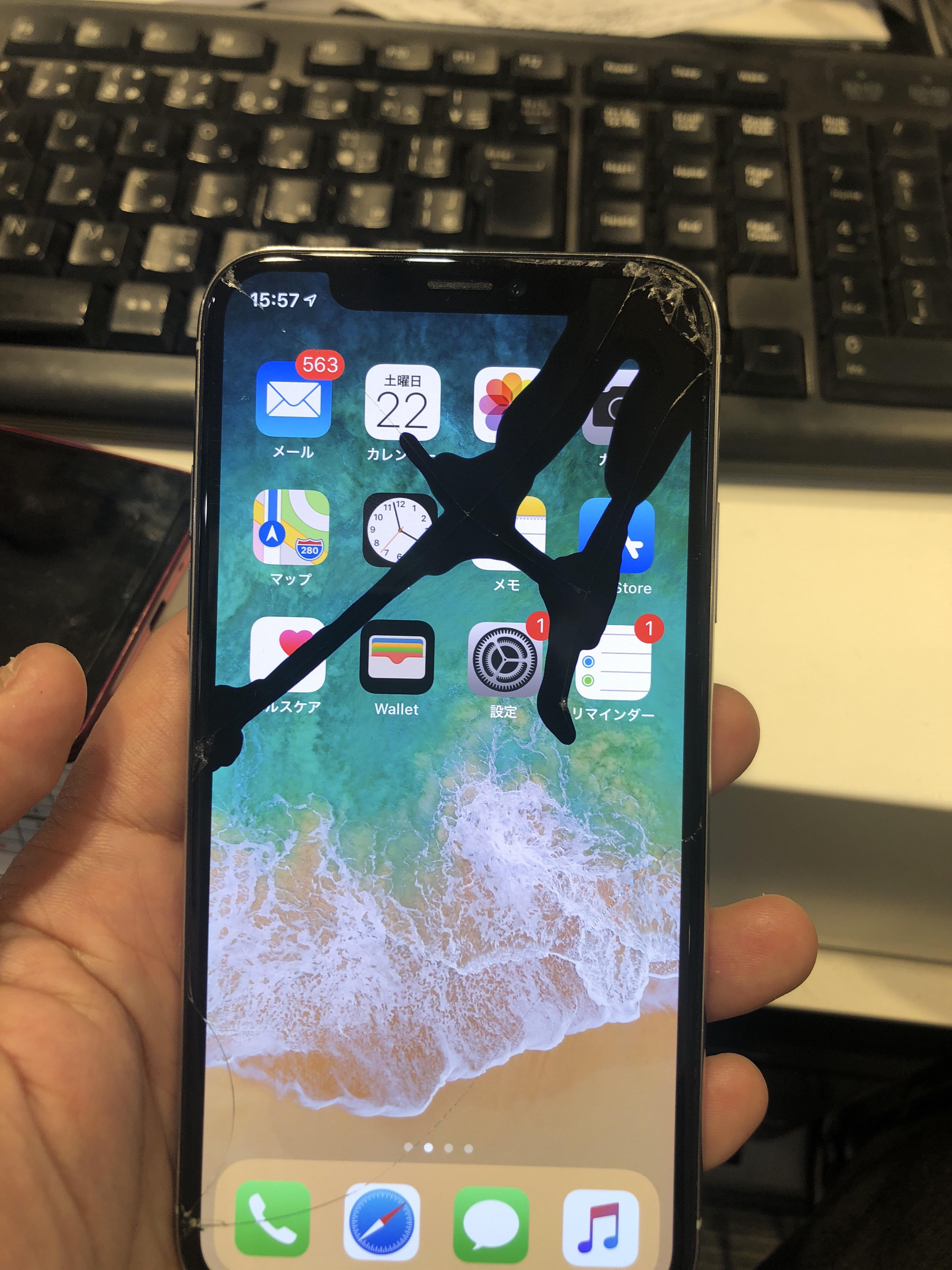
はい、iPhoneの液晶焼けは修理が可能です。液晶焼けは長時間同じ画像を表示し続けることで発生することが多く、画面に残像や色むらが現れます。Apple Storeや正規の修理業者に依頼すれば、専門的な技術で液晶パネルの交換や調整をしてくれます。修理には費用がかかることがありますが、適切な診断と対応により、画面の映りが Improved に戻すことができます。
液晶焼けの原因と予防方法
液晶焼けの主な原因は、長時間同じ画像やパターンを表示し続けることです。これは特に静止画やアイコンなど、画面上の特定の部分に影響を与えます。
- スクリーンセーバーの使用: スクリーンセーバーを設定することで、表示内容が定期的に変化し、液晶焼けを予防できます。
- 自動ロックの設定: デバイスの自動ロック機能を有効にすることで、不要な表示を最小限に抑えられます。
- 明るさの調整: 明るさを適度に下げることで、画面の寿命を延ばすことができます。
液晶焼けの自己診断方法
液晶焼けの自己診断は、以下の手順で行うことができます。
- 単色表示: iPhoneの画面を白や黒にし、数分間固定した状態で表示します。このとき、画面に残像や色むらが見えないか確認します。
- 映像テストアプリ: 映像テスト用のアプリをインストールして、画面の各部分に負荷をかけることで、液晶焼けの有無をチェックします。
- >比較表示: 他のiPhoneや同じモデルのデバイスと画質を比較することで、液晶焼けの程度を把握できます。
修理費用と保証に関する情報
iPhoneの液晶焼け修理にかかる費用は、デバイスのモデルや修理業者によって異なります。
- Apple Storeでの修理: Apple Storeでは、保証期間内であれば無料で修理が受けられます。保証期間が過ぎている場合、費用が発生します。詳細はApple公式ウェブサイトで確認できます。
- 正規の修理業者: 正規の修理業者に依頼すると、比較的早い対応が期待できます。ただし、費用や修理時間は業者によって異なるため、事前に問い合わせが必要です。
- >自己修理: 自己修理キットを使用して自分で修理することもできますが、専門的な技術が必要であり、保証が無効になる可能性があります。
液晶の焼き付き現象を治す方法はありますか?
液晶の焼き付き現象を治す方法は、いくつかの手段がありますが、完全に治ることは難しい場合もあります。以下に、有効な方法をいくつか紹介します。
1. 画面の設定を変更する
液晶の焼き付き現象に対処する最初のステップとして、テレビやモニターの設定を調整します。コントラストや輝度を下げることで、画面全体の明るさを調整し、焼き付きの進行を遅らせることができます。さらに、色温度を変更することで、特定の色が過度に表示されるのを防ぎます。
- コントラスト:高すぎるとダークな部分が消え、焼き付きが進みやすくなります。
- 輝度:適度に下げることで、画面全体の明るさをコントロールします。
- 色温度:標準や暖色系に設定することで、色のバランスを整えます。
2. 画面の表示を定期的に変更する
長時間同じ画像を表示していると、焼き付きが発生しやすくなります。これを防ぐためには、定期的に表示内容を変更することが重要です。例えば、スクリーンセーバーを使用したり、電源を切ることで画面への負担を軽減できます。また、画面の位置やサイズをずらすことで、特定の部分への過度の負担を分散させます。
- スクリーンセーバー:設定することで、一定時間後に自動的に表示が変化します。
- 電源を切る:使用していないときは、できるだけ電源を切るようにします。
- 画面の位置やサイズをずらす:ソフトウェアの設定で画面上の表示位置やサイズを少し変えることができます。
3. 専用のソフトウェアやツールを使用する
専用のソフトウェアやツールを使用することで、液晶の焼き付きを改善することができます。これらのツールは、画面に色のパターンや白黒のパターンを表示し、焼き付き部分を活性化することで修復を促進します。JScreenFixやPixelFixerなどのソフトウェアが代表的です。
- JScreenFix:ブラウザで動作するウェブベースのツールで、無料で使用できます。
- PixelFixer:Windows用のソフトウェアで、より高度な設定が可能です。
- 活性化:特定のパターンを表示することで、焼き付き部分に刺激を与え、画素を活性化します。
画面焼き付きを直す方法はありますか?
画面焼き付きを直す方法は存在します。以下に具体的な対処法を詳しく説明します。
1. 画面焼き付きの基礎知識
画面焼き付きは、長時間同じ画像を表示し続けることで画面上にその画像が残像として残る現象です。この問題は特に プラズマ および CRT(ブラウン管) ディスプレイでよく見られますが、最近では LCD や OLED ディスプレイでも発生することがあります。以下に、画面焼き付きの原因と基本的な対処法を紹介します。
- 同じ画像を長時間表示しないようにする。
- 定期的にディスプレイの明るさとコントラストを調整する。
- ディスプレイの電力設定を 省電力モード に切り替える。
2. 画面焼き付きの具体的な対処法
画面焼き付きが発生した場合、以下の対処法を試してみてください。
- 画面の明るさを下げて、ディスプレイの負荷を軽減する。
- ディスプレイの ピクセルシフティング 機能(ピクセル位置を微妙にずらす機能)を有効にする。
- 専用の 画面焼き付き除去ソフトウェア を使用する。
3. 予防策と日常的なケア
画面焼き付きを予防するためには、以下のポイントに注意することが重要です。
- ディスプレイの スクリーンセーバー を設定し、長時間使用しないときはスクリーンセーバーを表示させる。
- 定期的にディスプレイの クリーニング を行い、埃や汚れを除去する。
- ディスプレイの リフレッシュレート を適切に設定し、画面の更新速度を調整する。
よくある質問
iPhoneの画面焼き付きの主な原因は何ですか?
iPhoneの画面焼き付きの主な原因は、ディスプレイが長時間同じ画像を表示していることです。特定の静止画像や画素が常に同じ状態で表示されると、有機ELパネルの各部分が異なる速度で劣化し、結果として画面に焼き付きが発生します。また、高温環境での長時間使用やバッテリーの不適切な管理も画面焼き付きを促進する要因となります。
画面焼き付きを防ぐための対策はありますか?
画面焼き付きを防ぐためには、いくつかの対策があります。まず、デジタルキーを有効にすることで、画面が一定時間表示された後に自動的にシフトします。これは画面焼き付きを防ぐ効果的な方法の一つです。また、画面の明るさを適切に調整することも重要です。明るすぎるとディスプレイの負担が大きくなります。さらに、ロック画面やホーム画面のデザインを定期的に変更することで、同じ部分が常に表示されるのを防ぐことができます。
画面焼き付きが発生した場合、自己修理は可能ですか?
画面焼き付きが発生した場合、自己修理は一般的には簡単ではありませんが、いくつかの方法を試すことができます。まず、画面の表示を変えることで、焼き付き部分が目立たなくすることができます。例えば、壁紙を変更したり、ダークモードを使用したりすることで、焼き付き部分が改善することがあります。また、ディスプレイをリセットする機能を利用すると、一時的な改善が見られることがあります。ただし、これらの方法で改善しない場合は、専門的な修理が必要となる場合があります。
Appleに修理を依頼する際の費用やサポートはどのようになっていますか?
Appleに修理を依頼する際には、Apple Storeや正規サービスプロバイダーに連絡することで、専門的なサポートを受けることができます。修理費用は、iPhoneのモデルや保証状況によって異なりますが、AppleCare+に加入している場合は、比較的低コストで修理が受けられます。また、保証期間内であれば、無料で修理が行われることもあります。修理にかかる時間は通常数日から数週間程度で、状況によって異なるため、事前に問い合わせることをお勧めします。

Ueki Suzu – 大学で5年の経験を持つテクノロジーの専門家兼教授。最新の技術トレンドや問題解決の方法を分かりやすく解説。