
📱qr コード 履歴 iphone で確認する方法
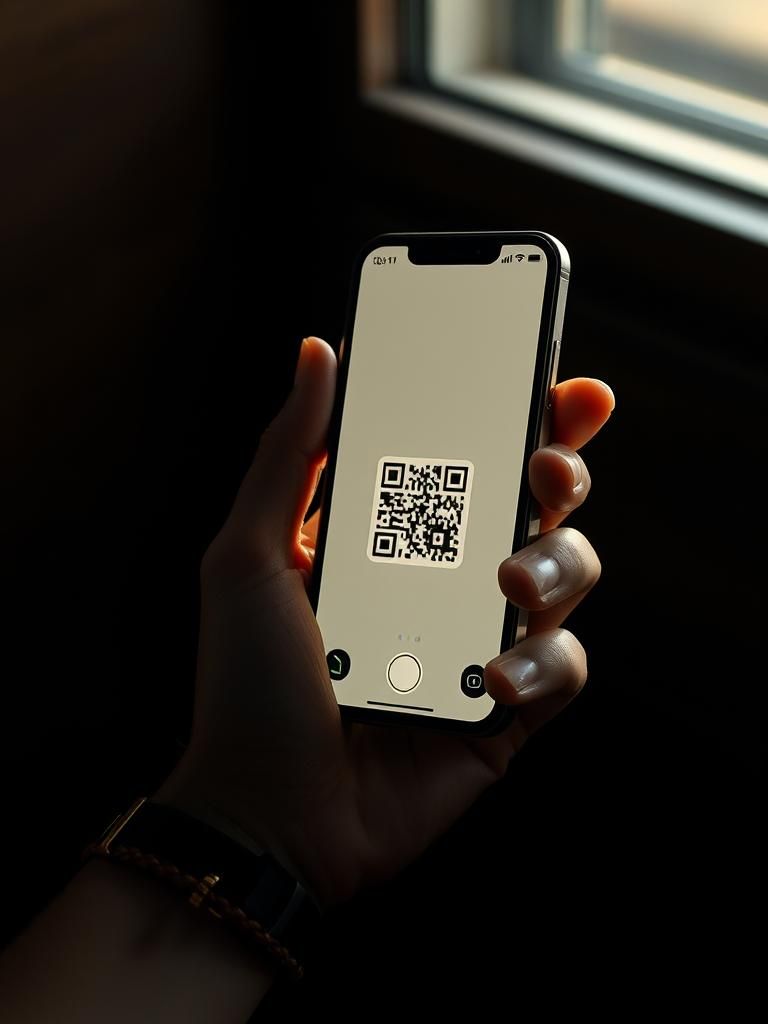
QRコードの履歴をiPhoneで確認する方法について解説します。iPhoneでは、 Cameraアプリや専用のQRリーダーアプリを使ってQRコードを読み取ることが可能です。しかし、読み取ったQRコードの履歴を確認したい場合、どのアプリを使えばよいか迷う方も多いでしょう。この記事では、iPhoneでQRコードの履歴を簡単に確認する方法を詳しく紹介します。セキュリティ面にも配慮しながら、効率的にQRコードを管理するための tips もお伝えします。
📱iPhone で QR コード履歴を確認する方法
iPhone でQRコードをスキャンした履歴を確認する方法は、便利で簡単です。以下の手順に従って、スキャンしたQRコードの履歴を確認することができます。
1. 設定アプリを開く
まず、設定アプリを開きます。ホーム画面から設定アプリのアイコンを探し、タップします。
2. Walletを選択する
設定アプリを開いたら、Wallet(ウォレット)を選択します。このアプリは、Apple が提供するデジタルウォレットアプリケーションで、QRコードの履歴も管理しています。
3. QR コード履歴を確認する
Walletアプリのホーム画面で、スキャンしたQR コード履歴が表示されます。各QRコードの詳細情報を確認するには、該当のQRコードをタップします。
4. 履歴のフィルタリングと検索
多くのQRコードをスキャンしている場合、履歴のフィルタリングや検索機能が役立ちます。上部の検索バーを使用して、特定のQRコードを素早く探すことができます。
5. 履歴の削除と管理
不要なQRコードの履歴を削除するには、該当のQRコードを長押しして削除オプションを選択します。複数の履歴を一括で削除することも可能です。
6. プライバシー設定の確認
QRコードの履歴を確認する際、プライバシー設定も確認してください。設定アプリのプライバシーセクションから、QRコード履歴の保存期間や共有設定を調整できます。
7. 他のデバイスとの同期
複数のAppleデバイスを使用している場合、QRコードの履歴を同期することもできます。設定アプリの iCloudセクションから、Walletデータの同期を有効にします。
- 設定アプリを開きます。
- Walletを選択します。
- QR コード履歴を確認します。
- 履歴のフィルタリングと検索を行います。
- 履歴の削除と管理を行います。
iPhoneのQRコード履歴の見方は?
iPhoneのQRコード履歴の見方
iPhoneのカメラアプリでは、読み取ったQRコードの履歴を直接見ることはできませんが、他の方法で履歴を確認できます。以下に、QRコード履歴を確認するためのいくつかの方法をご紹介します。
1. サファリの履歴から確認する
QRコードを読み取ると、多くの場合、サファリでウェブページが開かれます。したがって、サファリの履歴からQRコードの履歴を確認することができます。
- iPhoneのホームスクリーンからサファリアプリを起動します。
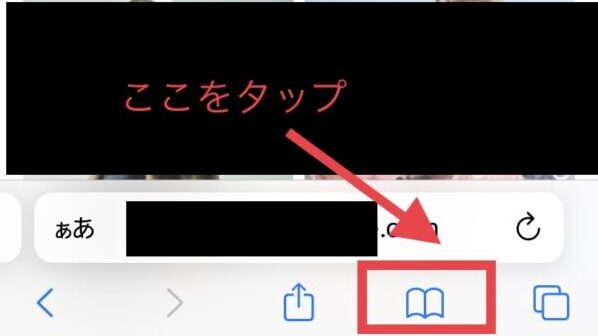
- 右下の履歴/ブックマークアイコンをタップします。
- 「履歴」を選択し、日付別のリストからQRコードを通じて開いたウェブページを見つけてください。
2. ノートアプリで履歴を記録する
手動でQRコードの履歴を記録することで、後から確認しやすくなります。
- ノートアプリを開き、新しいノートを作成します。
- QRコードを読み取った際に、その内容や日時と一緒にメモします。
- 必要に応じて、画像を添付することもできます。
3. 第三-partyアプリを利用する
サードパーティのQRコードリーダーアプリには、読み取ったQRコードの履歴を自動的に記録する機能があります。
- App StoreからQRコードリーダーアプリをダウンロードします。
- アプリを起動し、設定から履歴の保存を有効にします。
- QRコードを読み取ると、自動的に履歴に記録されます。
iPhoneで読み取ったQRコードはどこに保存されますか?
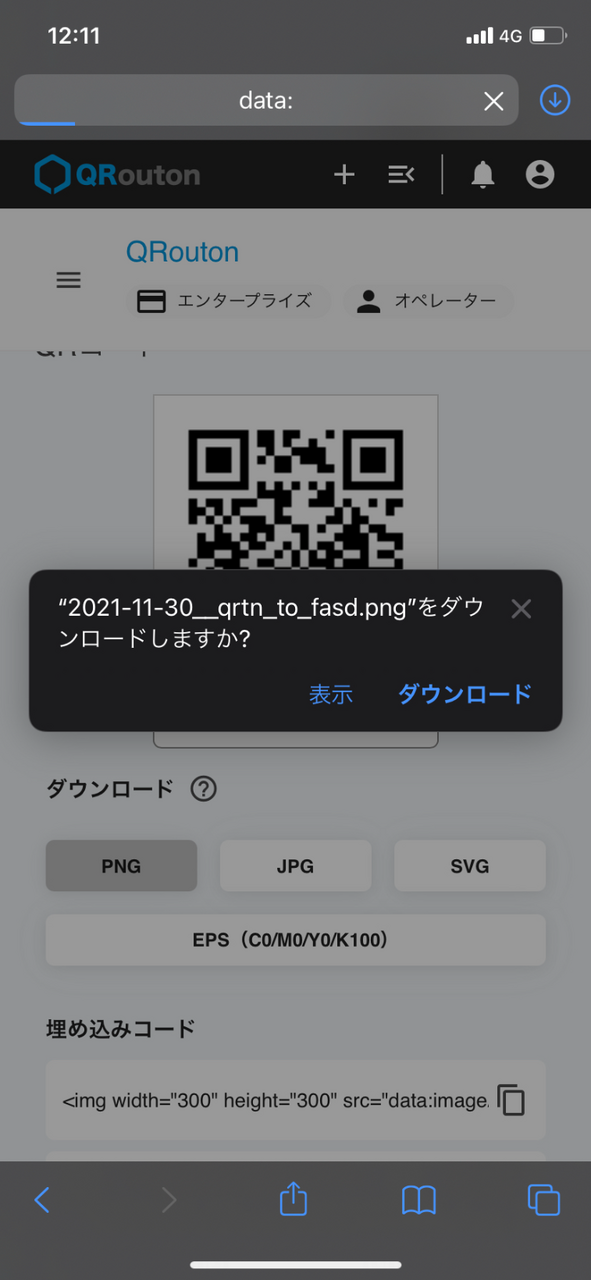
iPhoneで読み取ったQRコードは、保存されません。デフォルトの設定では、QRコードを読み取るとその内容が即座に表示されますが、その情報は自動的に保存されません。ただし、特定のアプリを使うことでQRコードの画像や情報の保存は可能です。
iPhoneでQRコードを保存する方法
iPhoneで読み取ったQRコードを保存するには、以下の手順を実行できます。
- カメラアプリを開き、QRコードを読み取ります。
- QRコードの内容が表示されたら、画面の上部に表示されるアイコンをタップします。
- 表示されるオプションから、「画像を保存」を選択します。これにより、QRコードの画像がカメラロールに保存されます。
QRコードの内容をメモ帳に保存する方法
QRコードの内容をテキストとして保存するには、以下のように操作します。
- カメラアプリでQRコードを読み取ります。
- 表示された内容を長押しすると、コピーメニューが表示されます。
- 「コピー」をタップし、その後メモ帳アプリを開いて、内容をペーストして保存します。
QRコードを共有する方法
iPhoneで読み取ったQRコードを他のユーザーと共有するには、以下の手順を実行します。
- カメラアプリでQRコードを読み取ります。
- 表示された内容の上部にある共有アイコン(ボックスに矢印が付いたもの)をタップします。
- 共有先を選択し、メール、メッセージ、またはその他のアプリを使ってQRコードの内容を共有できます。
iPhoneの読み取り履歴タブはどこですか?
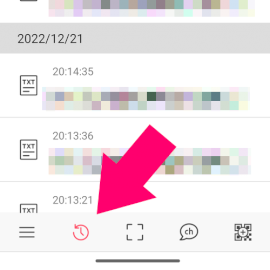
iPhoneの読み取り履歴タブは、Safariブラウザにあります。以下に詳細な手順を説明します:
1. ホーム画面からSafariを開く: iPhoneのホーム画面からSafariアイコンをタップします。
2. 下部のタブバーから履歴/ブックマークアイコンを選択する: Safariが開いたら、画面の下部タブバーから履歴/ブックマークアイコン(二重の四角形と星のアイコン)をタップします。
3. 履歴を選択する: 履歴/ブックマーク画面が表示されたら、上部の「履歴」タブを選択します。ここで、過去に閲覧したウェブサイトの一覧が表示されます。
iPhoneの読み取り履歴の管理方法
iPhoneの読み取り履歴を管理する方法はいくつかあります:
1. 特定の履歴を削除する: 履歴画面で、削除したいウェブサイトを左にスワイプし、表示される「削除」ボタンをタップします。
2. すべての履歴を削除する: 履歴画面で上部の「編集」ボタンをタップし、「すべて削除」を選択します。
3. プライベートブラウジングモードを使用する: Safariのタブバーから「新しいプライベートタブ」アイコンをタップし、プライベートブラウジングモードでウェブサイトを閲覧します。このモードでは履歴が保存されません。
iPhoneの読み取り履歴の非表示設定
iPhoneの読み取り履歴を非表示にする方法は次の通りです:
1. プライバシー設定を確認する: 「設定」アプリを開き、「Safari」を選択します。ここで、「履歴とWebsite Data」をタップし、履歴の管理方法を確認できます。
2. 自動的にWebsite Dataを削除する: 「履歴とWebsite Data」画面で、「Website Data」をタップし、「自動的にWebsite Dataを削除」を選択します。
3. 手動でWebsite Dataを削除する: 「履歴とWebsite Data」画面で、「Website Dataを表示」をタップし、「すべてのWebsite Dataを削除」を選択します。
iPhoneの読み取り履歴の検索方法
iPhoneの読み取り履歴を効率的に検索する方法は次の通りです:
1. 履歴画面で検索する: 履歴画面の上部検索バーにキーワードを入力し、過去に閲覧したウェブサイトを検索します。
2. 日付別に検索する: 履歴画面では、ウェブサイトの閲覧日付別にリストが表示されます。特定の日付を選択して、その日に閲覧したウェブサイトを確認できます。
3. 履歴タブをピン留めする: 履歴画面で、頻繁に訪問するウェブサイトを選択し、「ピン留め」を選択することで、ホーム画面やSafariのホーム画面に直接アクセスできるようにします。
カメラで撮ったQRコードの履歴は残りますか?

QRコードの履歴は、それがどのアプリケーションやデバイスでスキャンされたかによって異なります。多くのスマートフォンのカメラアプリやQRコードリーダーアプリでは、過去に読み込まれたQRコードの履歴を保存したり、表示したりする機能があります。しかし、このような履歴が保存されるかどうかは、デバイスの設定やアプリケーションのプライバシーポリシーによって決まります。例えば、プライバシー設定が厳格に設定されている場合や、ユーザーが履歴削除を選択している場合、履歴は保存されません。
QRコードの履歴が保存される一般的な理由
QRコードの履歴が保存される一般的な理由には以下のようなものがあります:
- 再利用性: 一度読み込んだQRコードを後で再利用するために保存することがあります。例えば、よく使うウェブサイトやアプリのQRコードを簡単にアクセスできるようにするためです。
- 履歴の確認: ユーザーが過去に何のQRコードを読み込んだかを確認するためです。これにより、誤って有害なリンクを開くなどの不正行為を防ぐことができます。
- 分析と統計: アプリケーションの開発者や企業がユーザーの行動を分析するために、QRコードの読み込み履歴を利用することがあります。ただし、プライバシーを尊重するために、匿名化されたデータのみが使用されることが多いです。
QRコードの履歴を削除する方法
QRコードの履歴を削除する方法はアプリケーションやデバイスにより異なりますが、一般的な方法は以下の通りです:
- アプリケーション設定: QRコードリーダーアプリの設定メニューから、履歴をクリアするオプションを選択します。このオプションは通常、「プライバシー」や「履歴」のセクションにあります。
- デバイスの設定: スマートフォンの設定メニューで、アプリケーションのデータをクリアするオプションを使用します。これにより、アプリケーション全体のデータが削除され、履歴も消去されます。
- マニュアル削除: 一部のアプリケーションでは、履歴画面から個々のQRコードを手動で削除することも可能です。これにより、特定の履歴のみを削除できます。
QRコードの読み込み履歴とプライバシー
QRコードの読み込み履歴とプライバシーに関する重要な点は以下の通りです:
- アプリのプライバシーポリシー: 利用するQRコードリーダーアプリのプライバシーポリシーを確認することが重要です。これにより、アプリがどのようにユーザー情報を扱っているかを理解できます。
- 暗号化とセキュリティ: プライバシーを保護するために、QRコードの履歴が暗号化され、安全に保存されることが理想的です。これは、第三者による不正アクセスを防ぐのに役立ちます。
- ユーザーの意識: ユーザー自身がプライバシーを意識し、不要なQRコードを読み込まないようにすることが重要です。特に、公共の場所で見かけるQRコードは、慎重にチェックする必要があります。
よくある質問
iPhone で QR コードの履歴を確認するにはどうすればよいですか?
iPhone で QR コードの履歴を確認するには、まず Safari ブラウザを開き、最近読み取った QR コード の履歴を確認することができます。ただし、標準の カメラアプリ から直接履歴を確認することはできません。代わりに、Safari の履歴 タブをタップし、読み取った URL やウェブサイトの履歴を確認することができます。また、Core NFC フレームワークを使用したサードパーティアプリをインストールすることで、より詳細な履歴を確認できる場合もあります。
iPhone で読み取った QR コードの履歴を削除するにはどうすればよいですか?
iPhone で読み取った QR コードの履歴を削除するには、まず Safari ブラウザを開きます。次に、下部の ブックマーク タブをタップし、履歴 を選択します。履歴 のページで、削除したい URL を左にスワイプし、削除 ボタンをタップします。これにより、特定の QR コード の履歴が削除されます。また、すべての履歴を消去 することもできます。設定アプリからプライバシーとセキュリティの設定にアクセスし、履歴とウェブサイトデータ を消去することができます。
iPhone で QR コードの履歴を同期する方法はありますか?
iPhone で QR コードの履歴を同期する方法は、標準の機能ではサポートされていませんが、Safari の履歴を iCloud に同期することで、一部の情報にアクセスできます。設定アプリを開き、iCloud をタップし、Safari のボックスをオンにします。これにより、QR コード から読み取った URL が iCloud に同期され、他の Apple デバイスでも閲覧できます。ただし、カメラアプリ から直接読み取った QR コード の履歴は同期されません。
iPhone で QR コードの履歴をバックアップするためのアプリはありますか?
iPhone で QR コードの履歴をバックアップするためのアプリはいくつか存在します。QR リーダー など、サードパーティのアプリを使用することで、読み取った QR コード の履歴を保存し、バックアップすることができます。これらのアプリは、 Camera Roll に保存したり、iCloud や Dropbox などのクラウドサービスに保存したりすることができます。また、QR コード の履歴を CSV ファイルや PDF ファイルとしてエクスポートする機能を備えているアプリもあります。これらのアプリは App Store からダウンロードできます。

Ueki Suzu – 大学で5年の経験を持つテクノロジーの専門家兼教授。最新の技術トレンドや問題解決の方法を分かりやすく解説。


