
📚kindle 本 削除 できない!解決策を徹底解説

Kindleデバイスやアプリで本を削除する際、予期しないエラーに遭遇することがあります。この問題は、Kindleライブラリの管理やストレージの解放を妨げるため、ユーザーにとって頭痛の種となっています。本稿では、Kindleから本を削除できない問題の原因と解決策について詳しく解説します。具体的な手順や便利なヒントをご紹介することで、快適な読書体験を取り戻すお手伝いをいたします。
📚Kindle 本 削除 できない!解決策を徹底解説
Kindle で 本を削除できない問題には、いくつかの一般的な解決策があります。この記事では、その解決策を詳しく解説します。Kindle 本の削除方法、問題の原因、対処法を詳しく紹介しますので、ぜひ参考にしてください。
原因 1: 同期の問題
Kindle 本の削除ができない原因の一つとして、同期の問題 が挙げられます。Kindle デバイスと Kindle アプリが正しく同期していないと、本の削除が正常に処理されないことがあります。
- 同期を確認:デバイスの Wi-Fi 接続やモバイルデータ接続が有効であることを確認します。
- 手動で同期:Kindle ホーム画面から、上部の 同期ボタン をタップまたはタッチして、手動で同期を行います。
- 同期エラーの解決:同期エラーが発生した場合は、Kindle の再起動 を試みます。
原因 2: 本の形式やサイズ
特定の本の形式やサイズが、削除処理に影響を与えることもあります。
- 本の形式を確認:削除できない本の形式(.mobi、.azw など)が、Kindle でサポートされていることを確認します。
- 大きなファイルの扱い:特に大きなファイルの場合は、同期に時間がかかる ことがあり、削除が完了するまでに時間がかかることがあります。
- ファイルの転送方法:直接 USB で転送された本は、Kindle アプリの管理対象外 になることがあります。
原因 3: Kindle アプリのバージョン
Kindle アプリのバージョンが古いか、バグがある場合も、本の削除が正常に動作しないことがあります。
- アプリのアップデート:アプリストアから 最新バージョン の Kindle アプリをインストールします。
- キャッシュのクリア:アプリのキャッシュをクリアすることで、一時的なバグやエラーが解消されることがあります。
- アプリの再インストール:問題が解決しない場合は、アプリをアンインストールし、再インストール します。
原因 4: Amazon アカウントの設定
Amazon アカウントの設定が不適切な場合、Kindle 本の削除が制限されることがあります。
- アカウントのログアウトとログイン:Amazon アカウントから ログアウトし、再度ログイン します。
- デバイスの MANAGEMENT:Amazon の デバイス管理ページ で、対象の Kindle デバイスの設定を確認します。
- 購入履歴の確認:Amazon の購入履歴から、削除したい本が правильно表示されている ことを確認します。
原因 5: Kindle デバイスの状態
Kindle デバイス自体の状態が、本の削除を妨げることがあります。
- バッテリーの充電:デバイスのバッテリーが十分に 充電されている ことを確認します。
- ストレージの空き容量:デバイスのストレージに 十分な空き容量 があることを確認します。
- リセットの試み:上記の方法で解決しない場合は、工場出荷時の設定に戻す (リセット)を試みます。
Kindleアプリで本を削除できないのはなぜですか?
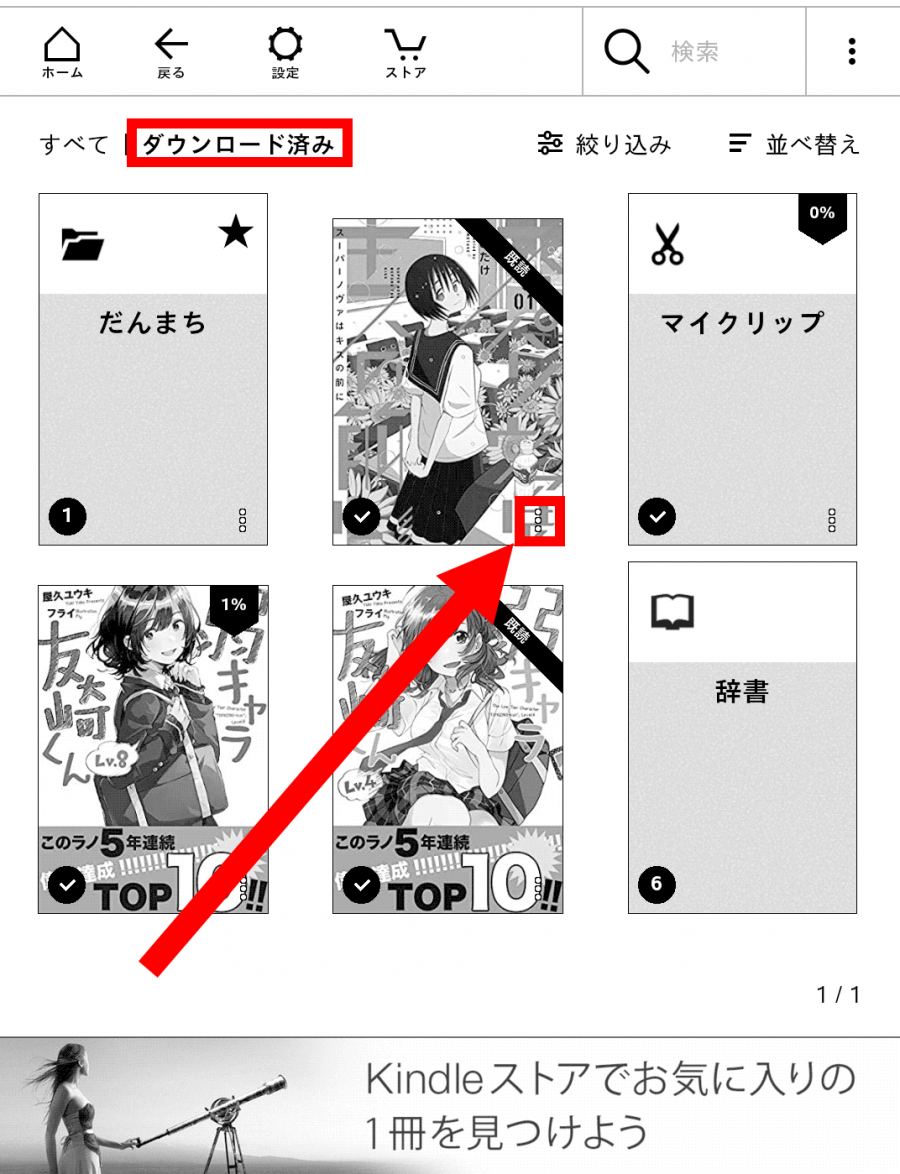
Kindleアプリで本を削除できない理由は、いくつかの可能性があります。まず、アカウントの問題が考えられます。ログイン情報が正しくない場合や、アカウントに問題があると、操作が制限されることがあります。次に、デバイスのストレージの問題も関係している可能性があります。ストレージが一杯であったり、一時的なエラーが発生していると、ファイルの削除が難しくなります。最後に、アプリのバグやバージョンの問題も考えられます。アプリが最新バージョンでない場合や、バグが発生していると、機能に不具合が生じることがあります。
アカウントの問題を確認する方法
アカウントの問題を確認するには以下の手順を試してみてください。
- ログアウトしてログインし直す: アプリからログアウトし、再度ログインすることで、アカウントの問題が解消されることがあります。
- アカウント情報の確認: Amazonアカウントの情報を確認し、必要に応じて更新しましょう。
- サポートに連絡する: 問題が解決しない場合は、Amazonカスタマーサポートに連絡し、アカウントの詳細をサポートチームに確認してもらうと良いでしょう。
デバイスのストレージを確認する方法
デバイスのストレージが関係している可能性が高い場合は、以下の手順を試してみてください。
- ストレージの空き容量を確認する: デバイスの設定から、ストレージの使用状況を確認し、空き容量が十分にあるか確認しましょう。
- 不要なファイルを削除する: 一時ファイルや不要なアプリを削除することで、ストレージの空き容量を増やし、Kindleアプリでの操作がスムーズになることがあります。
- キャッシュをクリアする: Kindleアプリのキャッシュをクリアすることで、一時的なエラーが解消されることがあります。
アプリのバグやバージョンを確認する方法
アプリ自体に問題がある場合、以下の手順を試してみてください。
- アプリを最新バージョンに更新する: アプリストアからKindleアプリを最新バージョンに更新しましょう。
- アプリを再インストールする: アプリをアンインストールしてから、再度インストールすることで、バグが解消されることがあります。
- デバイスを再起動する: デバイスを再起動することで、一時的なエラーが解消され、アプリの動作が安定することがあります。
キンドルのサンプル本を削除するには?
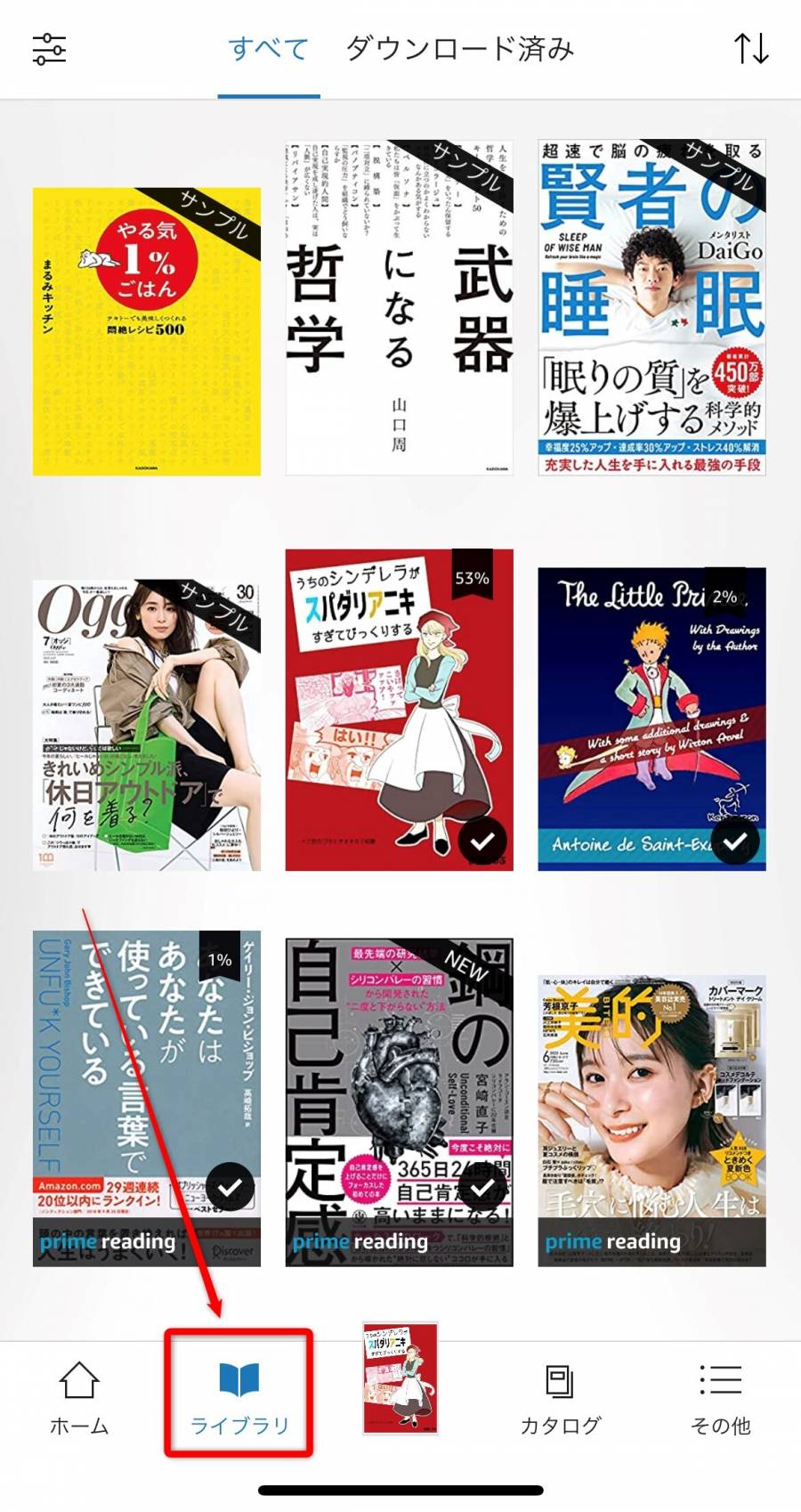
キンドルのサンプル本を削除する手順は次のとおりです。
キンドルデバイスからサンプル本を削除する手順
キンドルデバイスからサンプル本を削除するには、以下の手順に従ってください。ホーム画面から削除したいサンプル本を選択し、オプションメニューを開きます。その後、「この本を削除」または「ライブラリから削除」を選択します。
- ホーム画面から削除したいサンプル本をタップして選択します。
- 強調表示されたサンプル本の右上隅にあるオプションメニュー(通常は3つの点または横線)をタップします。
- 「この本を削除」または「ライブラリから削除」を選択します。
キンドルアプリからサンプル本を削除する手順
キンドルアプリ(iOS、Android、Windows)からサンプル本を削除する方法も簡単です。ライブラリから削除したいサンプル本のオプションメニューを開き、「ライブラリから削除」を選択します。
- ライブラリを開き、削除したいサンプル本を選択します。
- オプションメニュー(通常は3つの点または横線)をタップします。
- 「ライブラリから削除」を選択します。
Kindle Unlimitedからサンプル本を削除する手順
Kindle Unlimitedからサンプル本を削除する場合は、以下の手順に従ってください。Kindle Unlimitedのライブラリから削除したいサンプル本を選択し、オプションメニューを開いて「ライブラリから削除」を選択します。
- Kindle Unlimitedのライブラリを開きます。
- 削除したいサンプル本を選択します。
- オプションメニュー(通常は3つの点または横線)をタップし、「ライブラリから削除」を選択します。
Kindle本をPCから一括で削除するには?
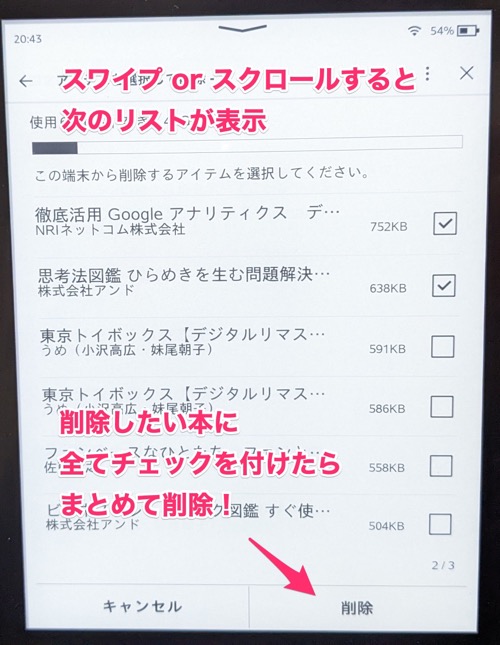
Kindle本をPCから一括で削除するには、以下の手順に従ってください。最初に、Amazonのアカウントにログインし、Kindleコンテンツ管理ページにアクセスします。次に、削除したい本を一括選択し、削除ボタンを押します。この方法で、複数の本を一度に削除することができます。
Kindle本を一括選択する方法
Kindleコンテンツ管理ページで、以下の手順で本を一括選択します。
- 一括選択ボタンをクリックします。
- 削除したい本のチェックボックスにチェックを入れます。
- すべての本を選択する場合は、全選択ボタンをクリックします。
Kindle本の一括削除の手順
Kindleコンテンツ管理ページで、以下の手順で本を一括削除します。
- 削除したい本を一括選択します。
- 削除ボタンをクリックします。
- 確認メッセージが表示されたら、削除を確定するボタンをクリックします。
削除したKindle本の復元方法
Kindleコンテンツ管理ページからは、削除した本を復元することは基本的にできません。ただし、以下の手順で再ダウンロードすることが可能です。
- 一度削除した本を再購入するか、ライブラリから再ダウンロードできます。
- 購入履歴から該当の本を探し、再ダウンロードボタンをクリックします。
- 再ダウンロードが完了するまで、KindleアプリまたはKindleデバイスで待機します。
Kindleを強制リセットするにはどうすればいいですか?
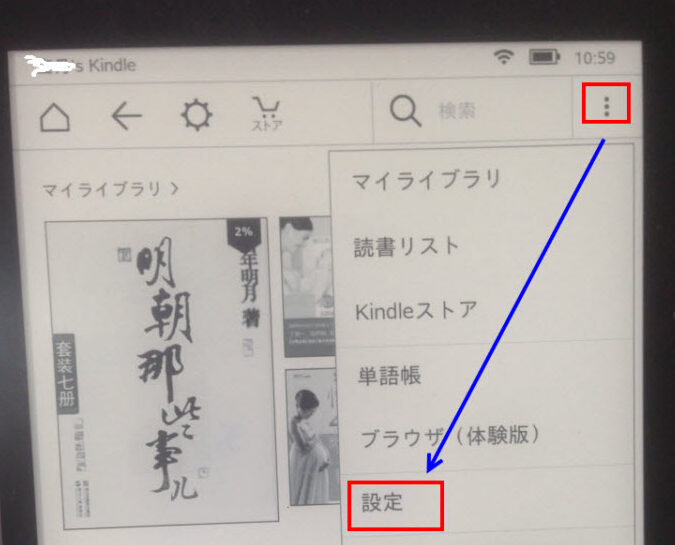
Kindleを強制リセットする手順
Kindleの種類による手順の違い
Kindleのモデルによって強制リセットの方法が異なります。 以下の手順は一般的なガイドラインですが、具体的なモデルによって若干の変更がある場合がありますので、公式マニュアルやサポートページをご確認ください。
- Kindle (7th Generation以降): 本体の上部にある電源ボタンを15秒以上長押しします。画面が黒くなって再起動します。
- Kindle Paperwhite (3rd Generation以降): 本体の上部にある電源ボタンを20秒以上長押しします。画面が一瞬白くなったり、黒くなって再起動します。
- Kindle Oasis (1st Generation以降): 本体の右側にある電源ボタンを20秒以上長押しします。画面が一瞬黒くなって再起動します。
強制リセット後の初期設定
強制リセット後、Kindleは初期状態に戻るため、再度初期設定を行う必要があります。 以下の手順に従って初期設定を行ってください。
- Wi-Fi接続: メニューからWi-Fiネットワークを選択し、利用するネットワークに接続します。
- アカウント設定: Amazonアカウントにログインし、必要な個人情報を入力します。
- コンテンツの同期: 以前にダウンロードした書籍やコンテンツが自動的に同期されます。同期が完了したら、ライブラリからダウンロードまたは読み取りが可能です。
強制リセットが必要な状況
強制リセットは、以下のような状況で有効な手段となります。 ただし、重要なデータがある場合や、突然の操作が必要な場合は、Amazonのサポートに連絡することをお勧めします。- Kindleが応答しない: 画面がフリーズしたり、操作が受け付けられない場合。
- バッテリーが充電されない: 充電器を接続してもバッテリーが充電されない場合。
- ソフトウェアの問題: 更新がうまくいかない、または内容が正常に表示されない場合。
よくある質問
Kindleで本を削除できない原因は何ですか?
原因はいくつかあります。まず、Kindleデバイスがインターネットに接続されていない場合、本の削除が反映されないことがあります。また、Kindleアカウントに問題がある場合や、本が購入者本人以外のアカウントからダウンロードされている場合にも削除できないことがあります。さらに、Kindleデバイスのソフトウェアが最新のバージョンでない場合も、本の削除に問題が発生することがあります。
Kindleの本を削除する手順はどのようなものですか?
まず、Kindleデバイスをインターネットに接続する必要があります。次に、ホーム画面から削除したい本を選択し、メニューから「削除」を選択することで、該当の本を削除することができます。ただし、アーカイブから削除する場合と、デバイスから完全に削除する場合で手順が異なる点に注意してください。アーカイブから削除する場合は、単に画面から消えるだけで、アカウントからは削除されません。
Kindleで本を削除できない場合の解決策はありますか?
削除できない場合、以下の解決策を試してみてください。まず、Kindleデバイスの再起動を行ってみましょう。また、Kindleデバイスのソフトウェアを更新するのも有効な手段です。さらに、Kindleアカウントの設定を確認し、問題がないか確認してください。それでも問題が解決しない場合は、Amazonカスタマーサポートに連絡して Assistance を求めることが推荐されます。
Kindleで削除した本は再ダウンロードできますか?
はい、削除した本は再ダウンロードが可能です。ただし、アーカイブから削除した本は、アカウントの「管理する」セクションから再度ダウンロードすることができます。また、購入履歴からダウンロードし直すことも可能です。ただし、ライブラリから完全に削除した本は、再度購入する必要があります。

Ueki Suzu – 大学で5年の経験を持つテクノロジーの専門家兼教授。最新の技術トレンドや問題解決の方法を分かりやすく解説。


