
📷iphone カメラ 勝手 に 起動!原因と対処法

iPhoneのカメラが勝手に起動する問題は、ユーザーの間でよく報告されています。この現象は、デバイスのプライバシーとセキュリティに直接関わり、多くの人々が困惑と不安を感じています。本記事では、この不具合の原因を詳しく解説し、効果的な対処法を提案します。スマートフォンを使用する上で、このようなトラブルは避けられませんが、適切な対策を講じることで、安全かつ快適にデバイスを操作することが可能になります。
📷iPhone カメラが勝手に起動する原因と対処法
iPhoneのカメラが勝手に起動する現象は、ユーザーにとって困惑するものです。この問題は、さまざまな原因が考えられ、それぞれに対応策が異なります。ここでは、その原因と対処法を詳しく説明します。
1. ソフトウェアの不具合が原因の場合
iPhoneのカメラが勝手に起動する原因の1つは、ソフトウェアの不具合です。これは、iOSにバグがある場合や、アプリケーションが正常に動作していないことが原因となることがあります。
- デバイスの再起動:iPhoneを一度再起動することで、多くの一時的な問題が解決されます。
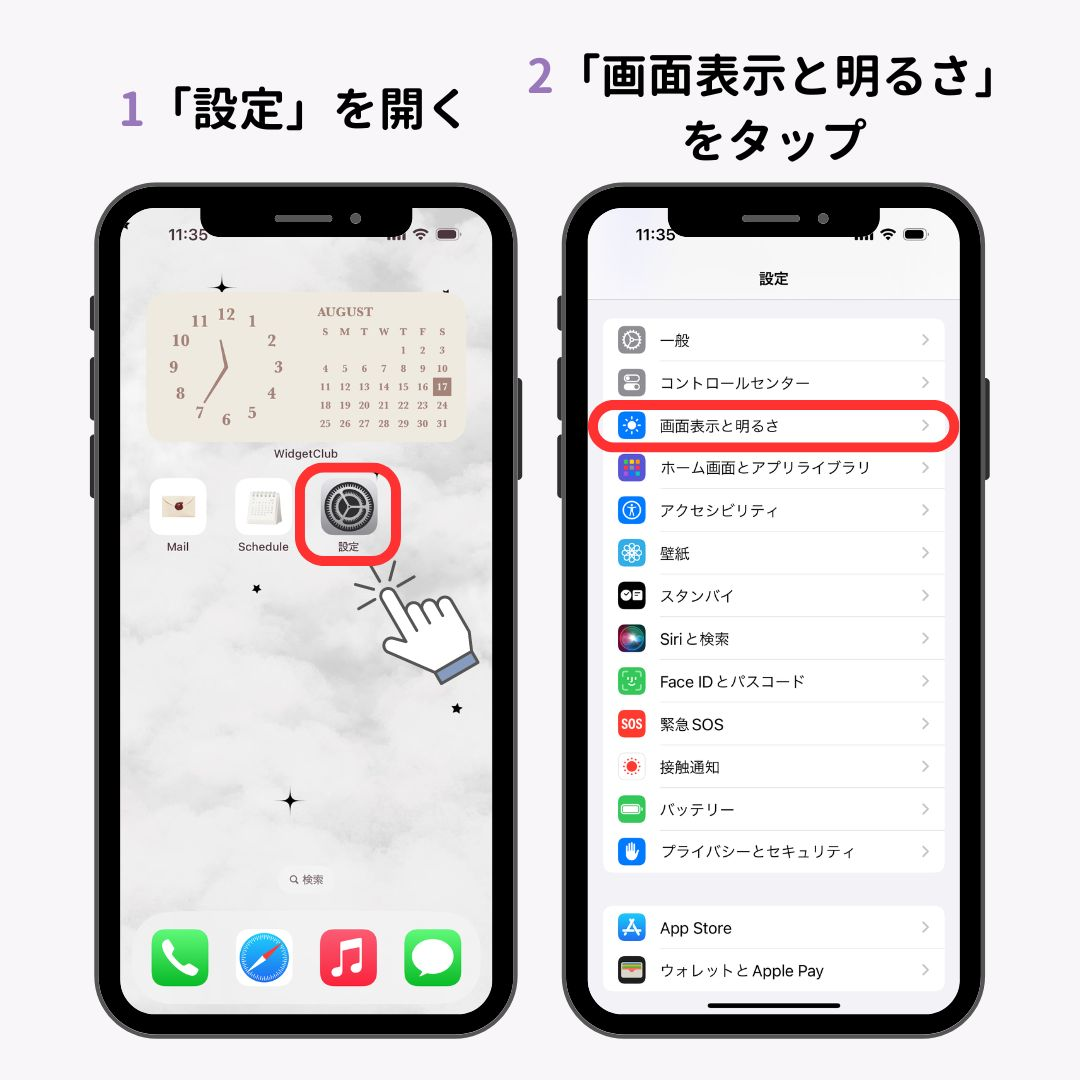
- システムアップデートの確認:設定アプリを開き、一般 -> ソフトウェア・アップデートを選択して、iOSが最新の状態かどうかを確認します。
- アプリの更新:App Storeを開き、アップデートタブからインストール済みのアプリを最新の状態に更新します。
2. 物理的なボタンの故障が原因の場合
iPhoneの物理的なボタンが故障している場合、カメラが勝手に起動する原因となることがあります。ボリュームボタンや電源ボタンが正しく動作しないと、カメラアプリが誤って開かれることがあります。
- ボタンの清掃:ボタンの周りを清掃し、ゴミや汚れを取り除きます。
- ボタンの動作確認:ボタンを押して、正常に動作するかどうかを確認します。
- Appleサポートへの連絡:ボタンが正常に動作しない場合は、Appleサポートに連絡し、修理が必要かどうかを確認します。
3. セキュリティアプリケーションの設定が原因の場合
セキュリティアプリケーションの設定が、iPhoneのカメラが勝手に起動する原因となることもあります。これらのアプリケーションが不適切に設定されていると、カメラが勝手に開かれることがあります。
- セキュリティアプリの設定確認:設定アプリを開き、セキュリティアプリの設定を確認します。
- 不要なアクセス権限の削除:セキュリティアプリがカメラへのアクセス権限を持っている場合、不要なアクセス権限を削除します。
- アプリのアンインストール:信頼できないセキュリティアプリケーションはアンインストールします。
4. ソーシャルメディアアプリの設定が原因の場合
ソーシャルメディアアプリの設定が、iPhoneのカメラが勝手に起動する原因となることもあります。これらのアプリケーションが不適切に設定されていると、バックグラウンドでカメラにアクセスすることがあります。
- アプリの設定確認:設定アプリを開き、ソーシャルメディアアプリの設定を確認します。
- カメラアクセス権限の調整:ソーシャルメディアアプリがカメラへのアクセス権限を持っている場合、アクセス権限を調整します。
- アプリのアップデート:ソーシャルメディアアプリをアップデートし、バグが修正されているかどうかを確認します。
5. その他の可能性と対策
iPhoneのカメラが勝手に起動する原因は、上記のもの以外にもいくつか考えられます。ここでは、その他の可能性と対策を紹介します。
- バックグラウンドプロセスの確認:設定アプリを開き、バッテリーの項目でバックグラウンドで動作しているアプリケーションを確認します。
- 不要なアプリの削除:不要なアプリケーションは削除します。
- ファイルの同期設定の確認:クラウドサービスや他のデバイスとのファイルの同期設定が正しく行われているか確認します。
- ファクトリーリセットの検討:すべての設定が正しくても問題が解決しない場合は、ファクトリーリセットを検討します。
- Appleサポートへの連絡:最後の手段として、Appleサポートに連絡し、プロのアシスタンスを求めます。
iPhoneのカメラが勝手に起動するのはなぜですか?
iPhoneのカメラが勝手に起動する理由は多種多様で、主に以下の要因が関与しているとされます。まず、第三者アプリのバグや悪意のあるプログラムが、バックグラウンドでカメラを勝手に起動させる可能性があります。次に、iOSのバージョンが古い場合、システムの不具合が発生しやすくなり、カメラが勝手に起動することがあります。さらに、iPhone自体のハードウェアの問題や、プライバシー設定が正しく設定されていない場合も、カメラが勝手に起動する原因となり得ます。
第三者アプリの影響
第三方アプリがiPhoneのカメラを勝手に起動させる主な理由は、アプリ自体にバグがあるか、悪意のあるプログラムが含まれているからです。これらのアプリは、ユーザーの許可なくバックグラウンドでカメラにアクセスし、個人情報を勝手に収集することがあります。
- アプリを最新バージョンに更新することで、既知のバグを修正できます。
- 信頼できるアプリストアからアプリをダウンロードするようにしましょう。
- 不要なアプリは削除し、定期的にインストール済みアプリのリストを確認しましょう。
OSのバージョンが古い
iOSのバージョンが古い場合、さまざまなシステムの不具合が引き起こされ、カメラが勝手に起動する原因となります。Appleは定期的にセキュリティアップデートやバグ修正をリリースしており、これらのアップデートを適用することで、カメラが勝手に起動する問題を解消できます。
- 設定アプリの[一般] > [软件更新]から、iOSの最新バージョンに更新しましょう。
- Wi-Fiに接続し、アップデートのダウンロードとインストールをスムーズに行いましょう。
- バックアップを取ることを忘れないでください。アップデート中に問題が発生した場合、データを復元できます。
プライバシー設定の確認
iPhoneのプライバシー設定が正しく設定されていない場合、カメラが勝手に起動する可能性があります。設定アプリでカメラへのアクセスを許可しているアプリを確認し、不要なアプリのアクセス権限を解除することで、カメラが勝手に起動する問題を防止できます。
- 設定アプリの[プライバシー] > [カメラ]から、カメラへのアクセスを許可しているアプリを確認しましょう。
- 不要なアプリのアクセス権限をオフにすることで、カメラが勝手に起動する確率を低減できます。
- 定期的にプライバシー設定を確認し、アプリのアクセス権限を最適化しましょう。
カメラを起動させない方法はありますか?
カメラを起動させない方法はいくつかあります。具体的な方法は以下の通りです:
1. 物理的なシャットダウン: カメラを物理的にシャットダウンする方法があります。これは、カメラの電源スイッチをオフにする、またはバッテリーを外すことで実現できます。これらの方法は、カメラが完全に動作しない状態にすることを保証します。
2. ソフトウェアの設定: カメラのソフトウェア設定から起動を無効にする方法もあります。多くのデバイスでは、設定メニューからカメラの機能を無効にできるオプションが提供されています。例えば、Androidデバイスでは、設定 > アプリ > カメラ > 無効にする、という手順でカメラを無効にできます。
3. ファームウェアの更新: カメラのファームウェアを更新することで、セキュリティ上の脆弱性を修正し、不正な起動を防ぐことができます。公式のサポートサイトから最新のファームウェアをダウンロードし、指示に従って更新を行います。
カメラの物理的なシャットダウン
物理的なシャットダウンは、カメラを完全に動作させないようにする最も確実な方法です。
– 電源スイッチを使用する:
– カメラの電源スイッチをオフにします。
– これにより、カメラが電力を消費しなくなるため、起動しません。
– バッテリーを外す(推奨):
– カメラのバッテリーを完全に取り外します。
– バッテリーが取り外されている限り、カメラは起動しません。
– 電源アダプターを外す:
– カメラが電源アダプターで充電されている場合は、アダプターを外します。
– これにより、電力供給が停止し、カメラは起動しません。
ソフトウェア設定でのカメラ無効化
ソフトウェア設定を変更することで、カメラの機能を制限できます。
– 設定メニューから無効にする:
– デバイスの設定メニューを開きます。
– 「アプリ」または「デバイス」のセクションを見つけます。
– カメラアプリを無効にする:
– カメラアプリを選択し、設定メニューから「無効にする」または「アンインストール」を選びます。
– これにより、カメラアプリが起動しなくなります。
– 権限設定を変更する:
– カメラアプリの権限設定を確認し、必要ない権限を無効にします。
– これにより、アプリがカメラにアクセスできなくなります。
ファームウェアの更新
ファームウェアの更新は、カメラのセキュリティを強化する重要なステップです。
– 最新のファームウェアを確認する:
– カメラメーカーの公式サイトにアクセスし、最新のファームウェアを確認します。
– 必要な場合、ファームウェアをダウンロードします。
– 更新手順に従う:
– ダウンロードしたファームウェアをカメラにインストールします。
– 更新手順は製品によって異なるため、公式マニュアルを参照してください。
– セキュリティ設定を強化する:
– ファームウェア更新後、カメラのセキュリティ設定を確認し、必要に応じて強化します。
– これにより、不正なアクセスや起動のリスクが低減します。
何もしていないのにiPhoneのカメラに緑の点がついたのはなぜですか?
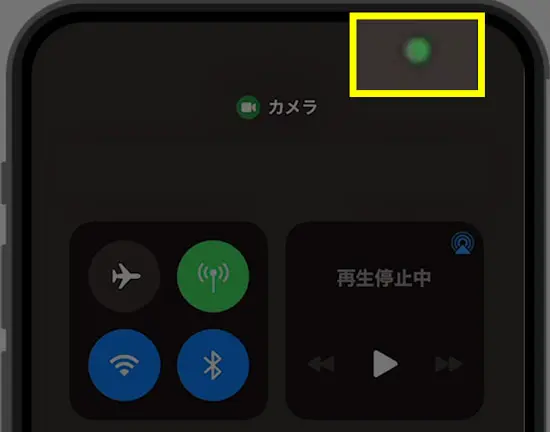
iPhoneのカメラに緑の点が表示される原因は、iPhoneの高度なプライバシー機能であるカメラの利用状況インジケーターです。この機能は、アプリがカメラにアクセスしていることをユーザーに通知するために設計されています。通常、アプリが背景でカメラを使用している場合、この緑の点が表示されます。例えば、写真やビデオを撮影しているときに、あるいは特定のアプリがカメラを使用して画像認識や動画処理を行っている場合に、このインジケーターが表示されます。
緑の点が表示される理由
緑の点が表示される主な理由は、アプリがカメラにアクセスしていることです。これは以下の状況で発生することがよくあります。
- 写真やビデオアプリが動作しているとき。例えば、カメラアプリ、ビデオチャットアプリ、または写真編集アプリがカメラを使用している場合。
- AR(拡張現実)アプリが動作しているとき。ARアプリはカメラを使ってリアルタイムの映像に情報をオーバーレイするため、カメラにアクセスします。
- バックグラウンドで動作するセキュリティアプリ。例えば、顔認証やセキュリティ監視機能を持つアプリがカメラを使用している場合。
緑の点の表示を確認する方法
緑の点が表示されているときにどのアプリがカメラにアクセスしているかを確認する方法がいくつかあります。
- 画面右上隅の緑の点をタップすると、カメラにアクセスしているアプリのリストが表示されます。
- 設定アプリから「プライバシーとセキュリティ」を選択し、「カメラ」に移動して、カメラにアクセス権限を持つアプリを確認できます。
- コントロールセンターから「プライバシー」のボタンをタップして、最近にアクセスしたカメラのアプリを確認できます。
緑の点の表示を制御する方法
緑の点の表示を制御するためには、アプリのカメラアクセス権限を管理することが重要です。
- 不要なアプリのカメラアクセスを無効化する。設定アプリから「プライバシーとセキュリティ」を選択し、「カメラ」に移動して、不要なアプリのアクセスをオフにできます。
- アプリのアップデートを確認する。アプリの最新バージョンでは、カメラの使用が最適化され、不必要にカメラにアクセスすることは減ります。
- 信頼できないアプリのインストールを避ける。ここで言う「信頼できないアプリ」は、プライバシーに配慮していないアプリや、怪しいアプリを指します。
iPhoneのゴーストタッチの原因は?
iPhoneのゴーストタッチの原因は、主にディスプレイやタッチスクリーンのハードウェア的な問題やソフトウェア的な要因によって引き起こされます。これには、ディスプレイのセンサーの故障、湿度や温度の変化、あるいはiOSのバージョンによる不具合など、様々な要因が考えられます。
ディスプレイのセンサーの故障
ディスプレイのセンサーが故障すると、タッチスクリーンが正しく入力を認識できなくなり、ゴーストタッチが発生します。これには、物理的な衝撃や落下による損傷、長時間の使用による劣化などが考えられます。
- 物理的な衝撃や落下により、センサーが損傷する。
- 長時間の使用や高温多湿な環境下での使用により、センサーが劣化する。
- 製造過程における不良品や初期不良が原因で、センサーが故障する。
湿度や温度の変化
高湿度や極端な温度変化は、iPhoneのタッチスクリーンの性能に影響を与え、ゴーストタッチを引き起こす可能性があります。水分や湿気は、タッチスクリーンの電気的な特性を変化させ、誤動作を引き起こすことがあります。
- 高湿度な環境下で使用することで、タッチスクリーンに水分が付着し、誤動作を引き起こす。
- 極端な温度変化により、電気的な特性が変化し、ゴーストタッチが発生する。
- エアコンや冷暖房の影響で、急激な温度変化が起こり、ディスプレイのセンサーが一時的に誤作動する。
iOSのバージョンによる不具合
iOSのバージョンによっては、ゴーストタッチのような不具合が発生することがあります。これは、ソフトウェアのバグや、新しい機能の導入により、タッチスクリーンの制御が適切に行われていないことが原因です。
- 最新のiOSバージョンにアップデートした後に、不具合が発生することがある。
- ソフトウェアのバグが、特定の操作やアプリケーションでゴーストタッチを引き起こす。
- 新しい機能の導入により、タッチスクリーンの感度や応答性が変化し、ユーザーの入力が正しく認識されない。
よくある質問
iPhoneのカメラが勝手に起動する原因は何ですか?
iPhoneのカメラが勝手に起動する原因はいくつか考えられます。まず、アプリのバグやシステムの不具合が主な原因の一つです。また、サードパーティーアプリが背景でアクセスし、カメラを起動している場合もあります。さらに、iPhoneにマルウェアが侵入している可能性も考えられます。これらの要素が組み合わさることで、ユーザーが意図しない時にカメラが自動的に起動する現象が起こることがあります。
どのようにしてiPhoneのカメラが勝手に起動する問題を解決できますか?
iPhoneのカメラが勝手に起動する問題を解決するには、まずはデバイスを再起動することが一番簡単な方法です。これにより、一時的なバグやシステムの不具合が解消されることが多いです。それでも問題が解決しない場合は、iPhoneのソフトウェアを最新バージョンにアップデートすることをおすすめします。また、サードパーティーアプリの中にはカメラアクセスが必要なものがあり、その設定を確認し、必要ないアプリのアクセス権限を無効化することも重要です。
iPhoneのカメラが勝手に起動するのを防ぐ方法はありますか?
iPhoneのカメラが勝手に起動するのを防ぐためには、まずシステムを常に最新の状態に保つことが大切です。これにより、セキュリティ脆弱性が修正され、マルウェアの侵入を防ぐことができます。また、信頼できないサードパーティーアプリのダウンロードを避けることも重要です。アプリのアクセス権限を厳しく管理し、不要なアプリからのカメラアクセスを許可しないようにしましょう。さらに、iPhoneに不審な動作が見られた場合は、直ちにAppleサポートに連絡することをおすすめします。
iPhoneのカメラが勝手に起動する場合、個人情報が盗まれる危険性はありますか?
iPhoneのカメラが勝手に起動する場合、個人情報が盗まれる危険性は存在します。特に、マルウェアやハッキングが関与している場合、カメラを通じて個人の行動や環境が監視される可能性があります。また、カメラが勝手に起動することで写真や動画が勝手に撮影され、サーバーに送信される可能性もあります。このようなリスクを避けるためには、前述の対策を実施し、iPhoneのセキュリティを強化することが重要です。

Ueki Suzu – 大学で5年の経験を持つテクノロジーの専門家兼教授。最新の技術トレンドや問題解決の方法を分かりやすく解説。


