
㊙️つ に 濁点 を簡単に入力する方法!

「つ」に濁点を入れる方法が知りたい方へ。パソコンやスマートフォンで「つ」の濁点「づ」を正確に入力するテクニックをご紹介します。濁点「づ」は、日本語の入力において頻繁に誤用される文字の一つで、正しい使い方や入力方法を知らないと、文章の意味が変わってしまう可能性があります。本記事では、簡単に「づ」を入力する方法や、その運用上の注意点を詳しく解説します。日本語の文章をより正確に美しくするためのヒントが満載です。
㊙️つ に 濁点 を簡単に入力する方法!
つに濁点を付ける方法には、様々なテクニックがあります。以下に、パソコンやスマートフォンでの簡単な手順を解説します。
Windows コンピューターでの方法
Windows でつに濁点を付ける方法は以下の通りです。
- 「つ」をタイプします。
- 「つ」が表示されたら、Altキーを押したまま0296を入力します(Alt + 0296)。
- Altキーを離すと、「っ」に濁点が付いたづが表示されます。
Mac コンピューターでの方法
Mac でつに濁点を付ける方法は以下の通りです。
- 「つ」をタイプします。
- 「つ」が表示されたら、OptionキーとIキーを同時に押すと、濁点が表示されます。
- 続けてSpaceキーを押すと、「つ」に濁点が付いたづが表示されます。
Android スマートフォンでの方法
Android スマートフォンでつに濁点を付ける方法は以下の通りです。
- キーボードで「つ」をタイプします。
- 「つ」が表示されたら、長押しします。
- ポップアップメニューが表示されたら、濁点付きのづを選択します。
iOS スマートフォンでの方法
iOS スマートフォンでつに濁点を付ける方法は以下の通りです。
- キーボードで「つ」をタイプします。
- 「つ」が表示されたら、長押しします。
- ポップアップメニューが表示されたら、濁点付きのづを選択します。
Google 日本語入力での方法
Google 日本語入力でつに濁点を付ける方法は以下の通りです。
- 「つ」をタイプします。
- 「つ」が表示されたら、スペースキーを押すと、様々な変換候補が表示されます。
- 変換候補からづを選択すると、入力が完了します。
つに濁点を入力するにはどうすればいいですか?
つに濁点を入力するには、いくつかの方法があります。一般的なコンピューターやスマートフォンでは、キーボードの設定やIME(入力方法エディタ)の機能を使用できます。以下に具体的な方法を説明します。
1. PCでつに濁点を入力する方法
PCでつに濁点を入力するには、通常のIMEを使用して「づ」を入力します。具体的な手順は以下の通りです。
- IMEをひらがなモードに切り替えます。
- 「ず」と入力します。
- カーソルを「ず」の上に移動し、「づ」を選択します。
2. スマートフォンでつに濁点を入力する方法
スマートフォンIMEを使用して、つに濁点を入力する方法は、画面のキーボードから「づ」を選択するだけです。具体的な手順は以下の通りです。
- IMEをひらがなモードに切り替えます。
- 「つ」を長押しすると、「づ」が表示されます。
- 「づ」を選択します。
3. キーボードショートカットでつに濁点を入力する方法
PCでのキーボードショートカットを利用してつに濁点を入力することもできます。これは主に技術者や頻繁にひらがなを使用するユーザーに便利です。具体的な手順は以下の通りです。
- IMEをひらがなモードに切り替えます。
- 「つ」と入力し、「゛」キーを押下します。
- 「づ」が表示されます。
キーボードで濁点を入力するには?
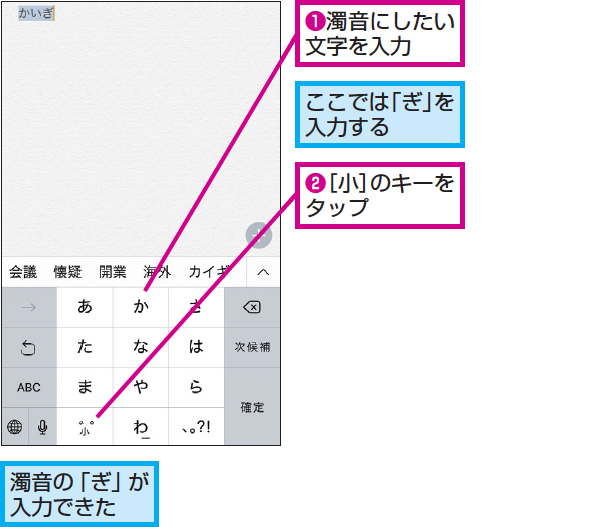
キーボードで濁点を入力する方法には、主に3つの方法があります。それぞれの方法と詳細について説明します。
1. シフトキーを使用する方法
最初の方法は、シフトキーを使用する方法です。この方法は、標準的な日本語キーボードで最も一般的に使用されています。例えば、「か」を入力した後で、シフトキーを押しながら「か」を再度押すと、「が」が入力されます。
- 「か」を入力します。
- シフトキーを押します。
- 「か」を再度押すと、「が」が表示されます。
2. 仮名キーを使って直接入力する方法
2つ目の方法は、仮名キーを使用して直接濁点を入力する方法です。これには、特定のキーボードレイアウト(例:OADG 109A)が必要な場合があります。例えば、「が」を直接入力するには、「が」キーを押します。
- 「が」キーを押します。
- 「ぎ」や「ぐ」などの他の濁点付き文字も同様に直接入力できます。
- この方法は、特定のキーボードレイアウトを使用している場合に便利です。
3. IMEの設定を使用する方法
3つ目の方法は、IME(Input Method Editor)の設定を使用する方法です。IMEの設定を変更することで、濁点の入力をより簡単にできます。例えば、Google日本語入力では、設定で「半角カナ」や「全角カナ」の入力方法をカスタマイズできます。
- IMEの設定を開きます。
- 入力オプションタブを選び、「半角カナ」や「全角カナ」の設定を確認します。
- 必要な設定を変更し、適用します。
パソコンで濁点だけ打つには?
パソコンで濁点(だくテン)だけを使用するには、特定の方法やキーボードショートカットが必要です。以下に、Windows、Mac、および一般的なテキストエディタでの方法を説明します。
Windows で濁点だけ打つ方法
Windows で濁点だけを打つには、以下の手順を実行します。
- まず、Microsoft IMEを有効にしてください。
- IME が日本語入力モードのときに半角カナで「省公安厅」を打つ。
- 次に、スペースキーを押して候補リストを表示し、「゛」を選択します。
Mac で濁点だけ打つ方法
Mac で濁点だけを打つには、以下の手順を実行します。
- まず、システム環境設定から言語とリージョンを選択し、日本語の入力を有効にしてください。
- 日本語入力モードのときに英数キーを押して英字入力モードに切り替えます。
- 次に、Option キーと ` キーを同時に押すと濁点が表示されます。
一般的なテキストエディタでの濁点入力
一般的なテキストエディタで濁点だけを打つには、以下のような方法があります。
- テキストエディタが日本語入力に対応していることを確認します。
- IME が日本語入力モードのときに半角カナで「.httpClientILLA」を打つ。
- IME の変換キー(通常はスペースキー)を押して候補を選択し、「゛」を選択します。
ローマ字入力で濁点の「つ」はどうやって打つの?
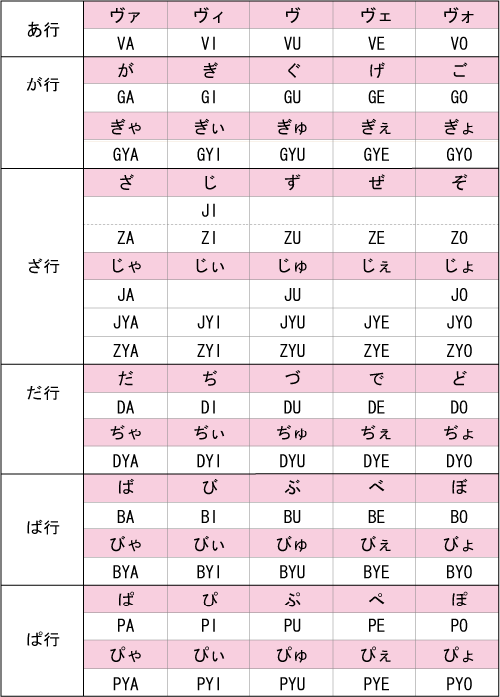
ローマ字入力で濁点の「つ」、つまり「づ」は、「dusu」 と入力することで表されます。これは、一般的なローマ字入力システムにおいて、「つ」 の濁音版を表すために使用される方法です。例えば、「つづく」 という言葉を入力する場合、ローマ字で 「tsuduku」 と打つと、「つづく」が正しく表示されます。以下に、このトピックに関連する3つのサブタイトルと詳細な説明を提供します。
1. ローマ字入力における濁音の基本
ローマ字入力では、濁音(だくおん)を表現するために特定の規則が使用されます。濁音は、「か」 行、「さ」 行、「た」 行、「は」 行の各子音が濁る音を表します。
- 「か」 行:「が」 行は「ga」、「ぎ」 は「gi」、「ぐ」 は「gu」、「げ」 は「ge」、「ご」 は「go」と入力します。
- 「さ」 行:「ざ」 行は「za」、「じ」 は「ji」、「ず」 は「zu」、「ぜ」 は「ze」、「ぞ」 は「zo」と入力します。
- 「た」 行:「だ」 行は「da」、「ぢ」 は「dzi」、「づ」 は「dusu」、「で」 は「de」、「ど」 は「do」と入力します。
2. 「づ」の特殊な扱い
「づ」 は、他の濁音とは少し異なる扱いをします。一般的なローマ字入力システムでは、「つ」 の濁音版として 「dusu」 と入力します。ただし、「づ」 は実際には 「じ」 となります。これは、言語学的な観点から、「づ」 が 「つ」 を濁音化した形であり、「じ」 と同じ発音であるためです。
3. ローマ字入力システムの例
ローマ字入力システムでは、異なる入力方法によって、同じ文字が表示されることがあります。例えば、「つ」 と 「づ」 は、一部のシステムでは同じ文字として扱われることがあります。ただし、標準的な入力方法では、「づ」 は 「dusu」 と入力することが推奨されます。
- Microsoft IME:「づ」 は「dusu」と入力します。
- Google日本語入力:「づ」 は「dusu」と入力します。
- Appleの日本語入力:「づ」 は「dusu」と入力します。
よくある質問
つに濁点を入れるための一般的な方法は何ですか?
一般的な方法としては、パソコンやスマートフォンのキーボードで「つ」を入力した後、「ダブルタップ」または「Shift」キーを押しながら「つ」を入力することで「づ」を生成することができます。また、入力ソフトによっては「つ」を入力した後、「スペース」キーを押して「づ」を選択する方法もあります。
つに濁点を入れる際に注意すべき点は何ですか?
注意すべき点としては、「づ」は「つ」とは異なる文字であり、言葉によっては発音や意味が変わることがあります。例えば、「つづく」(続く)と「つずく」(つずく)は、発音は同じですが、意味は異なるため、正しい文字を使用することが重要です。
モバイルデバイスでつに濁点を入れる方法は何ですか?
モバイルデバイスPeople in Japan use a few methods to add a dakuten (濁点) to つ. The most common method is to double-tap つ on the on-screen keyboard, which will convert it to づ. Another method is to press and hold つ, which will display a list of variations including づ. Selecting づ from this list is a straightforward way to input the character. Some input methods also allow you to type つ followed by a dakuten symbol (威名) to achieve the same result.
パソコンでつに濁点を入れる方法は何ですか?
パソコンでつに濁点(゛)を入れる方法はいくつかあります。最も一般的な方法は、「つ」を入力した後、「Shift」キーを押しながら「つ」を再入力することで「づ」を生成することです。また、IMEの設定によっては、「つ」を入力した後、「゛」キーを押しても「づ」を入力することができます。さらに、「つ」を入力した後、スペースキーを押して「づ」を選択する方法もあります。

Ueki Suzu – 大学で5年の経験を持つテクノロジーの専門家兼教授。最新の技術トレンドや問題解決の方法を分かりやすく解説。


