
👆iphone 指紋 認証 復活!設定方法とトラブル解決

iPhoneの指紋認証が再び利用可能となるとのニュースが広まり、ユーザーの間で大きな注目を集めています。この便利な機能は、これまで一時的に利用できなくなっていたユーザーにとって朗報です。記事では、指紋認証の再設定方法を詳しく解説。さらに、設定時に遭遇する可能性のあるトラブルとその解決策も紹介します。簡単な手順で指紋認証を復活させ、快適なスマートフォンライフを送るためのヒントをお届けします。
iPhone 指紋認証 復活の手順と対策
iPhoneの指紋認証が機能しなくなった場合、再設定やトラブルの解決方法が重要です。以下では、指紋認証の復活方法や設定の手順、そして一般的な問題とその対処法を詳しく解説します。
指紋認証を再設定する方法
指紋認証が機能しない時、まずは再設定から始めましょう。
- 設定アプリを開きます。
- 「設定」 > 「Touch IDとパスコード」を選択します。
- 「パスコードを入力」を選択し、パスコードを入力します。
- 「指紋を追加」を選択します。
- 指示に従って指紋を登録します。
指紋認証が機能しない場合のトラブルシューティング
指紋認証が機能しない場合、以下の手順を試してみてください。
- ホームボタンを清掃します。
- iPhoneを再起動します。
- ソフトウェアのアップデートを確認します。
- あらゆる手袋や保護フィルムを外します。
- 指紋登録データを削除し、再度登録します。
指紋認証のセキュリティ設定
指紋認証のセキュリティを高めるために、以下の設定を確認してください。
- 「設定」 > 「Touch IDとパスコード」を開きます。
- 「パスコードの変更」を選択し、より複雑なパスコードに変更します。
- 「指紋の追加」を選択し、複数の指紋を登録します。
- 「自動ロック」時間を設定します。
- 「AppとWebでの使用」を有効にします。
指紋認証の精度を向上させる方法
指紋認証の精度を向上させるために、以下の点に注意しましょう。
- 指紋が完全にキャプチャされるようにします。
- ホームボタンを指の中心で押さえるようにします。
- 指紋の全体を登録します。
- 指紋登録後にテストを行います。
- 必要に応じて指紋データを更新します。
指紋認証の代替方法
指紋認証が利用できない場合、以下の代替方法を利用することができます。
- パスコードの使用
- Face ID(iPhone X以降)の設定
- Apple IDとパスワードの使用
- 信頼済み連絡先の設定
- iCloudの遠隔ロック機能を使用
iPhoneの指紋認証が復活しない理由は何ですか?

iPhoneの指紋認証が復活しない理由はいくつかありますが、主に次の点が考えられます。まず、指紋センサーの故障は最も一般的な原因の一つです。指紋センサーが物理的に壊れている場合、機能が正常に動作しません。次に、ソフトウェアの問題も指紋認証の失敗を引き起こすことがあります。システムの不具合や更新エラーにより、指紋認証が正しく機能しないことがあります。最後に、指紋データの破損も原因の一つかもしれません。デバイスがクラッシュしたり、不適切なシャットダウンが行われたりすると、指紋データが破損し、認証が失敗する可能性があります。
1. 指紋センサーの故障の確認方法
指紋センサーの故障を確認するには、次の手順を試してみてください。
- センサーのクリーニング: 指紋センサーに汚れや埃が付着している場合、認識が悪くなることがあります。ソフトな布でセンサーをきれいに拭いてみましょう。
- 別の指で試す: 複数の指で試してみることで、特定の指のデータが破損しているだけなのかどうかを確認できます。
- Appleサポートへの連絡: センサーが物理的に故障している場合は、Appleサポートに連絡し、専門的な診断と修理を受けることをおすすめします。
2. ソフトウェアの問題の解決方法
ソフトウェアの問題を解決するためには、以下の手順を試してみてください。
- デバイスの再起動: アイフォンを再起動することで、一時的なソフトウェアの問題を解消できることがあります。
- システムの更新: 最新のiOSバージョンにアップデートすることで、既知のバグや問題が修正されることがあります。
- 指紋データのリセット: 設定アプリから指紋データを削除し、再度登録することで、データの破損を回避できることがあります。
3. 指紋データの破損の確認と対処
指紋データの破損を確認し、対処するには、以下のステップを試してみてください。
- 設定アプリの確認: 設定アプリから指紋設定を開き、登録されている指紋が正常に表示されているか確認しましょう。
- データの再登録: 不明なエラーが表示される場合は、指紋データを削除し、再度登録することで問題が解決することがあります。
- バックアップとリカバリ: 依然として問題が解決しない場合は、デバイスのバックアップを作成し、リカバリモードで初期化してみてください。
アイフォンの指紋認証ができなくなった原因は?
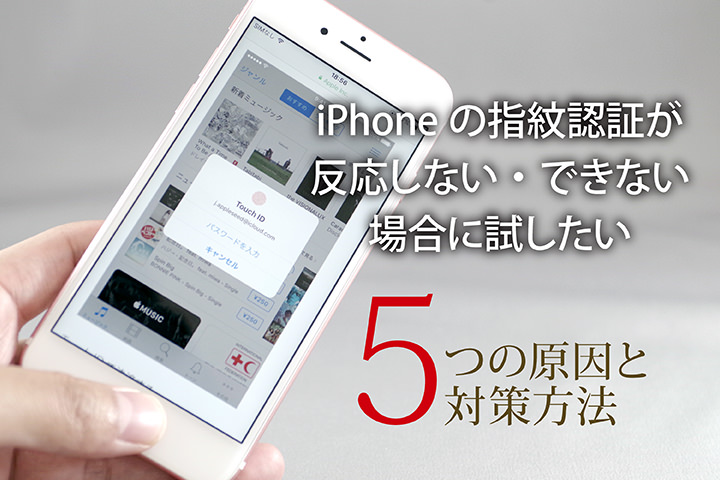
アイフォンの指紋認証が機能しなくなる原因はいくつかあります。例えば、指紋スキャナが汚れている場合、正確な認識が難しくなります。また、ソフトウェアの不具合やハードウェアの故障も、指紋認証が機能しない原因となることがあります。また、iPhoneの設定が正しく行われていない場合や、指紋データが破損している場合も、指紋認証が機能しなくなることがあります。
指紋スキャナの汚れ
指紋スキャナが汚れると、正しく指紋を認識できなくなります。この問題の解決方法は、スキャナを清潔に保つことです。
- 柔らかい布で指紋スキャナ部分を拭く。
- アルコールnantsiusや洗剤を使用しない。
- 水気のない状態で清掃を行う。
ソフトウェアの不具合
ソフトウェアの更新が遅れていたり、設定ミスが原因で指紋認証が機能しなくなることがあります。この場合、以下の手順で問題を解決できます。
- iPhoneのソフトウェアを最新のバージョンに更新する。
- 設定アプリから指紋データをリセットして、再度設定する。
- iPhoneを再起動し、指紋認証の設定を確認する。
ハードウェアの故障
指紋スキャナや内部のハードウェアに故障がある場合、指紋認証が機能しなくなることがあります。この場合、以下の手順で確認します。
- 他の指で指紋認証を試す。
- 別のアプリや機能で指紋認証を試す。
- Appleサポートに連絡し、専門的な診断を受ける。
指紋認証ができなくなった時はどうしたらいいですか?
指紋認証ができなくなった場合、以下の手順を試してみてください:
1. デバイスの再起動: まず、デバイスを再起動してください。これは一時的な問題を解決する可能性があります。
2. 指紋センサーの清掃: 指紋センサーが汚れていれば、それを清掃してください。柔らかい布や乾いた布で軽く拭くことで、センサーの認識精度が向上することがあります。
3. 指紋の削除と再登録: 登録された指紋を削除し、再度登録してください。この操作により、新しい指紋データが正確に認識される可能性があります。
4. 設定の確認: 指紋認証の設定が正しく有効になっていることを確認してください。設定アプリから指紋認証の機能をオンに設定しなおすと、問題が解決することがあります。
5. ソフトウェアの更新: 携帯電話やタブレットのソフトウェアが最新の状態であることを確認してください。更新が利用可能な場合は、それをダウンロードしてインストールしてください。
指紋センサーの基本的なメンテナンス方法
指紋センサーの基本的なメンテナンスは、デバイスの正常な動作を維持するために重要です。
– 定期的な清掃: 指紋センサーを定期的に柔らかい布で軽く拭くことで、汚れや指紋のくすみを防ぐことができます。
– 適切な使用環境: 指紋センサーが水や油に触れないように注意し、極端な温度や湿度の環境を避けることが重要です。
– 専用のクリーニング製品の使用: 必要に応じて、電子機器用のクリーニング製品を使用して、より効果的にセンサーを清掃することができます。
指紋認証の設定を確認する方法
指紋認証の設定を確認し、必要に応じて変更することで、問題を解決することができます。
– 設定アプリのアクセス: デバイスの設定アプリを開き、セキュリティまたは指紋認証の項目を選択してください。
– 指紋認証の有効化: 指紋認証の機能がオンになっていることを確認し、必要に応じてオンに設定してください。
– 登録済みの指紋の確認: 登録済みの指紋が正しく表示されているか確認し、必要に応じて削除や追加の操作を行ってください。
ソフトウェア更新の方法
ソフトウェアの更新は、指紋認証の問題を解決するための重要なステップです。
– 更新の確認: デバイスの設定アプリから、ソフトウェア更新の項目を選択し、利用可能な更新を確認してください。
– Wi-Fi接続の確認: ソフトウェアのダウンロードにはWi-Fi接続が必要な場合があります。安定したWi-Fi接続があることを確認してください。
– 更新のインストール: 利用可能な更新がある場合は、指示に従ってダウンロードおよびインストールを行い、デバイスを再起動してください。
iPhoneの指紋認証をリセットするには?
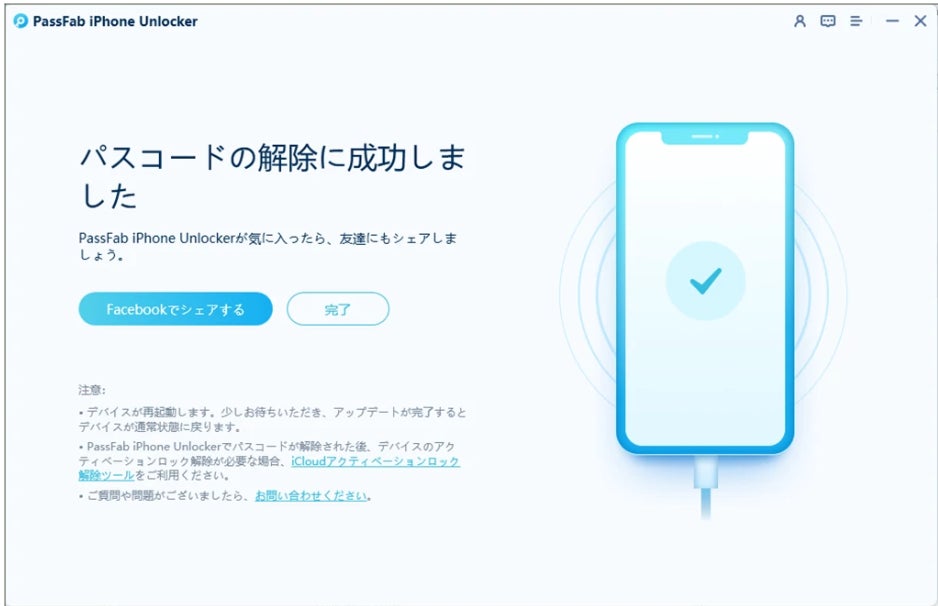
iPhoneの指紋認証をリセットするには、以下の手順に従ってください。
1. 設定アプリケーションを開く:ホーム画面から設定アプリケーションを選択します。
2. Touch IDとパスコードに入力する:設定アプリケーション内でTouch IDとパスコードを選択します。
3. パスコードを入力する:表示されるパスコードの入力画面で、登録されているパスコードを入力します。
4. 指紋を編集する:登録済みの指紋のセクションで、リセットしたい指紋を選択し、削除ボタンをタップします。
5. 新しい指紋を追加する:指紋をすべて削除した後、新たに指紋を追加したい場合は、指紋を追加を選択し、指示に従って新しい指紋を登録してください。
Touch IDの設定を確認する方法
Touch IDの設定を確認することで、指紋認証が正しく機能しているかを確認できます。
1. 設定アプリケーションを開く:ホーム画面から設定アプリケーションを選択します。
2. Touch IDとパスコードを選択する:設定アプリケーション内でTouch IDとパスコードを選択します。
3. 指紋のリストを確認する:登録済みの指紋セクションで、現在登録されている指紋のリストを確認できます。
4. 指紋の名前を編集する:必要に応じて、各指紋の名前を編集できます。編集したい指紋を選択し、名前を編集を選択して新しい名前を入力します。
Touch IDが正常に機能しない場合の対処法
Touch IDが正常に機能しない場合、以下の対処法を試してみてください。
1. 指紋を再登録する:指紋認証が反応しない場合は、登録済みの指紋を削除して、新たに指紋を追加することをおすすめします。
2. ホームボタンを清潔に保つ:ホームボタンが汚れや指紋で覆われていると、指紋認証が反応しなくなることがあります。ホームボタンを清掃し、再度試してみてください。
3. アップデートを確認する:iOSのアップデートが提供されている場合は、アップデートすることでTouch IDの問題が解決することがあります。設定アプリケーションの一般 > ソフトウェアアップデートから確認できます。
指紋認証のセキュリティに関する注意点
指紋認証を使用する際には、以下のセキュリティに関する注意点を守ってください。
1. パスコードを定期的に変更する:指紋認証だけでなく、パスコードを定期的に変更することで、さらにセキュアな状態を維持できます。
2. 信頼できる指紋のみを登録する:指紋は個人情報の一部であり、信頼できる人以外の指紋を登録しないようにしてください。
3. iPhoneをロックする設定を有効にする:自動ロック機能を有効にして、一定時間操作が行われない場合にすぐにiPhoneがロックされるように設定することをおすすめします。
よくある質問
fingerIDが機能しない場合の対処法は何ですか?
fingerIDが機能しない場合、まず最初にデバイスの再起動をお試しください。次に、設定アプリを開き、Touch IDとパスコードの項目を探します。この画面で登録された指紋を削除し、再度登録することも効果的です。それでも問題が解決しない場合は、iOSを最新バージョンに更新することをお勧めします。それでも問題が続く場合は、Appleサポートに連絡することを検討してください。
指紋認証を設定する方法はどのようにしますか?
指紋認証を設定するには、まず設定アプリを開き、Touch IDとパスコードを選択します。パスコードを入力した後、指紋を追加というオプションが表示されます。画面の指示に従い、指の異なる部分を複数回スキャンすることで、指紋の登録が完了します。この過程で、指紋の全体の形状を正確に読み取るために、指の先端をスクリーンの上部や側面に軽く当て、foisの不同な位置でスキャンする必要があります。
複数の指紋を登録できますか?
はい、複数の指紋を登録することが可能です。設定アプリのTouch IDとパスコードの項目から、既存の指紋の下に新たな指紋を追加することができます。これにより、異なる指を使用してデバイスのロック解除やApp Storeでの購入などの操作が可能になります。ただし、登録可能な指紋の最大数は5つまでとなっています。
指紋認証が突然機能しなくなった場合、修理が必要ですか?
指紋認証が突然機能しなくなった場合、最初にソフトウェア的な問題の可能性を排除することが重要です。デバイスの再起動や指紋の再登録、iOSのアップデートなどの基本的なトラブルシューティングを行い、それでも問題が解決しない場合は、ハードウェア的な問題の可能性があります。その場合、Apple Storeや認定修理サービスプロバイダーに連絡し、専門的な診断と修理を依頼することを検討してください。

Ueki Suzu – 大学で5年の経験を持つテクノロジーの専門家兼教授。最新の技術トレンドや問題解決の方法を分かりやすく解説。


