
🔄ツイート 読み込め ない!原因と対処法を徹底解説

ツイートが読み込めない問題は、多くのデジタルユーザーが直面する共通の課題です。本記事では、この現象の主な原因と効果的な対処法を詳しく解説します。ネットワーク接続の不安定さ、アプリのバージョンが古い、サーバー障害など、さまざまな要因が影響を及ぼす可能性があります。それぞれの原因に対応した具体的な解決策をご紹介し、ユーザーが自力で問題を解決できるよう、丁寧に説明します。
🔄ツイート 読み込め ない原因と基本的な対処法
ツイートが読み込めない状況は、ユーザーに困惑と不便をもたらす可能性があります。以下の内容では、この問題の一般的な原因と対処法を詳しく説明します。
1. インターネット 接続の 状態を確認する
ツイートが読み込めない一番の原因は、インターネット接続に問題がある場合です。以下に、インターネット接続の状態を確認する方法を示します。
- デバイスのWi-Fiやモバイルデータが有効に設定されているか確認します。
- 他のアプリケーションやウェブサイトでインターネット接続が正常に機能しているか試してみてください。
- Wi-Fi接続の場合、ルーターを再起動してみてください。
2. アプリケーションの 更新が必要な場合
ツイートが読み込めない原因は、Twitterアプリケーションが最新バージョンに更新されていない場合もあります。以下に、アプリケーションを更新する方法を示します。
- デバイスのアプリストア(App StoreやGoogle Play)を開きます。
- Twitterアプリケーションのページに移動し、更新ボタンが表示されているか確認します。
- 更新ボタンがあれば、タップしてアプリケーションを最新バージョンに更新してください。
3. Twitter サーバーの 状態を確認する
ツイートが読み込めない場合、Twitterのサーバーに問題がある可能性もあります。以下に、Twitterサーバーの状態を確認する方法を示します。
- Twitterの公式ウェブサイト(twitterstatus.com)にアクセスします。
- サイトで表示される情報から、サーバーに問題がないか確認します。
- サーバーに問題がある場合は、Twitterの公式アカウント(@TwitterSupport)をチェックし、最新の情報を確認します。
4. キャッシュと データを 清掃する
ツイートが読み込めない場合、アプリケーションのキャッシュやデータに問題があるかもしれません。以下に、キャッシュとデータをクリアする方法を示します。
- デバイスの設定アプリを開きます。
- アプリケーションリストからTwitterアプリケーションを選択します。
- 「ストレージ」または「キャッシュをクリア」のオプションを選択し、キャッシュとデータを削除します。
5. アカウントの 関連設定を 確認する
ツイートが読み込めない場合、アカウントの設定に問題があるかもしれません。以下に、アカウントの設定を確認する方法を示します。
- Twitterアプリケーションを開き、プロフィールアイコンをタップします。
- 「設定とプライバシー」を選択します。
- 「アカウント」セクションで、ログイン情報や通知設定を選択し、正しく設定されているか確認します。
Twitterでツイートが読み込めない原因は何ですか?
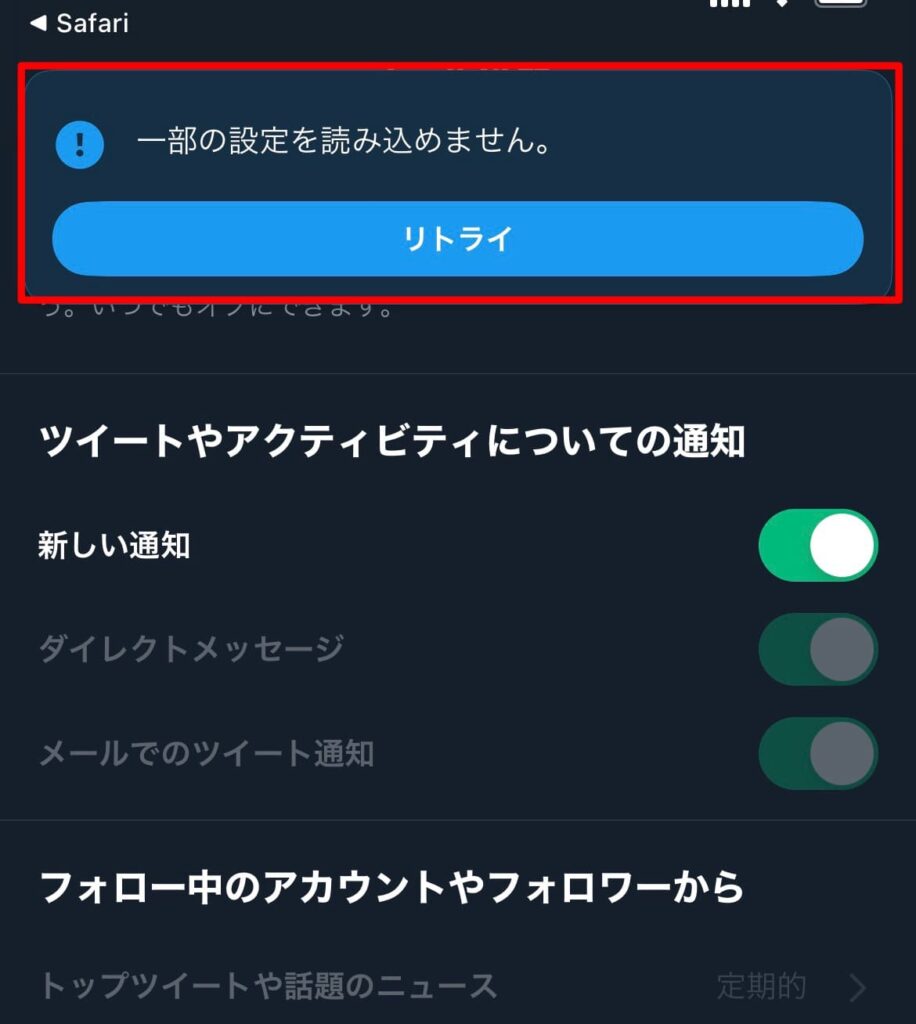
Twitterでツイートが読み込めない原因は、様々な要素が関与しています。主な要因として、ネットワークの問題、サーバーのトラブル、アプリのバグ、アカウントの問題、地域制限、そして一時的な制約が挙げられます。以下にこれらの要因について詳しく説明します。
1. ネットワークの問題
ネットワークの問題は、ツイートが読み込めない主な原因の一つです。インターネット接続に不安定さがある場合、または完全に切断されていると、Twitterのコンテンツを正常に読み込むことができません。以下に、ネットワークの問題を解決する方法をいくつか挙げます。
- Wi-Fi接続の確認: Wi-Fiルーターが正常に動作しているかどうかを確認してください。必要に応じて、ルーターを再起動したり、他のデバイスで接続を試すことで問題を特定できます。
- モバイルデータの利用: Wi-Fiに問題がある場合は、モバイルデータを使用して接続を試みてください。これは、Wi-Fiが原因でツイートが読み込めない場合に有効な解決策です。
- ISPの確認: インターネットサービスプロバイダー(ISP)に問題がないか確認してください。ISPの障害が原因でインターネット接続が不安定になることがあります。
2. サーバーのトラブル
Twitterのサーバーに問題がある場合、ユーザーはツイートを読み込めないことがあります。これは、サーバーダウン、メンテナンス作業、または一時的なオーバーロードなどの要因によって引き起こされます。以下に、サーバーのトラブルを確認する方法をいくつか挙げます。
- Twitterの公式ステータスページの確認: Twitterの公式ステータスページ(https://status.twitter.com/)を確認し、サーバーに問題がないかチェックしてください。
- SNSでの情報収集: 他のユーザーから同じ問題が報告されているかどうかをSNSで確認してください。これにより、サーバーの問題が一時的なものであることがわかります。
- 後で再試行: サーバーの問題が一時的なものである場合は、数分後に再度試みることで解決する可能性があります。
3. アプリのバグ
Twitterアプリにバグがある場合、ツイートが読み込めないことがあります。これは、アプリのアップデートが遅れている、またはアプリのキャッシュが壊れていることによって引き起こされます。以下に、アプリのバグを解決する方法をいくつか挙げます。
- アプリのアップデート: Twitterアプリを最新のバージョンに更新してください。アプリの更新には、最新の修正と改善が含まれていることが多いため、問題解決に有効です。
- アプリのキャッシュのクリア: アプリのキャッシュをクリアすることで、壊れたデータが原因で引き起こされる問題を解決できます。設定アプリからTwitterアプリのキャッシュをクリアする方法を確認してください。
- アプリの再インストール: 上記の方法で問題が解決しない場合、Twitterアプリをアンインストールし、再度インストールすることで問題を解決できることがあります。
Twitterで全てのツイートが表示されないのはなぜですか?
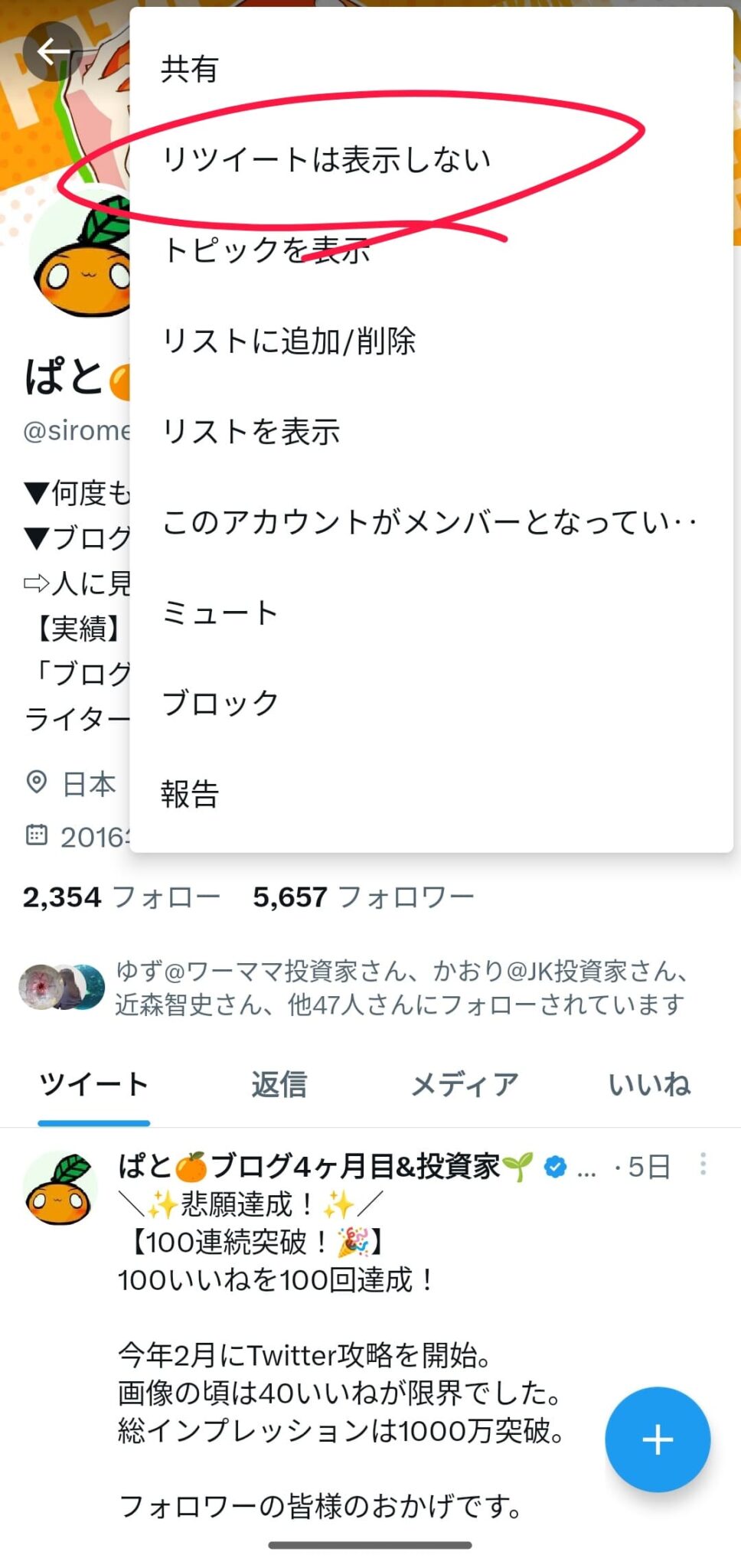
Twitterで全てのツイートが表示されない主な理由は以下の通りです。まず、Twitterのアルゴリズムはタイムラインを最適化するために、ユーザーが関心を持ちそうなツイートを優先的に表示します。したがって、全てのツイートがリアルタイムで表示されることは稀です。また、ユーザーのフォロー数が多い場合、すべてのツイートを表示するには時間がかかったり、一部のツイートが見落とされてしまうことがあります。さらに、一時的な技術的な問題やサーバーの負荷によって、特定のツイートが表示されないこともあります。
アルゴリズムによるツイートの選別
アルゴリズムによるツイートの選別は、ユーザーが興味を持つ可能性が高いツイートを優先して表示することを目指しています。これにより、タイムラインがよりパーソナライズされ、ユーザー体験が向上します。
- ユーザーの過去の活動や興味に基づいて、関連性の高いツイートを表示します。
- リツイートやいいねの多いツイートが優先的に表示されます。
- フォロワーとの関係性や相互作用の頻度も選別基準として考慮されます。
フォロー数の多さによる影響
フォロー数が多い場合、全てのツイートを表示することが困難になります。これは、フォローしているアカウントが多数存在するほど、タイムラインが埋まりやすくなるためです。そのため、一部のツイートが見落とされたり、表示されないこともあります。
- フォロー数が増えると、タイムラインの更新頻度が高まり、全てのツイートをリアルタイムで捕捉するのが難しくなります。
- 重要なツイートが他の新しいツイートに埋もれてしまうことがあります。
- タイムラインの表示設定を調整することで、より多くのツイートを確認できるようにすることができます。
技術的な問題やサーバーの負荷
Twitterのシステムやサーバーに一時的な問題が発生した場合、特定のツイートが表示されないことがあります。これは、サーバーの負荷が高く、処理が遅延する場合や、一時的なメンテナンスなどが原因であることが多いです。
- サーバーの負荷が高まり、処理が遅延することで、タイムラインにすべてのツイートが反映されないことがあります。
- 一時的なメンテナンスやシステムのアップデート中は、ツイートの表示が一時的に停止することがあります。
- Twitterのサポートページや公式アカウントを確認することで、技術的な問題の情報や対処法を入手することができます。
Twitterでポストができない時の対処法は?
Twitterでポストができない時は、いくつかの方法で問題を解決することができます。まず、インターネット接続を確認してください。インターネットが不安定な場合、ツイートの送信が失敗することがあります。次に、Twitterアプリの最新バージョンに更新しているかどうかを確認してください。古いバージョンのアプリは、新しい機能やセキュリティの更新が含まれていないため、問題が発生する可能性があります。さらに、Twitterのサーバー状況を確認し、一時的な障害がないか確認することも重要です。これらの基本的なステップを試してみて、問題が解決しない場合は、以下の具体的な対処法を試してみてください。
1. キャッシュとクッキーのクリア
Twitterでポストができない場合は、ブラウザのキャッシュとクッキーをクリアすることで、問題を解決できることがあります。ブラウザに保存された古いデータが、新しい投稿の送信を妨げている可能性があるからです。キャッシュとクッキーをクリアすることで、最新の情報を取得し、正常にツイートを送信できるようになります。
- Google Chromeの場合:設定 → プライバシーとセキュリティ → クリアブラウジングデータ → タイムレンジを「すべて」に変更 → キャッシュされた画像とファイル、クッキーとその他のサイトデータを選択 → 「クリアデータ」をクリックします。
- Firefoxの場合:設定 → プライバシーとセキュリティ → クッキーとサイトデータをクリア → クッキーとサイトデータをクリアを選択 → 「クリア」をクリックします。
- Safariの場合:Safariメニュー → プリファレンス → プライバシー → クッキーとウェブサイトデータを管理 → クッキーとウェブサイトデータをすべて削除 → 「削除」をクリックします。
2. アカウントのログアウトとログイン
Twitterアプリやブラウザでアカウントにログインし直すことで、一時的な問題を解消できます。ログイン情報に問題がある場合や、セッションがタイムアウトしている場合、この方法が効果的です。ログアウトとログインの手順は以下の通りです。
- Twitterアプリまたはウェブサイトにアクセスします。
- プロフィールアイコンをタップまたはクリックします。
- 設定とサポートから「設定とプライバシー」を選択します。
- アカウント設定から「ログアウト」をタップまたはクリックします。
- 再度、ログイン情報を入力し、アカウントにログインします。
3. ツイートの文字数やメディアの確認
Twitterのツイート制限に従っていないと、ポストが送信できないことがあります。ツイートには文字数の制限(通常280文字)があり、また、画像や動画などのメディアのアップロードにも制限があります。これらの制限を確認し、適切に設定することで、問題を解決できます。
- 文字数を確認し、280文字以内に収まるように編集します。
- 画像や動画をアップロードする場合は、ファイルのサイズと形式がTwitterの規格に符合しているか確認します。
- 複数の画像を投稿する場合は、一度にアップロードできる画像の数を確認し、それに従って投稿します。
Twitter検索ができなくなった原因は何ですか?
Twitter検索ができなくなった原因は主にテクニカルな問題、サーバーのオーバーロード、または特定のアプリケーションのエラーに起因することが多いです。多くの場合、Twitter自体がアップデートやメンテナンスを行っている最中でも問題が発生する可能性があります。また、ユーザーのネットワーク接続やデバイスのバージョンが古い場合にも、検索機能が正常に動作しないことがあります。
Twitterのテクニカルな問題
Twitterの検索機能が機能しない場合、最も一般的な原因の1つはテクニカルな問題です。サーバーの障害やシステムの障害が発生している可能性があります。これらの問題は、Twitterが大量のデータを処理する際に生じることが多く、特にユーザー数が増加しているときや、大きなイベントが行われているときに発生しやすいです。
- サーバーの障害
- システムの障害
- データ処理の負荷
サーバーのオーバーロード
また、Twitterの検索機能が停止する原因の1つはサーバーのオーバーロードです。多くのユーザーが同時にアクセスすると、サーバーが過負荷状態になり、検索リクエストを処理できなくなることがあります。これにより、検索結果が表示されない、または非常に遅い状態になることがあります。
- 大量の同時アクセス
- 過負荷状態
- 検索リクエストの遅延
アプリケーションのエラー
Twitterアプリケーション自体のエラーも、検索機能が機能しない原因の1つです。アプリケーションのバグや不具合により、検索機能が正常に動作しないことがあります。また、アプリケーションが最新のバージョンに更新されていない場合にも、問題が発生することがあります。
- アプリケーションのバグ
- 不具合
- 古いバージョンのアプリケーション
よくある質問
ツイートが読み込めない原因は何ですか?
ツイートが読み込めない原因はいくつかあります。最も一般的な原因はインターネット接続の問題です。他のユーザーからの情報やサービスの状況を正しく取得するために、安定したインターネット接続が必要です。また、ブラウザのキャッシュやクッキーの問題も原因の一つです。古いデータが残っていると、新しい情報が正しく表示されないことがあります。さらに、Twitterアプリのバージョンが古い場合や、サーバーのメンテナンス中や一時的な障害など、複数の要因が考えられます。
どのようにインターネット接続を確認できますか?
インターネット接続を確認するには、まずはWi-Fiやモバイルデータの接続状況をチェックします。Wi-Fiが接続されている場合は、接続の強度や他のデバイスでインターネットが正常に利用できているかを確認します。モバイルデータを使用している場合は、通信量や制限がないかを確認します。また、別のウェブサイトやアプリケーションを開いて、インターネット接続が一般的に問題ないかをテストすることも有効です。これらの手順を通じて、インターネット接続に問題がないかを正確に把握できます。
ブラウザのキャッシュやクッキーをクリアする方法は?
ブラウザのキャッシュやクッキーをクリアすることで、ツイートが読み込めない問題を解決できることがあります。Chromeでは、設定メニューからプライバシーとセキュリティを選択し、ブラウジングデータをクリアの項目でキャッシュとクッキーを削除できます。Safariでは、サファリメニューから履歴を選択し、 Cookie とウェブサイトデータをすべて削除を選択します。他のブラウザでも同様の手順でキャッシュとクッキーをクリアできます。この操作を行うことで、古いデータが削除され、新しい情報が正しく表示されるようになります。
Twitterアプリが古いバージョンの場合はどのように更新しますか?
Twitterアプリが古いバージョンである場合、最新バージョンに更新することで、ツイートが読み込めない問題を解決できます。iOSデバイスの場合、App Storeを開き、アカウントタブから利用可能なアップデートを確認し、Twitterアプリの更新を選択します。Androidデバイスの場合、Google Play ストアを開き、マイアプリとゲームから更新をタップして、Twitterアプリを最新バージョンに更新します。アプリが最新バージョンに更新されると、ツイートの読み込み問題が改善されることが多いです。

Ueki Suzu – 大学で5年の経験を持つテクノロジーの専門家兼教授。最新の技術トレンドや問題解決の方法を分かりやすく解説。


