
🔄ツイート が 読み込め ない!原因と対処法を徹底解説

ツイートが読み込めないといった問題は、多くのユーザーが直面している一般的な課題です。この現象は、一時的なネットワークの不具合やアプリケーションのバグ、アカウント設定の問題など、さまざまな原因が考えられます。本記事では、ツイートが読み込めない現象の具体的な原因を詳細に分析し、適切な対処法をご紹介します。これらの方法を実践することで、問題が解決し、快適なツイッター体験が再び享受できるようになるでしょう。
🤔ツイート が 読み込め ない理由を深掘り!
ツイートが読み込めない状況は、さまざまな理由で発生します。ここでは、その主な原因を詳しく解説します。また、それぞれの原因に対応する具体的な対処法も提案します。
1. 📱スマートフォン または タブレット の 制限
スマートフォンやタブレットでツイートが読み込めない場合は、以下のような制限が原因であることが多くあります。
- インターネット接続の問題:Wi-Fiやモバイルデータの接続が不安定または切断されている場合、ツイートが読み込めないことがあります。接続状態を確認し、必要であれば再接続してください。
- アプリのバージョン:Twitterアプリが最新バージョンでない場合、機能が制限されたり、不具合が発生したりする可能性があります。アプリストアで更新を確認し、必要であればアップデートを行ってください。
- デバイスのストレージ:デバイスのストレージが満杯の場合、アプリの動作が不安定になることがあります。不要なアプリやファイルを削除し、空きスペースを作成してください。
2. 💻パソコン での 制限
パソコンでツイートが読み込めない場合は、以下のような要因が考えられます。
- ブラウザの設定:ブラウザのキャッシュやクッキーが古くなっていると、ウェブサイトの表示に問題が生じることがあります。ブラウザのキャッシュとクッキーをクリアし、再度アクセスしてみてください。
- 拡張機能:一部のブラウザ拡張機能がTwitterの正常な表示を妨げることがあります。一時的に拡張機能を無効にし、問題が解決するか確認してください。
- JavaScriptの設定:TwitterはJavaScriptを使用しています。ブラウザでJavaScriptが無効に設定されている場合、サイトが正しく表示されません。JavaScriptの設定を有効にしてください。
3. 🌐インターネット接続 の 不安定性
インターネット接続が不安定な場合、ツイートの読み込みに影響します。以下のような対策を試してみてください。
- ルーターの再起動:ルーターを一度電源を切り、数分待ってから再起動してください。これにより、ネットワークの問題が解決することがあります。
- Wi-Fiの設置場所:Wi-Fiの範囲や干渉が原因で接続が不安定になることがあります。ルーターの設置場所を確認し、必要であれば移動させてみてください。
- ISPとの連絡:インターネットサービスプロバイダー(ISP)に連絡し、接続状況を確認してもらうことも有効です。
4. 🔧Twitter自体の問題
Twitter自体に問題が発生している場合、ユーザーのデバイスや設定に関係なくツイートが読み込めないことがあります。以下のような対策を試してみてください。
- 公式ステータスページの確認:Twitterの公式ステータスページを確認し、サーバーダウンやメンテナンス情報がないかチェックしてください。
- 他のソーシャルメディアでの情報:Twitterのコミュニティや他のソーシャルメディアで同じ問題が報告されているか確認してください。
- サポートへの問い合わせ:問題が続いている場合は、Twitterのサポートに連絡して状況を伝え、対応を依頼してください。
5. 🔐アカウントの設定 と 制限
アカウントの設定や制限が原因でツイートが読み込めない場合があります。以下のような設定を確認してみてください。
- プライバシー設定:アカウントのプライバシー設定が制限され、特定のユーザーだけにツイートが表示されるようになっている場合があります。設定を確認し、必要であれば調整してください。
- スパム判定:アカウントがスパムとして判定され、一時的に制限がかけられている場合があります。Twitterの公式ページで制限の解除方法を確認してください。
- アカウントの一時的な停止:違反行為によりアカウントが一時的に停止されている場合があります。停止の理由と復帰方法を確認し、必要な措置を取りください。
Twitterでツイートが読み込めない原因は何ですか?

Twitterでツイートが読み込めない場合、さまざまな要因が考えられます。下面就けます。
ネットワーク接続の問題
ツイートが読み込めない原因の多くはネットワーク接続に関連しています。インターネット接続が不安定な場合や、サーバーとの接続が切断されていると、ツイートの読み込みに問題が生じることがあります。
- Wi-Fiや携帯ネットワークの信号が弱い場所では、データの転送が遅くなることがあります。
- モバイルデータの制限が上限に達していると、インターネットにアクセスできなくなります。
- ルーターの再起動や、別の接続手段(Wi-Fiから携帯データへ切り替え等)を試すことで改善することがあります。
アプリやブラウザの問題
Twitterアプリやブラウザの不具合もツイートの読み込みに影響を及ぼします。アプリやブラウザのバージョンが古かったり、キャッシュやクッキーが問題を引き起こしていると、ツイートの表示に支障がでることがあります。
- アプリのアップデートやブラウザのクリアキャッシュを行うことで、多くの問題が解決します。
- アプリを再インストールしたり、ブラウザの設定をリセットすることで、一時的な問題が解消することがあります。
- 異なるブラウザやデバイスで試すことで、特定の問題の原因を特定することができます。
Twitterサーバーの問題
Twitter自体のサーバーに問題がある場合も、ツイートが読み込めなくなることがあります。Twitterのサーバーが一時的にダウンしたり、メンテナンス作業が行われていると、ユーザーはツイートを見ることができなくなります。
- Twitterの公式アカウントやステータスページを確認することで、サーバーの問題を把握することができます。
- メンテナンスや障害が発生している際は、時間差で再度アクセスすることで問題が解消する場合があります。
- 他のユーザーからの情報も参考にし、サーバーの問題が解消されるまで待つことが有効です。
Twitterで全てのツイートが表示されないのはなぜですか?
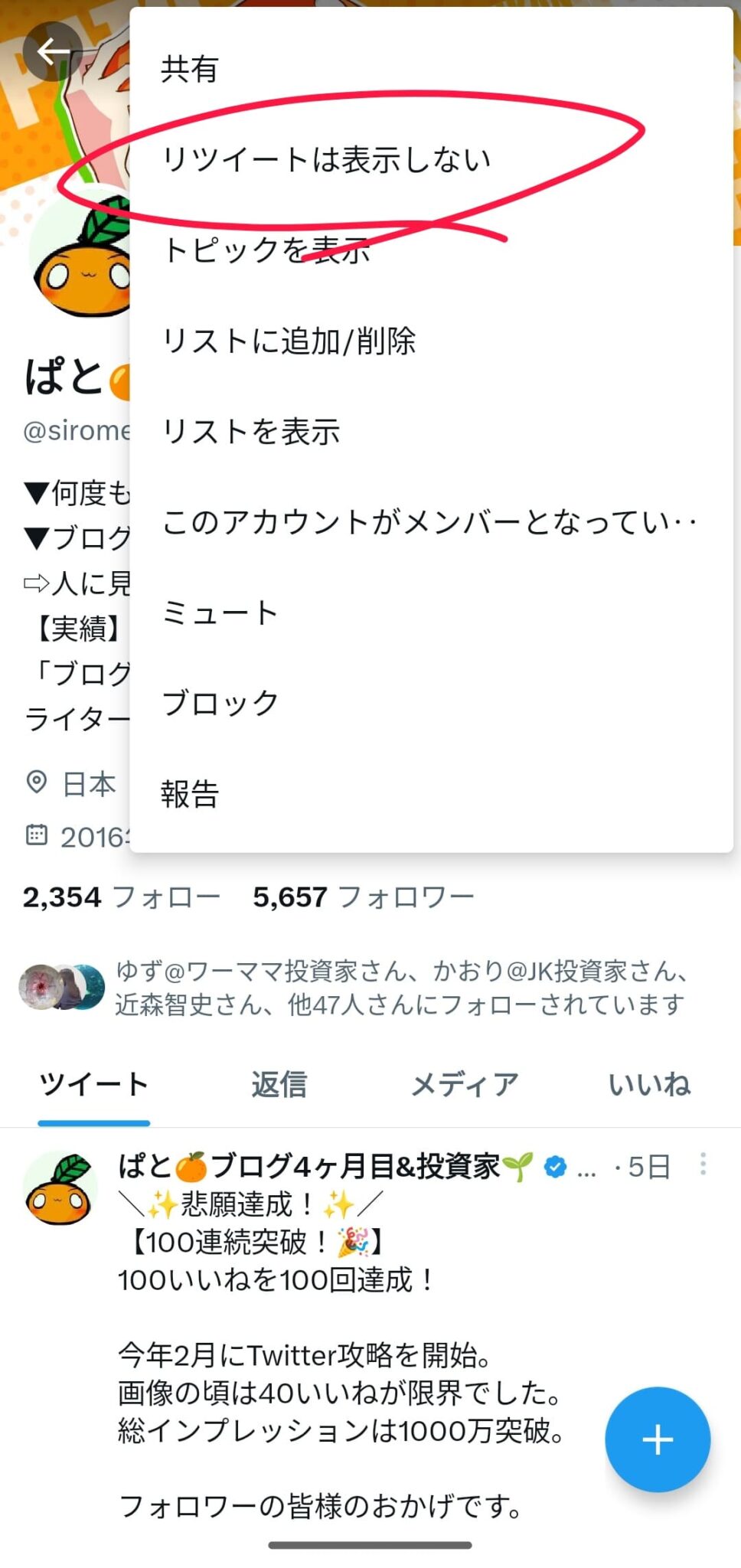
Twitterで全てのツイートが表示されない理由はいくつかあります。最大の要因はTwitterのアルゴリズムで、ユーザーが関心を持つ可能性が高いコンテンツを上位に表示させるために、時間軸の順序を最適化しています。したがって、全てのツイートがリアルタイムで表示されないことがあります。また、ツイートの数が多すぎる場合や、インターネット接続の問題も原因となり得ます。
1. アルゴリズムによるフィルタリング
Twitterのアルゴリズムは、ユーザーが最も関心を持つ可能性の高いツイートを優先的に表示します。このフィルタリングは、ユーザーの過去の行動、フォローしているアカウント、ツイートのエンゲージメント(いいね、リツイート、コメント)などの情報を基に決定されます。そのため、全てのツイートが表示されないことがあります。
- ユーザーの行動履歴に基づいて、興味のあるコンテンツを優先的に表示します。
- フォローしているアカウントのアクティビティを重視します。
- ツイートのエンゲージメント(いいね、リツイート、コメント)を基に、人気のあるコンテンツを上位に表示します。
2. ツイートの量が多すぎる
ユーザーがフォローしているアカウントが非常に多い場合、投稿されるツイートの量が膨大になります。その結果、全てのツイートをリアルタイムで表示することが困難になります。Twitterは、ユーザーが最も関連性の高い情報のみを効率的に読むことができるよう、一部のツイートを表示せずにフィルタリングしています。
- フォロー数が多いと、大量のツイートが一気に投稿されることがあります。
- 全てのツイートを表示すると、時間軸が混乱し、ユーザーが重要な情報を見逃す可能性があります。
- Twitterは、ユーザーの読む能力を考慮して、表示するツイートの数を制限しています。
3. インターネット接続の問題
インターネット接続が不安定な場合、Twitterのサーバーからツイートを正しく取得できないことがあります。これにより、一部のツイートが表示されないことがあります。特に、モバイルデータ通信やWi-Fi接続が弱い場所では、この問題がよく発生します。
- インターネット接続が不安定な場合、ツイートの読み込みに問題が生じます。
- モバイルデータ通信やWi-Fi接続が弱い場所では、特に問題が発生しやすいです。
- 接続状況を改善することで、全てのツイートが正しく表示される可能性が高まります。
昔のツイートを遡る方法はありますか?
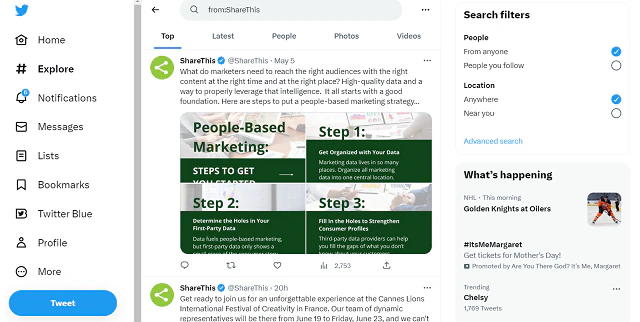
ツイッターのアーカイブをダウンロードする方法
ツイッターでは、ユーザーが自分のアカウントの履歴をダウンロードする機能が提供されています。この機能を使用することで、過去のツイートやフォローしているユーザー、いいねした投稿など、アカウントに関連する情報を全て取得することが可能です。
- まず、ツイッターの設定ページにアクセスします。
- 「データ请求」セクションで「アカウント情報をダウンロード」をクリックします。
- ダウンロードするデータの種類を選択し、リクエストを送信します。処理が完了したら、メールで通知が届きます。
サードパーティのツールを使用する方法
サードパーティ製のツールを使用することで、過去のツイートを簡単に検索したり、バックアップを取得したりすることができます。ただし、使用するツールは信頼できるものであることを確認し、個人情報の取り扱いに注意が必要です。
- 信頼できるサードパーティのツールを選択します。
- ツールのウェブサイトにアクセスし、指示に従ってアカウントを接続します。
- 過去のツイートやその他のデータを検索したり、ダウンロードしたりすることができます。
タイムラインのスールとフィルタリング
ツイッターのタイムラインをスールすることで、過去のツイートを遡ることができます。ただし、過去の投稿が多ければ多いほど、スールするのは時間がかかる可能性があります。このような場合、検索機能を使用して特定のキーワードや日付でフィルタリングすることで、より効率的に過去のツイートを検索できます。
- タイムラインをスールし、過去のツイートを遡ります。
- 検索バーにキーワードや日付を入力してフィルタリングします。
- 検索結果から該当のツイートを挿入します。
Twitterで「一部の設定が読み込めません」と表示された時の対処法は?

Twitterで「一部の設定が読み込みできません」というメッセージが表示された場合、以下のような手順で対処することができます。
1. キャッシュとクッキーのクリア
Web版Twitterを使用している場合、ブラウザのキャッシュとクッキーをクリアすることで問題が解決することがあります。詳細な手順は以下の通りです。
- 設定を開きます。
- プライバシーとセキュリティのセクションで「クッキーとその他のサイトデータを削除」を選択します。
- キャッシュされた画像とファイルも同時に削除することをおすすめします。
2. アプリケーションの更新
Twitterのモバイルアプリを使用している場合、アプリが最新バージョンであることを確認してください。アプリの更新が遅れていると、様々な問題が発生することがあります。
- スマートフォンのアプリストアを開き、Twitterのアプリを検索します。
- アプリの詳細ページで更新またはインストールボタンをタップします。
- 更新が完了したら、アプリを再起動してから再度ログインを試みます。
3. インターネット接続の確認
インターネット接続が不安定な場合、設定の読み込みに失敗することがあります。以下の手順でインターネット接続の状態を確認し、必要に応じて設定を変更してください。
- スマートフォンの設定からWi-Fiまたはモバイルデータの接続状態を確認します。
- 接続が不安定であれば、Wi-Fiをオフにしてから再度オンにしたり、モバイルデータの設定を確認します。
- 必要に応じて、モデムやルーターを再起動することも試みてください。
よくある質問
ツイートが読み込めない原因は何か?
ツイートが読み込めない原因はいくつか考えられます。まず、インターネット接続の問題が最も一般的な原因の一つです。Wi-Fiやモバイルデータの接続が不安定な場合、ツイートの読み込みが遅くなることがあります。次に、Twitterアプリのバージョンが古い場合も問題が発生することがあります。アプリのアップデートが遅れていると、最新の機能やセキュリティ対策が適用されず、不具合が生じることがあります。さらに、サーバー側の問題も考えられます。Twitterのサーバーに一時的な障害が発生している場合、ユーザーはツイートを読み込めないことがあります。
ツイートが読み込めない時の対処法は何か?
ツイートが読み込めない時の対処法はいくつかあります。まず、インターネット接続を確認することが重要です。Wi-Fiやモバイルデータの接続が安定しているか確認し、必要であれば再接続してみてください。次に、Twitterアプリを再起動すると、一時的なバグが解消されることがあります。また、アプリのアップデートを確認し、最新のバージョンに更新することも重要です。アプリのバージョンが古いと、新しい機能やセキュリティ対策が適用されないため、問題が解消しないことがあります。さらに、キャッシュや一時ファイルをクリアすると、アプリの動作が改善することがあります。
Twitterアプリのキャッシュを削除する方法は何か?
Twitterアプリのキャッシュを削除する方法は簡単です。まず、設定アプリを開くと、デバイスの設定メニューにアクセスできます。次に、アプリ管理またはアプリ設定を選択し、インストールされているアプリの一覧からTwitterを選択します。ストレージの項目を選択すると、キャッシュや一時ファイルを削除するオプションが表示されます。ここで、キャッシュのクリアやデータのクリアのボタンを押すと、キャッシュが削除されます。ただし、データをクリアするとログイン情報などが失われることがあるため、注意が必要です。
ツイートが読み込めない問題が続く場合、どのようにサポートに連絡すれば良いか?
ツイートが読み込めない問題が続く場合、Twitterのサポートに連絡することがおすすめです。まず、Twitterのヘルプセンターにアクセスすると、さまざまな問題に対する解決策やFAQが提供されています。ここで、問題の症状に合わせて適切な対処法を見つけることができる場合があります。さらに、サポートフォームから問い合わせることもできます。サポートフォームには、問題の詳細を記入し、必要に応じてスクリーンショットを添付することができます。また、公式アカウントである@TwitterSupportにDMを送る方法もあります。これらの方法を通じて、迅速に対応してもらうことができます。

Ueki Suzu – 大学で5年の経験を持つテクノロジーの専門家兼教授。最新の技術トレンドや問題解決の方法を分かりやすく解説。


