
🔄ストーリー 投稿 出来 ない!原因と対処法を徹底解説

インスタグラムのストーリー投稿が突然できなくなった経験は、多くのユーザーにとってストレスフルな出来事です。この問題は、アプリのバージョン、デバイスの設定、インターネット接続など、様々な要因によって引き起こされる可能性があります。本記事では、ストーリー投稿ができない主な原因を詳細に解説し、それぞれの対処法を紹介します。情報を活用することで、問題を迅速に解決し、ストーリー投稿を再開できるようになるでしょう。
📝 ストーリー 投稿 できない原因と具体的な対処法
ストーリーを投稿できない場合は、さまざまな原因が考えられます。ここでは、具体的な原因と対処法を詳しく解説します。
📱 アプリのバージョンが最新ですか?
アプリのバージョンが古いことが、ストーリー投稿ができなくなる主な原因の一つです。新しい機能やセキュリティ対策が追加されるたびに、アプリのアップデートが行われます。そのため、アプリが最新のバージョンに更新されていることを確認することが重要です。
- アプリの設定を開きます。
- 「アカウント」または「プロファイル」を選択します。
- 「アプリの設定」または「アプリ情報」を選択します。
- アプリのバージョンが表示されます。最新のバージョンでない場合は、アプリストアからアップデートを行います。
👌 アカウントが一時的に停止または制限されていないか確認
アカウントが一時的に停止または制限されていないかもチェックが必要です。違反行為をした場合や、不正な活動が検出された場合、アカウントが制限されることがあります。
- アプリを開き、プロファイルページに移動します。
- アカウントに問題がある場合は、画面上部に通知が表示されます。
- 通知をタップして、詳細情報や必要な対処法を確認します。
🔄 ストーリー投稿の設定がオンになっているか確認
ストーリー投稿の設定がオフになっている場合、投稿ができないことがあります。設定を確認して、ストーリー投稿が有効になっていることを確認してください。
- アプリの設定を開きます。
- 「プライバシーとセキュリティ」を選択します。
- 「ストーリー」または「ストーリーの設定」を選択します。
- 「ストーリーの作成」がオンになっていることを確認します。
🔄 インターネット接続が安定しているか確認
インターネット接続が不安定な場合、ストーリーの投稿に失敗することがあります。接続が安定していることを確認し、必要であれば接続方法を見直してください。
- 他のアプリやウェブサイトでインターネットに接続できるか確認します。
- Wi-Fi接続が安定しているか、またはデータ通信を使用する場合、信号の強さを確認します。
- 接続が不安定な場合は、Wi-Fiルーターを再起動するか、データ通信を再設定します。
🔄 ストーリー投稿に使用しているファイルが適切か確認
ストーリーに投稿するファイル(画像や動画)が大きすぎる場合や、形式が対応していない場合、投稿に失敗することがあります。ファイルが適切な形式とサイズであることを確認してください。
- 画像や動画のファイルサイズがアプリの制限内でないか確認します。通常、画像は数MB以内、動画は数10MB以内が目安です。
- ファイル形式がアプリに対応しているか確認します。一般的には、JPEG、PNG、MP4などが対応しています。
- ファイルが適切でない場合は、ファイルを編集または変換してから再度投稿します。
インスタの投稿エラーの治し方は?
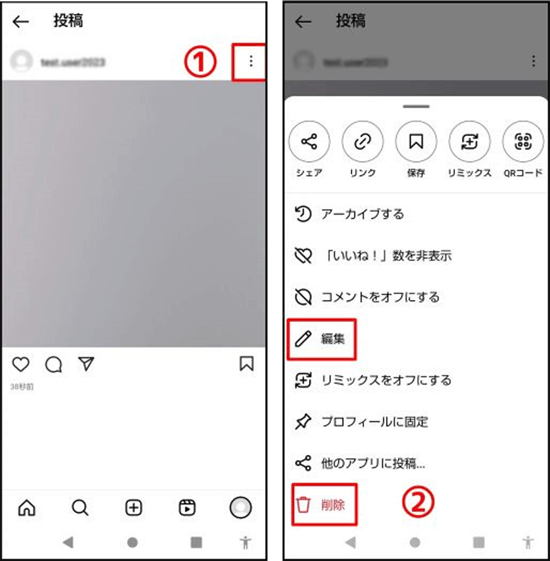
インスタの投稿エラーの治し方について、いくつかの解決策を紹介します。エラーが発生した場合、以下の手順を試してみてください。
1. インターネット接続の確認
エラーの多くは、インターネット接続の問題であることがよくあります。以下のステップを実行してみてください。
- Wi-Fiやモバイルデータの接続が確実にあることを確認してください。
- 他のアプリケーションやウェブサイトでインターネットが利用できることを確認して、接続が安定しているかテストしてみてください。
- ルーターを再起動して、ネットワークの再接続を試みてください。
2. インスタグラムアプリの更新
アプリが古いためにエラーが発生することもあります。アプリの最新バージョンに更新することで、多くの問題が解決されます。
- Google PlayやApp Storeからインスタグラムアプリの更新を確認してください。
- 更新が利用可能な場合は、インストールを進めて最新バージョンにアップデートしてください。
- アプリの更新後、再度投稿を試みてください。
3. 一時ファイルのクリア
キャッシュや一時ファイルが蓄積することで、アプリの動作が不安定になることがあります。これらのファイルをクリアすることで、エラーが解消されることがあります。
- デバイスの設定アプリを開き、アプリまたはアプリケーションの管理セクションを探してください。
- インスタグラムアプリを選択し、キャッシュをクリアまたはデータをクリアのオプションを選んでください。
- クリア後、アプリを再起動して、再度投稿を試みてください。
インスタがおかしい時の対処法は?
インスタグラムが正常に動作しない場合、以下の対処法を試してみてください。まず、アプリを再起動し、インターネット接続を確認してください。次に、アプリのアップデートが必要な場合は行いましょう。それでも問題が解決しない場合は、キャッシュとデータをクリアすることをおすすめします。最後に、インスタグラムのサポートに連絡して具体的な解決策を求めることも検討してください。
インターネット接続の確認方法
インターネット接続が不安定な場合、インスタグラムの動作が遅くなることがあります。以下の手順で接続状態を確認してください。
- Wi-Fiに接続している場合は、ネットワーク設定を開き、接続が確立されていることを確認します。
- モバイルデータを使用している場合は、設定からデータ通信のオン/オフを切り替えて、接続が安定しているか確認します。
- 他アプリケーションを使用して、インターネットへの接続が問題なくできているかテストします。
インスタグラムアプリのアップデート方法
インスタグラムの最新バージョンにアップデートすることで、多くの問題が解決します。以下の手順でアップデートを行ってください。
- Google Play StoreまたはApp Storeを開きます。
- 「インスタグラム」を検索し、アプリの更新が必要な場合は、更新ボタンをタップします。
- 更新が完了したら、再起動してから使用してみてください。
キャッシュとデータのクリア方法
インスタグラムのキャッシュとデータをクリアすることで、アプリの不具合を解消できます。以下の手順でクリアを行ってください。
- スマートフォンの設定を開きます。
- 「アプリケーション」または「アプリ」を選択し、インスタグラムを選択します。
- 「ストレージ」を選択し、「キャッシュをクリア」をタップします。必要に応じて、「データをクリア」も行います。
よくある質問
什么原因导致无法发布故事?
原因可能多种多样,包括但不限于网络问题、应用程序故障或过时版本。此外,Instagram的服务器问题也可能导致用户无法发布故事。有些情况下,账户可能因为违反平台的社区准则而被暂时或永久限制。检查这些问题有助于确定无法发布故事的具体原因。
如何解决无法发布故事的问题?
解决无法发布故事的问题从几个方面入手。首先,确保您的网络连接稳定且Instagram应用是最新版本。如果可能,尝试清除应用缓存或重新安装应用以解决问题。此外,检查Instagram的官方状态页面,看看是否有已知的服务器问题。如果上述方法无效,联系客户支持也是一个好选择。
如何判断Instagram服务器是否出现问题?
要判断Instagram服务器是否出现问题,您访问Instagram官方状态页面或社交媒体上的相关技术论坛。这些平台通常会及时更新服务器状态信息。此外,如果大量用户在社交媒体上报告类似的问题,这可能是一个服务器问题的迹象。在这种情况下,最好的做法是等待官方解决问题。
如果账户被限制,如何恢复发布故事的功能?
如果账户被限制,恢复发布故事的功能通常需要遵循特定的步骤。首先,您应该检查账户是否违反了Instagram的社区准则。如果有违反行为,您可能需要删除违规内容并接受警告。之后,尝试联系Instagram的客户支持,解释情况并请求恢复账户功能。保持积极和尊重的沟通态度通常会有助于解决问题。

Ueki Suzu – 大学で5年の経験を持つテクノロジーの専門家兼教授。最新の技術トレンドや問題解決の方法を分かりやすく解説。


