📱ios16 容量!アップデート前に確認すべきこと

📱iOS 16 アップデートの容量について、ユーザーの皆さんが知っておくべき重要なポイントをご紹介します。iOS 16 へのアップデートは、新機能や性能向上をもたらしますが、十分な空き容量がないとインストールに支障がでることがあります。本記事では、アップデート前に確認すべき容量の目安や、不要なデータの削除方法、さらにはアップデート後に予想される容量消費について詳しく説明します。スマートフォンの快適な利用のために、ぜひ参考にしてください。
📱iOS16 容量!アップデート前に確認すべきこと
iOS16のアップデートは、新しい機能や改善点が多数含まれているため、多くのユーザーが期待しています。しかし、アップデート前にいくつかの重要なポイントを確認することで、スムーズなアップデートとその後の使用を保証できます。この記事では、iOS16の容量とアップデート前に確認すべき重要なポイントについて詳しく解説します。
アップデート前に容量を確認する方法
アップデートを開始する前に、デバイスの容量を確認することが重要です。iOS16のインストールには一定の容量が必要であり、不足している場合、アップデートが失敗する可能性があります。以下に、容量を確認する方法を説明します。
- 設定アプリを開く:ホーム画面から設定アプリを選択します。
- 一般を選択する:設定アプリのメニューから一般を選択します。
- iPhoneストレージを選択する:一般メニューからiPhoneストレージを選択します。
- 容量を確認する:この画面では、総容量と使用済み容量、空き容量が表示されます。
- 必要なアプリやデータを削除する:必要ないアプリやデータを削除して、アップデートに必要な容量を確保します。
不要なデータの削除方法
アップデートに必要な容量を確保するためには、不要なデータを削除することが効果的です。以下に、不要なデータを削除する方法を説明します。
- 写真を整理する:不要な写真やビデオを削除します。また、クラウドサービスにバックアップを取ってから削除することも可能です。
- アプリを削除する:使用していないアプリを削除します。特に大きなアプリやゲームは多くの容量を消費します。
- メールを削除する:大量のメールや添付ファイルを削除します。古いメールはアーカイブするか削除します。
- キャッシュをクリアする:ブラウザやソーシャルメディアアプリのキャッシュをクリアします。
- 他のデータを削除する:ダウンロードしたファイルや音楽を削除します。
バックアップの重要性
アップデートの前にバックアップを取ることは非常に重要です。バックアップを取ることで、万が一アップデートに失敗した場合でも、重要なデータを失うことを防ぐことができます。
- iCloudバックアップを使用する:設定アプリからiCloudバックアップを設定し、データをクラウドに保存します。
- コンピュータを使用する:iTunesやFinderを使用して、iPhoneをコンピュータに接続してバックアップを取ります。
- バックアップを定期的に行う:定期的にバックアップを取ることで、常に最新のデータを保つことができます。
- バックアップの確認:バックアップが正常に完了したか確認します。
- バックアップの復元方法を確認する:バックアップの復元方法を事前に確認しておくと、万が一の時にも対応できます。
Wi-Fi接続の確認
アップデートは非常にデータを消費します。そのため、Wi-Fi接続が安定していることを確認することが重要です。以下に、Wi-Fi接続を確認する方法を説明します。
- Wi-Fiアイコンを確認する:デバイスの上部にあるWi-Fiアイコンが表示されていることを確認します。
- 接続のテスト:ブラウザを立ち上げて、インターネットが正しく接続されているか確認します。
- ネットワークの問題を解決する:接続が不安定な場合、ルーターを再起動したり、他のデバイスで接続を確認したりします。
- データ使用量を節約する:Wi-Fi接続が安定していることで、モバイルデータの使用量を節約できます。
- バックグラウンドアプリの確認:他のアプリがバックグラウンドでデータを消費していないか確認します。
バッテリー残量の確認
アップデートはバッテリーを大量に消費します。そのため、アップデートを開始する前にバッテリー残量を十分に確保することが重要です。以下に、バッテリー残量を確認する方法を説明します。
- バッテリー残量を確認する:デバイスの上部にあるバッテリーアイコンを確認し、残量が十分にあることを確認します。
- 充電器に接続する:バッテリー残量が少ない場合は、充電器に接続して充電します。
- 電源設定を確認する:設定アプリからバッテリーを選択し、電源設定を確認します。
- 不必要なアプリを終了する:バッテリー消費を抑えるために、不要なアプリを終了します。
- 省電力モードを使用する:設定アプリから省電力モードをオンにすることで、バッテリーの消費を抑えられます。
iOS 16にアップデートするのに必要な容量は?
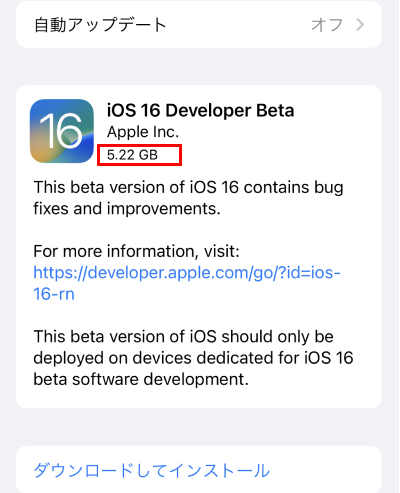
iOS 16にアップデートするには、デバイスに十分な空き容量が必要です。一般的には、6GBから8GBの空き容量が必要とされています。ただし、この量はデバイスのモデルや設定によって異なることがあります。例えば、古いデバイスではより多くの空き容量が必要になることがあります。また、アップデートのプロセス中にも一時的なファイルが作成されるため、実際にはより多くの容量が必要になることがあります。
アップデート前に確認すべきこと
アップデート前に確認すべきいくつかの重要な事項があります。
- バックアップ:アップデート前に必ずデバイスのバックアップを作成してください。これによって大切なデータが失われるのを防ぐことができます。
- 充電状態:デバイスのバッテリーが80%以上あることを確認してください。アップデート中に電源が切れることがないように、墙壁やコンセントに接続することをおすすめします。
- Wi-Fi接続:アップデートのダウンロードには大量のデータ通信が行われるため、Wi-Fiに接続することが望ましいです。モバイルデータ通信で行うと、データ使用量が大幅に増える可能性があります。
空き容量を増やす方法
アップデートに必要な容量を確保するために、以下の方法を試してみましょう。
- 不要なアプリの削除:使用していないアプリを削除して、空き容量を増やしてください。
- 写真の管理:写真やビデオをクラウドサービスに保存し、デバイスから削除することで、多くの空き容量を確保できます。
- キャッシュデータの削除:一部のアプリにはキャッシュデータが蓄積されることがあります。設定アプリからキャッシュをクリアすることで、余分な容量を解放できます。
アップデート中に発生する可能性のある問題
アップデート中に発生する可能性のある問題とその対処法を知っておくことが重要です。
- アップデートが停止する:アップデートが途中で停止した場合は、デバイスを再起動してから再度アップデートを試みてください。
- エラーメッセージが表示される:エラーメッセージが表示された場合は、その内容を確認し、指示に従って対処してください。必要に応じて、Appleのサポートサイトを参照することも可能です。
- デバイスが遅くなる:アップデート直後にデバイスが遅くなることがあります。これは一時的な現象であり、通常は数日で解消されます。ただし、問題が続く場合は、設定を見直して不要な機能を無効化するなど、デバイスの最適化を行ってください。
iPhoneのアップデートをする前に何をするべきですか?

iPhoneのアップデートはデバイスのパフォーマンスを向上させ、新しい機能を追加し、セキュリティを強化します。しかし、アップデート前にいくつかの重要なステップを踏むことが推奨されます。以下に、アップデート前に実行すべき重要な手順を詳しく説明します。
1. バックアップ
アップデート前には、必ずバックアップを取ることをおすすめします。これは、アップデート中に何らかの問題が発生した場合でも、大切なデータを失わずに済むからです。
- iCloudやiTunesを使用してバックアップを取ることができます。
- iCloudでは、設定アプリから簡単にバックアップを作成できます。
- iTunesでは、コンピューターに接続してバックアップを作成することができます。
2. バッテリーの充電
アップデート中にiPhoneのバッテリーが切れる可能性があるため、バッテリーが十分に充電されていることを確認してください。充電が不足している場合は、充電器に接続してからアップデートを開始してください。
- アップデートを開始する前に、バッテリーが少なくとも80%以上充電されていることを確認してください。
- 可能であれば、充電器に接続したままアップデートを実行することをお勧めします。
- 充電器が手元にない場合でも、バッテリーが十分に充電されていることを確認してください。
3. 余分なアプリやファイルを削除
アップデートにはいくつかのリソースが必要であるため、デバイスのストレージが十分にあることを確認してください。不要なアプリやファイルを削除して、ストレージを空けることをおすすめします。
- 設定アプリからストレージ容量を確認できます。
- 不要なアプリやファイルを削除することで、ストレージを節約できます。
- 写真や動画をiCloudにアップロードして、ローカルストレージを空けることも可能です。
iOSアップデートには何GB必要ですか?
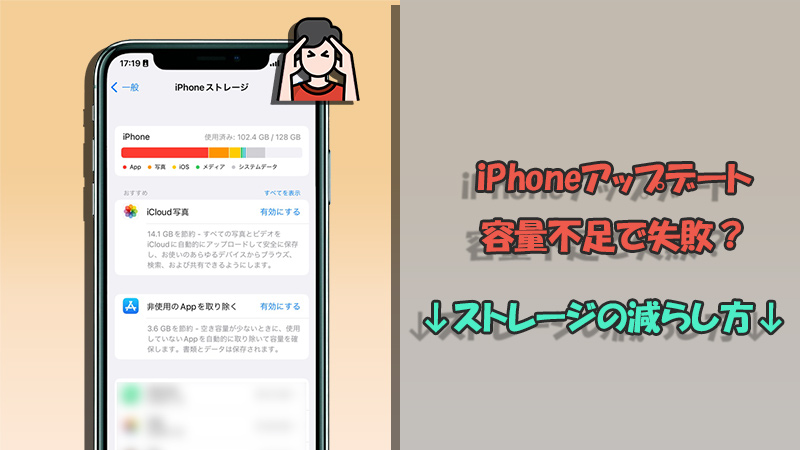
iOSのアップデートには必要なストレージ容量は、デバイスのモデルやアップデートのバージョンによって異なりますが、一般的には1.5GBから5GB程度が必要です。具体的な容量はアップデートのファイルサイズや、デバイスにインストールされているアプリやデータの量によっても変わります。以下にiOSアップデートに必要なストレージ容量に関する詳細をまとめます。
1. iOSアップデートの基本的な要件
iOSのアップデートは、デバイスが最新の状態で安全に動作するために重要です。アップデートには次のような基本的な要件があります:
- 十分なストレージ容量:アップデートファイルのダウンロードとインストールのために、デバイスには1.5GBから5GB程度の空き容量が必要です。
- 安定したWi-Fi接続:アップデートファイルは大きいため、Wi-Fi接続が推奨されます。モバイルデータでのダウンロードは時間とデータ量が大幅に増加し、追加の料金が発生する可能性があります。
- 充電状態:アップデート中にデバイスが電源に接続されていることが望ましいです。バッテリーの残量が低い場合、アップデートが中断される可能性があります。
2. ストレージ容量を確認する方法
デバイスのストレージ容量を確認するには、次の手順を実行します:
- ホーム画面から設定アプリを開きます。
- 一般を選択します。
- iPhone/iPadのストレージを選択します。
- デバイスの総容量と使用中の容量、空き容量が表示されます。
3. ストレージ容量を確保する方法
アップデートに必要なストレージ容量を確保するための方法は以下のようなものがあります:
- 不要なアプリの削除:使用していないアプリや大きなアプリを削除することで、空き容量を増やすことができます。
- 写真やビデオの管理:写真やビデオは大きな容量を占めることが多いです。不要なファイルを削除したり、クラウドサービスに移動させることで、空き容量を増やすことができます。
- キャッシュや一時ファイルの削除:アプリやブラウザのキャッシュ、一時ファイルを削除することで、小さな空き容量を確保できます。
iPhoneを17にアップデートしたら何に注意すればいいですか?

iPhoneを17にアップデートした場合、いくつかの重要な点に注意する必要があります。以下の注意事項を確認し、適切な対策を講じることで、アップデート後の問題を最小限に抑えることができます。
アップデート前のバックアップ作成
アップデート前にバックアップを取ることは非常に重要です。予期せぬ問題が発生した場合でも、データを復元することができ、安全にアップデートを進めることができます。次の手順でバックアップを作成します。
- iPhoneをコンピュータに接続し、iTunesを起動します。
- デバイスアイコンを選択し、「バックアップ」タブから「このコンピュータへのバックアップ」を選択します。
- 「今すぐバックアップする」ボタンをクリックして、バックアップを作成します。
バッテリー残量とWi-Fi接続の確認
アップデート中にバッテリーが切れると、iPhoneがまたアップデートの過程から始めなければならない場合があります。また、不安定なWi-Fi接続では、アップデートが失敗する可能性があります。以下の点を確認してください。
- バッテリー残量が50%以上あることを確認します。
- 安定したWi-Fi接続環境にいることを確認します。
- 可能であれば、iPhoneを充電器に接続します。
システム要件の確認
新しいiOSバージョンには特定のシステム要件があります。古いモデルのiPhoneでは、iOS 17が対応していない場合があります。以下の手順でシステム要件を確認します。
- Appleの公式サイトで、iOS 17の対応デバイスリストを確認します。
- 「設定」アプリを開き、「一般」 > 「情報」 > 「モデル」の順に選択して、現在のデバイスのモデルを確認します。
- 対応デバイスリストにあなたのモデルが含まれていることを確認します。
よくある質問
iOS 16 アップデートの前に必要な容量はどのくらいですか?
iOS 16 のアップデートをインストールするためには、デバイスに十分な空き容量が必要です。通常、アップデートには5GB以上の空き容量が推奨されています。この容量は、インストールファイルのダウンロードとシステムファイルの更新に必要です。ストレージが十分にない場合は、不要なアプリやメディアファイルを削除することで空き容量を増やしてください。
アップデート前にデータのバックアップを取るべきですか?
アップデートの前に、重要なデータのバックアップを取ることは非常に重要です。これにより、アップデート中に何か問題が発生しても、データを失う心配がありません。バックアップはiCloudやコンピューターを使用して行うことができます。iCloudを利用すると、写真、連絡先、アプリデータなどを簡単にバックアップできます。
アップデート中に何に注意するべきですか?
アップデート中に注意すべき点はいくつかあります。まずは、バッテリーが atleast 50%充電されていることを確認してください。また、Wi-Fiに接続していることを確認し、アップデート中にデバイスが再起動しないようにしてください。アップデート中はデバイスを操作しないで、プロセスが正常に完了するのを待ちましょう。
アップデート後に問題が発生した場合、どうすればよいですか?
アップデート後に問題が発生した場合は、まずはデバイスの再起動を試みてください。これにより、多くの問題が解決することがあります。それでも問題が解決しない場合は、Apple Supportに連絡してサポートを受けることをお勧めします。また、手動でシステムファイルの更新やアプリの再インストールを行う必要がある場合もあります。

Ueki Suzu – 大学で5年の経験を持つテクノロジーの専門家兼教授。最新の技術トレンドや問題解決の方法を分かりやすく解説。