
🖼️twitter 画像 見れ ない!原因と解決策を徹底解説

Twitter上で画像が表示されない問題に遭遇したことはありませんか?このアイコンや写真が見えない状態は、ユーザー体験を大きく損なうだけでなく、重要な情報を逃す可能性もあります。本記事では、その原因を詳しく分析し、効果的な解決策を提案します。ネットワーク設定の確認、アプリの更新、キャッシュのクリアから、より高度なトラブルシューティングまで、一歩ずつ丁寧に解説。ぜひ参考にして、快適なTwitterライフを取り戻してください。
Twitter 画像が表示されない原因と解決方法
Twitterで画像が表示されない問題は、多くのユーザーが遭遇する一般的な問題の一つです。この記事では、画像が表示されない原因と、それに対する解決策を詳しく解説します。
1. ブラウザのキャッシュとクッキーを削除してみる
ブラウザのキャッシュとクッキーが古いデータを保持していると、画像が正常に表示されないことがあります。以下の手順でキャッシュとクッキーを削除することができます。
- ブラウザの設定を開きます。
- プライバシーとセキュリティの項目を選択します。
- クリアブラウジングデータまたはデータをクリアのボタンを押します。
- 時間範囲をすべてに設定し、キャッシュと画像ファイル、クッキーとサイトデータにチェックを入れます。
- クリアデータボタンを押して削除を完了します。
2. ネットワーク接続を確認する
画像が表示されない原因として、ネットワーク接続の問題も考えられます。以下の手順でネットワーク接続を確認しましょう。
- Wi-Fiやモバイルデータの接続状態を確認します。
- 接続が不安定な場合は、再接続または再起動を行います。
- 他のウェブサイトやアプリでネットワーク接続をテストします。
- 問題が解決しない場合は、ルーターの再起動を試みます。
3. Twitterアプリのキャッシュとデータをクリアする
Twitterアプリを使用している場合、アプリのキャッシュとデータをクリアすることで、画像が表示されない問題を解決できることがあります。以下の手順で操作を行います。
- スマートフォンの設定を開きます。
- アプリまたはアプリと通知の項目を選択します。
- Twitterアプリを選択し、ストレージの項目を開きます。
- キャッシュをクリアとデータをクリアのボタンを押します。
- アプリを再起動し、問題が解決しているか確認します。
4. ブラウザやアプリを最新バージョンに更新する
ブラウザやTwitterアプリが古いバージョンの場合、画像が表示されない問題が発生することがあります。以下の手順で最新バージョンに更新しましょう。
- ブラウザやTwitterアプリのアプリストアを開きます。
- 利用中のアプリの更新通知がある場合は、更新を行います。
- 更新が完了したら、アプリを再起動して問題が解決しているか確認します。
5. Twitterのサーバー障害を確認する
時折、Twitterのサーバー障害により、画像が表示されないことがあります。以下の手順でサーバー障害の情報を確認しましょう。
- Twitterの公式アカウント(@TwitterSupport)を確認します。
- システムステータスページ(https://status.twitter.com/)を訪れて、現在の状況を確認します。
- サーバー障害が確認された場合は、障害が解消されるまで待つ必要があります。
- 障害情報がない場合は、上記の他の解決策を試してみてください。
Twitterの見れない画像を見る方法はありますか?
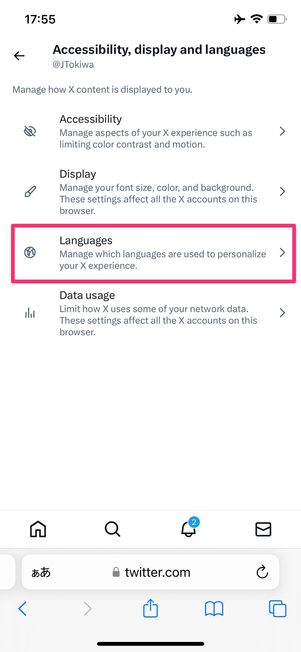
Twitterの見れない画像を見る方法は、以下のような手段があります。
1. Twitterのアプリ設定を確認する
Twitterのアプリ設定を確認し、画像の表示設定が正しく設定されていることを確認してください。一般設定やデータ使用量設定で、画像の表示がオフになっている場合があります。設定をオンにすることで、画像が表示されるようになります。
- アプリを開き、プロフィールアイコンをタップします。
- 「設定とプライバシー」を選択します。
- 「データ使用量」に移動し、「画像とビデオ」の表示設定を確認し、必要に応じてオンにします。
2. ウェブブラウザを使用する
Twitterのアプリで画像が表示されない場合は、ウェブブラウザでTwitterにアクセスしてみてください。ウェブブラウザは異なる方式で画像を読み込むため、アプリでは表示されない画像がウェブブラウザでは表示されることがあります。
- お気に入りのウェブブラウザを開きます。
- Twitterのウェブサイトにログインします。
- 表示されない画像のツイートを開き、画像が表示されるか確認します。
3. 画像の直接リンクを開く
Twitterのツイートから直接画像のURLを取得し、そのリンクを新しいタブで開くことで、画像が表示されることがあります。これは、Twitterのアプリやウェブサイトが一時的に画像を読み込めない場合に有効な方法です。
- 表示されない画像が含まれるツイートを開きます。
- 画像を長押しし、「画像のURLをコピー」または「リンクをコピー」のオプションを選択します。
- 新しいブラウザタブまたは新しいウィンドウで、コピーしたURLを開きます。
Twitterでセンシティブ画像が表示されないのはなぜですか?
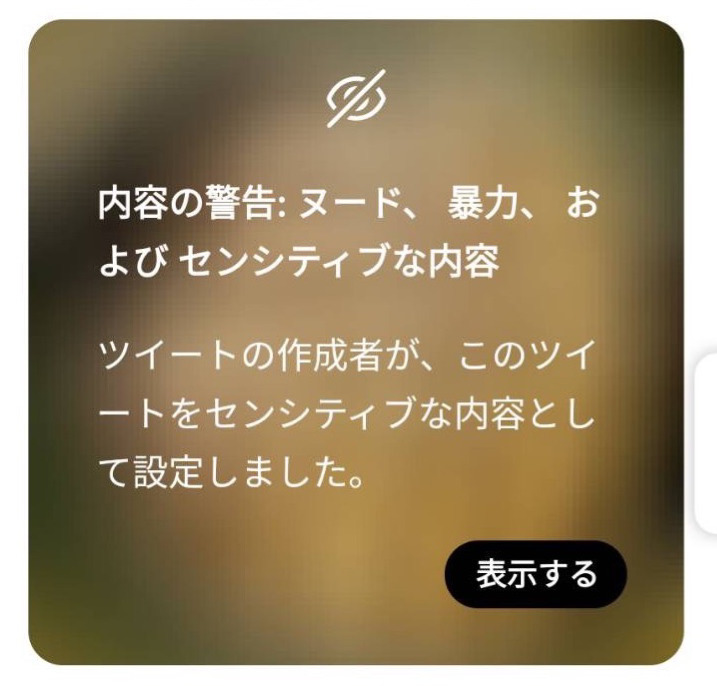
Twitterでセンシティブ画像が表示されないのは、プラットフォームが自動的にこれらの画像をフィルタリングし、ユーザーが意図的に表示しない限り表示されないように設定しているからです。Twitterは利用者が安全で健全な環境でコミュニケーションを取れるようにするために、センシティブなコンテンツに対していくつかの対策を講じています。これには性的なコンテンツ、暴力的な画像、自傷行為や過度に露骨な画像が含まれます。
センシティブなコンテンツの定義
センシティブなコンテンツは、Twitterがユーザーの保護のために特別な扱いを必要とする内容を指します。具体的には以下のようなカテゴリーが含まれます:
- 性的なコンテンツ:成人向けの画像やビデオ、性的な行為を示唆するコンテンツ。
- 暴力的な画像:暴力や虐待、自傷行為を含む画像。
- 過度に露骨な画像:過度に露骨な血液、死体、病気の症状などの画像。
センシティブコンテンツの表示制限の仕組み
Twitterは自動モデレーションシステムとユーザーレポートを組み合わせて、センシティブなコンテンツを検出し、適切に対応しています。これらのシステムは以下の方法で機能します:
- 自動モデレーション:AIや機械学習技術を使用して、投稿された画像を自動的に分析し、センシティブなコンテンツである可能性があるものを特定します。
- ユーザーレポート:ユーザーが不適切なコンテンツを報告することで、Twitterはそのコンテンツを再評価し、必要に応じて制限措置を講じます。
- ユーザー設定:ユーザーはアカウント設定でセンシティブなコンテンツの表示をオンまたはオフにできます。
センシティブコンテンツの表示オプション
ユーザーがセンシティブなコンテンツを表示したい場合は、以下の手順で設定を変更できます:
- アカウント設定へのアクセス:Twitterアプリまたはウェブサイトからアカウント設定にアクセスします。
- コンテンツ設定の変更:設定メニューからコンテンツに関する設定を選択し、センシティブなコンテンツの表示を有効または無効にします。
- 警告メッセージの確認:センシティブなコンテンツを表示する際には、警告メッセージが表示されます。ユーザーはこのメッセージを確認し、表示を続けるかどうかを選択できます。
Twitterで全てのツイートが表示されないのはなぜですか?
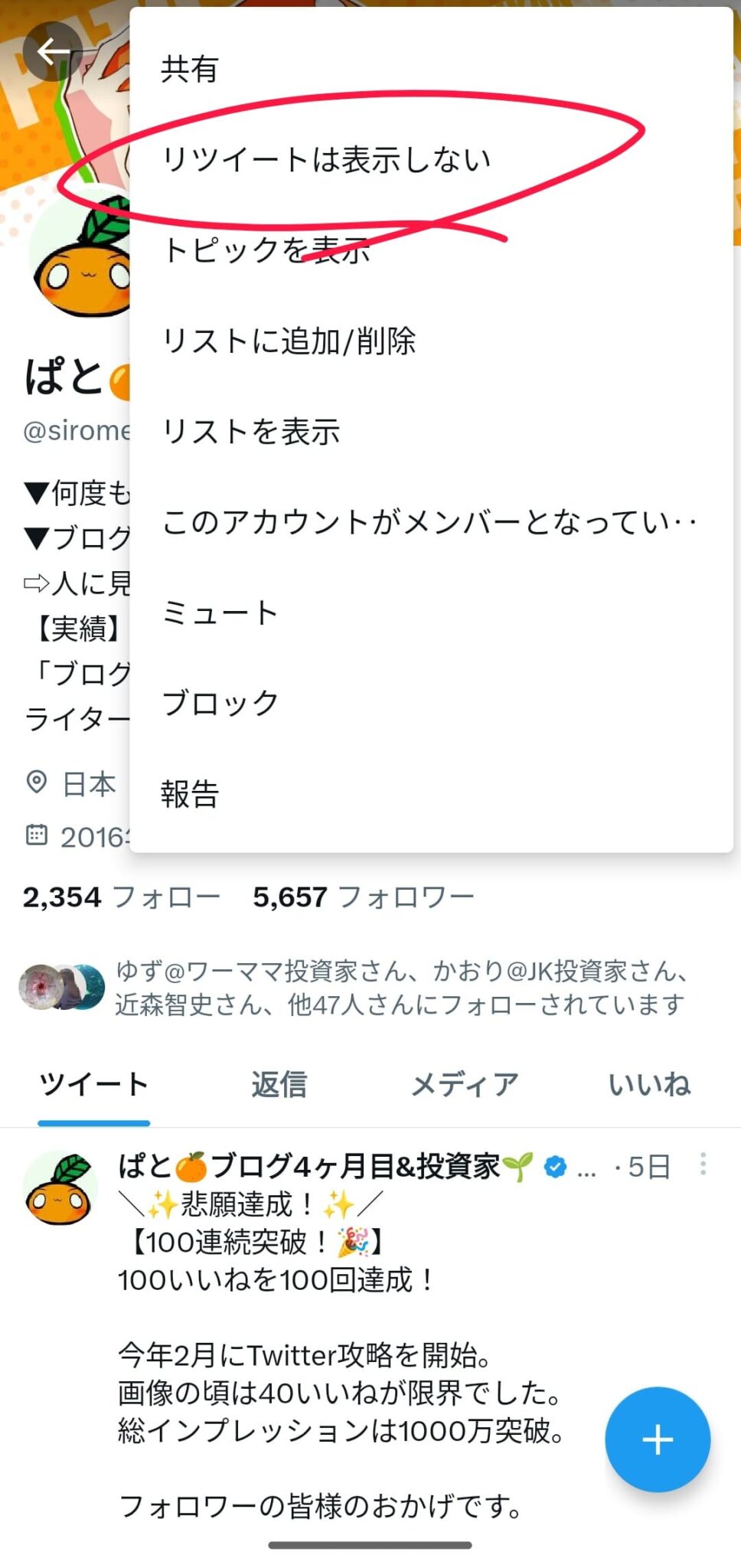
Twitterで全てのツイートが表示されない理由はいくつかあります。まず、Twitterのアルゴリズムが関係しています。アルゴリズムはユーザの関心度やエンゲージメントを高めることを目的としており、頻繁にインタラクションするユーザーのツイートや関連性の高いコンテンツを優先的に表示します。また、設定やフィルターによる制限もあります。ユーザーがミュートやブロックしているアカウントのツイートは表示されません。さらに、Twitterのサーバーやネットワークの問題により、一時的にツイートの表示が遅延することもあります。
アルゴリズムによる表示制限
アルゴリズムはユーザーに最も関連性の高いコンテンツを提供することを目指しています。これにより、すべてのツイートが表示されない場合があります。
- アルゴリズムはユーザーの過去の行動や好みに基づいて、最も関連性の高いツイートを優先表示します。
- 頻繁にインタラクションするユーザーのツイートや、好ましい特定のトピックに関連するツイートが上位に表示されます。
- アルゴリズムはリアルタイム性を重視するため、時系列よりも関連性を優先します。
設定やフィルターによる表示制限
ユーザーが設定やフィルターを調整している場合、特定のアカウントやキーワードのツイートが表示されないことがあります。
- ミュート機能を使用すると、特定のユーザーのツイートがタイムラインに表示されなくなります。
- ブロック機能では、指定されたユーザーの全てのアクティビティが完全に遮断されます。
- 「センシティブなコンテンツ」をフィルターする設定をオンにすると、そのような内容のツイートが自動的に非表示になります。
サーバーやネットワークの問題
Twitterのサーバーやネットワークの問題により、一時的にツイートの表示が遅延することがあります。
- サーバーのオーバーロードやメンテナンスにより、一時的にツイートの表示が遅延することがあります。
- ネットワークの接続状態が悪くなると、ツイートの読み込みが遅くなることがあります。
- アプリケーションのバグや更新により、一時的に表示に問題が生じることがあります。
TwitterのURLの画像が表示されないのはなぜですか?
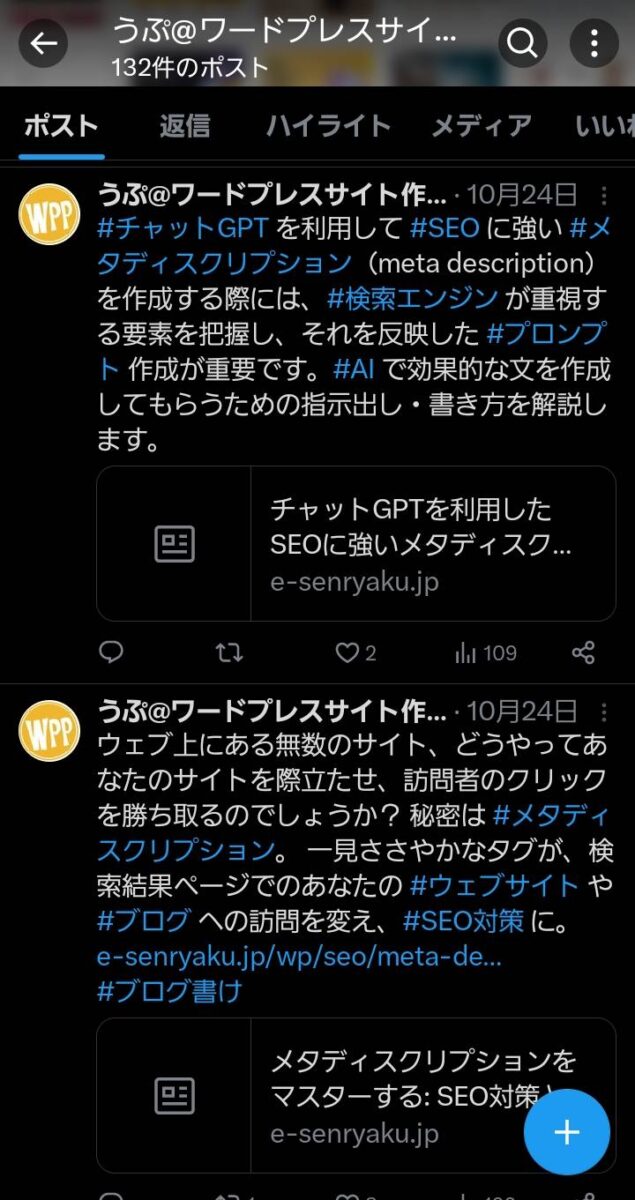
TwitterのURLの画像が表示されない原因は以下のいくつかが考えられます。設定の問題、URLの問題、サーバーの問題などがあります。これらの問題を解決することで、画像が正常に表示されるようになる可能性があります。
1. 設定の問題
設定の問題は、Twitterアカウントのプライバシー設定やアプリの設定が原因で画像が表示されない場合があります。例えば、アカウントのプライバシー設定が非公開に設定されていると、画像は非フォロワーには表示されません。また、アプリの設定で画像の表示が無効化されていると、URLから画像が表示されません。
- アカウントのプライバシー設定を確認し、必要に応じて公開に設定する。
- アプリの設定で画像を表示するオプションが有効になっているか確認する。
- ブロック或いはミュートしているユーザーの投稿の画像が表示されない場合は、ブロックやミュートを解除する。
2. URLの問題
URLの問題は、シェアされたURLが不正であるか、または削除された画像へのリンクである場合が考えられます。不正なURLはサーバーに正しくリクエストが送信されず、画像が表示されません。また、画像が削除された場合、そのURLはエラーを返します。
- シェアされたURLが正しいか確認する。
- 画像が削除されていないか確認する。
- 画像が移動された場合、新しいURLを確認する。
3. サーバーの問題
サーバーの問題は、画像が保存されているサーバーがダウンしているか、負荷が高いため応答が遅い場合が考えられます。サーバーがダウンしていると、画像のリクエストが完了せず、画像が表示されません。また、サーバーの負荷が高いと、リクエストの処理が遅くなることがあります。
- 画像をホストしているサーバーのステータスを確認する。
- サーバーの負荷が高い場合は、少し時間を置いて再度試す。
- サーバーの管理者に連絡し、問題の解決を依頼する。
よくある質問
なぜTwitterの画像が見えないのですか?
Twitterの画像が見えない原因はいくつかあります。まず、インターネット接続の問題が挙げられます。接続が不安定または遅いと、画像の読み込みが困難になることがあります。また、ブラウザのキャッシュやクッキーの問題も影響を及ぼします。これらのデータが古い場合、新しい画像が正しく表示されないことがあります。さらに、Twitterアプリのバージョンが古い場合も画像表示に問題が生じることがあります。アプリを最新のバージョンに更新することで、多くの問題が解決します。
Twitterの画像表示問題を解決する方法は?
Twitterの画像表示問題を解決するには、いくつかの方法があります。最初に、インターネット接続を確認し、可能であればより高速なネットワークに切り替えることをお勧めします。次に、ブラウザのキャッシュとクッキーをクリアすることで、古いデータが新しい画像の表示を妨げることを防げます。また、使用しているTwitterアプリを最新のバージョンに更新することも重要です。アプリの更新には、新しい機能の追加やバグの修正が含まれているため、より安定した動作が期待できます。
特定のユーザーの画像だけが見えない場合どうすればよいですか?
特定のユーザーの画像だけが見えない場合は、そのユーザーの設定やアカウントの状態に関連している可能性があります。まず、そのユーザーがプライベートアカウントであるかどうかを確認してください。プライベートアカウントから画像を見れるのは、フォローされているユーザーのみです。また、そのユーザーが画像の表示を制限している場合も考えられます。このような設定は、ユーザーのプライバシーを保護するために行われることがあります。もし問題が解決しない場合は、Twitterのサポートに連絡してみるのもよいでしょう。
画像が表示されない問題の再発を防ぐにはどうすればよいですか?
画像が表示されない問題の再発を防ぐには、以下のいくつかの対策を実践することが効果的です。まず、定期的にインターネット接続の速度をチェックし、接続が安定していることを確認しましょう。また、ブラウザのキャッシュとクッキーを定期的にクリアすることで、古いデータが新しい画像の表示を妨げることを防げます。さらに、Twitterアプリを常に最新のバージョンに保つことも重要です。最新のバージョンには、いくつかの問題を解決するためのアップデートが含まれていることがあります。これらの対策を組み合わせることで、画像表示の問題が再発する可能性が大幅に低減します。

Ueki Suzu – 大学で5年の経験を持つテクノロジーの専門家兼教授。最新の技術トレンドや問題解決の方法を分かりやすく解説。


