📞iphone 着信 履歴 表示 されない!原因と解決策

iPhoneの着信履歴が表示されない問題は、ユーザーにとって困惑する事態です。この現象はさまざまな要因によって引き起こされる可能性があります。例えば、ソフトウェアのバグ、設定の誤り、または電話アプリケーションの問題などが考えられます。この記事では、着信履歴が表示されない原因を詳細に説明し、効果的な解決策を提案します。また、デバイスの設定を確認したり、iOSの更新を行ったりするなど、ユーザー自身で実践できる対処法も紹介します。
PHONE 📞 iPhone 着信履歴が表示されない!詳細な対策と対処法
🌟 iPhoneの着信履歴が表示されないたくないですね。この問題は多くのiPhoneユーザーが経験していますが、原因も解決策もืน確です。以下に詳細な情報をまとめました。
1. 設定の確認:基本的な対処法
まず、以下の設定を確認してください。
- 着信履歴の非表示設定:設定アプリを開き、“電話”を選択し、“表示”の項目を確認します。
- プライバシー設定:設定アプリの“プライバシー”から、電話アプリや通信アプリのアクセス権限が制限されていないか確認します。
- ネットワーク接続:iPhoneのWi-Fiやデータ通信が正常に接続されているか確認します。
2. 最新のiOSアップデートを確認する
最新のソフトウェアアップデートをインストールすることで、多くの問題が解決します。
- 設定アプリを開き、“一般”を選択します。
- “ソフトウェア更新”をタップし、利用可能なアップデートをインストールします。
- アップデートが完了したら、iPhoneを再起動します。
3. iPhoneの再起動:簡単だが効果的な方法
再起動は、一時的なシステムエラーを解決する簡単な方法です。
- ホームボタンを長押しし、スライダーが表示されたらスライドします。
- 数分後に、ホームボタンを長押ししてiPhoneを再起動します。
- 再起動後も着信履歴が表示されない場合は、別の解決策を試してください。
4. iPhoneのリセット:より進んだ対処法
設定をリセットすることで、設定の不具合を解決できます。
- 設定アプリを開き、“一般”を選択します。
- “リセット”をタップし、“設定をリセット”を選択します。
- iPhoneを再起動し、設定がリセットされたことを確認します。
5. Appleサポートに連絡:最終手段
上記の方法で着信履歴が表示されない場合は、Appleサポートに連絡することをお勧めします。
- Appleサポートのウェブサイトを開き、ライブチャットや電話サポートを選択します。
- サポートに症状と取り組みを詳しく伝えます。
- 専門的なアドバイスや遠隔サポートを受けましょう。
着信履歴が残らない原因は何ですか?

着信履歴が残らない原因にはいくつかの可能性があります。まず、電話機の設定が適切でない場合、着信履歴が記録されないことがあります。たとえば、特定の設定が無効だと、通話履歴が保存されずに消去されてしまう可能性があります。また、SIMカードの問題も着信履歴が残らない原因の一つです。SIMカードのメモリが満杯だったり、故障していたりすると、新しい着信情報が保存されません。さらに、ソフトウェアのバグも考えられます。携帯電話のオペレーティングシステムにバグがあると、通話履歴の管理機能に障害が生じる可能性があります。
電話機の設定の確認
電話機の設定が適切でない場合、着信履歴が残らないことがあります。以下に設定の確認方法を示します。
- 通話履歴の保存設定を確認し、無効になっていないことを確認します。
- メモリの空き容量を確認し、十分な空きがあることを確認します。
- プライバシー設定を確認し、着信情報を記録しないように設定されていないことを確認します。
SIMカードの問題の解決
SIMカードの問題も着信履歴が残らない原因の一つです。以下にSIMカードの問題を解決する方法を示します。
- SIMカードの挿入状態を確認し、正しく挿入されていることを確認します。
- SIMカードのメモリを確認し、空き容量があることを確認します。必要であれば、古いデータを削除します。
- SIMカードの故障を確認し、必要であれば交換します。
ソフトウェアのバグの対処
ソフトウェアのバグも着信履歴が残らない原因の一つです。以下にソフトウェアのバグを対処する方法を示します。
- ソフトウェアの更新を確認し、最新のバージョンに更新します。
- システムの再起動を行って、一時的なエラーを解消します。
- 工場出荷時の設定へのリセットを実施し、設定を初期状態に戻します。
iPhoneの着信時名前が表示されないのはなぜですか?
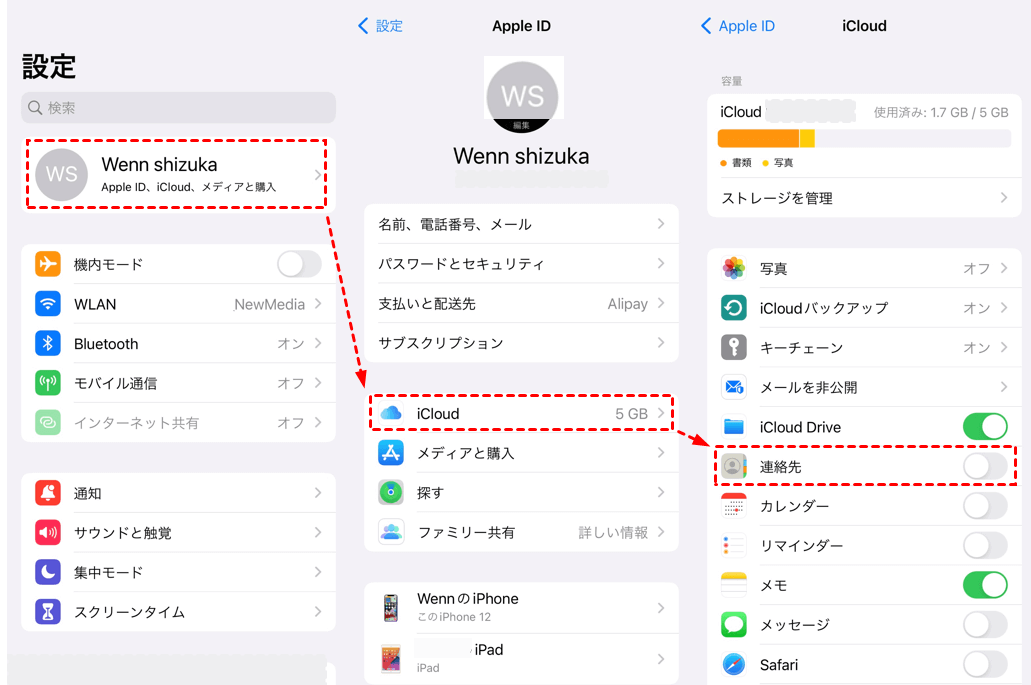
着信時に名前が表示されない場合、いくつかの要因が考えられます。まず、連絡先に電話番号が登録されていない場合、または異なる電話番号から連絡が来た場合、名前は表示されません。また、電話番号の形式が異なる場合も表示されないことがあります。特に、国際電話や地域コードが付加された電話番号の場合、登録されている形式と異なると認識され、名前が表示されません。
連絡先の電話番号の確認と修正
連絡先に正しく電話番号が登録されているか確認しましょう。以下の手順で確認と修正を行います。
- 設定アプリを開き、連絡先を選択します。
- 表示されない名前の連絡先を開きます。
- 電話番号が正しく登録されているか確認し、必要に応じて修正します。
適切な電話番号形式の使用
電話番号の形式が異なると、連絡先とマッチしないため、名前が表示されません。以下の手順で電話番号の形式を確認し、修正します。
- 連絡先を開き、電話番号を確認します。
- 国際電話番号や地域コードが必要な場合は、それらを追加します。
- 電話番号を一貫性のある形式で保存します。
iPhoneの設定の確認と調整
iPhoneの設定が適切に調整されていない場合、名前が表示されないことがあります。以下の手順で設定を確認します。
- 設定アプリを開き、電話を選択します。
- 通話履歴の表示設定を確認し、名前の表示がオンになっていることを確認します。
- 必要に応じて、連絡先の更新や同期を行います。
iPhoneの着信履歴が消えた。復元する方法は?
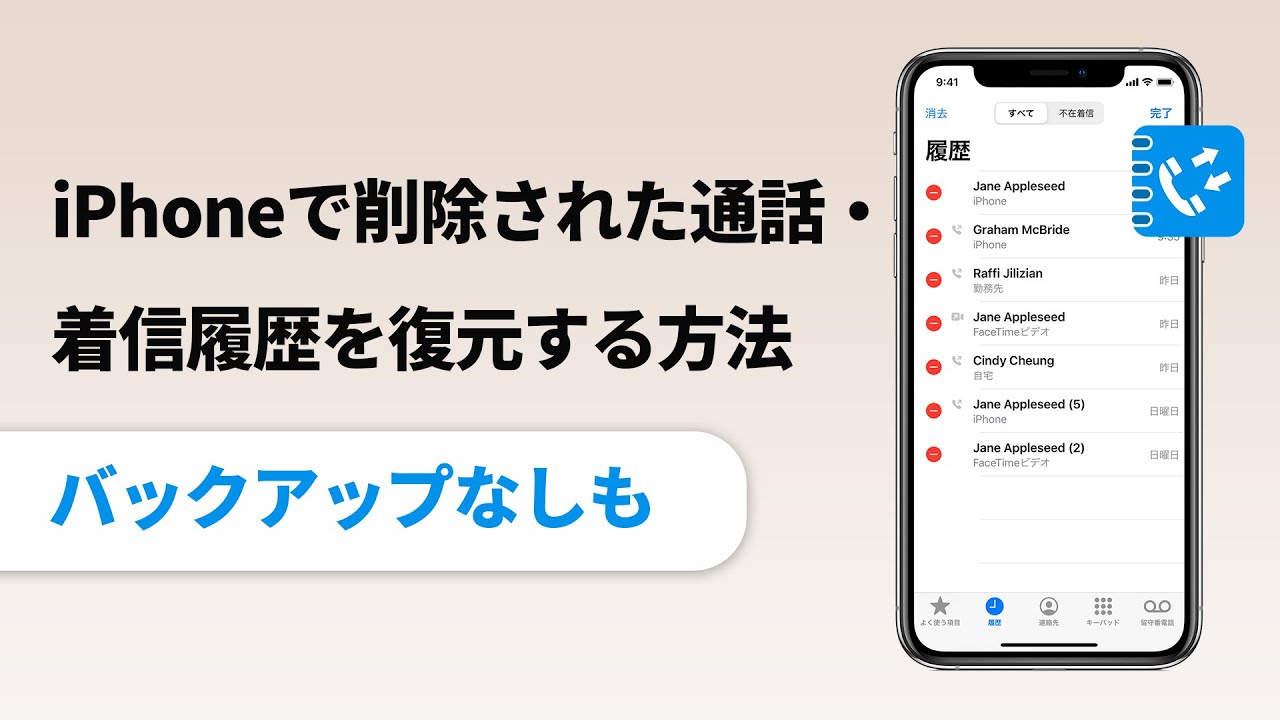
iPhoneの着信履歴が突然消えてしまった場合、以下の手順で復元することが可能です。まず、 iCloudのバックアップからデータを復元する方法を試みてください。また、iTunesまたはFinder(Macの場合)を使って、パソコンに保存されたバックアップからデータを復元することもできます。
方法1: iCloudから着信履歴を復元する
iCloudからiPhoneの着信履歴を復元する手順は次の通りです。
- iPhoneをシャットダウンします。
- iPhoneを再起動し、設定の画面が表示されたら、「設定」を選択します。
- Apple IDのセクションをタップし、「iCloudとデバイスのバックアップ」をタップします。
- 「このiPhoneを復元」を選択し、 iCloudから最新のバックアップを選んで復元を開始します。
方法2: iTunesまたはFinderから着信履歴を復元する
iTunesまたはFinder(Macの場合)を使って、パソコンからiPhoneの着信履歴を復元する手順は次の通りです。
- iPhoneをパソコンに接続します。
- Windowsの場合、iTunesを起動し、「デバイス」をクリックします。Macの場合、Finderを起動し、「デバイス」を選択します。
- 「復元」ボタンをクリックし、パソコンに保存された最新のバックアップを選んで復元を開始します。
- 復元が完了したら、iPhoneが自動的に再起動します。
予防策: 今後着信履歴を失わないようにする方法
着信履歴を失わないようにするための予防策は次の通りです。
- 定期的にiCloudまたはパソコンにiPhoneのバックアップを取る習慣をつけます。
- iPhoneの設定アプリから、「電話」>「詳細」を選択し、着信履歴の保存期間を確認し、必要な場合は延長します。
- 不要なアプリを削除する際には、着信履歴が保存されているアプリを誤って削除していないか確認します。
iPhoneの履歴に電話番号を表示するには?
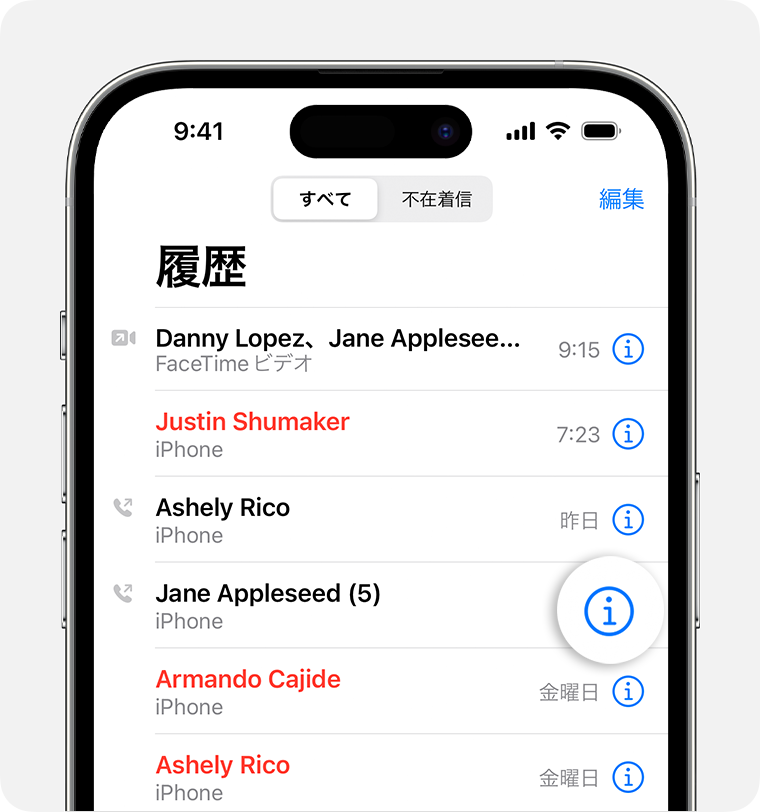
iPhoneの通話履歴で電話番号を表示する方法は以下の通りです。まずは、ホーム画面から電話アプリを開きます。次に、画面下部の履歴タブを選択します。ここでは、最近の通話のリストが表示されます。リスト内には、各通話の日付と時間、そして電話番号が表示されます。ただし、連絡先に登録されている番号の場合は、登録されている名前が表示されるため、電話番号を見つけるにはさらに一手間が必要な場合があります。
連絡先に登録されている番号を表示する方法
連絡先に登録されている番号を履歴で表示するには、以下の手順を実行します。
- 通話履歴を開き、表示したい通話の名前を選択します。
- 次に、詳細画面が開きますので、画面上部にある情報 (i)アイコンをタップします。
- 新しい画面が開き、そこに電話番号が表示されます。
未知の番号を表示する方法
未知の番号(連絡先に登録されていない番号)を履歴で確認するには、以下の手順を実行します。
- 通話履歴を開き、表示したい未知の番号の通話履歴を選択します。
- 通話履歴的画面の詳細ボタンをタップします。
- 詳細情報が表示され、そこには電話番号が明確に表示されます。
履歴内の電話番号を検索する方法
履歴内の特定の電話番号を検索するには、以下の手順を実行します。
- 電話アプリを開き、履歴タブを選択します。
- 画面の上部に検索バーが表示されますので、ここに電話番号や名前を入力します。
- 検索結果が表示され、該当する電話番号が一覧で確認できます。
よくある質問
iPhoneの着信履歴が表示されない原因は何ですか?
iPhoneの着信履歴が表示されない原因はいくつかあります。最も一般的な原因は、設定の問題です。例えば、プライバシー設定で電話の履歴が無効になっている場合や、 pass typeのエラーが発生している場合があります。また、ソフトウェアのバグやアップデートの問題も影響を与える可能性があります。さらに、端末の問題、例えばメモリが不足している場合や、オペレーティングシステムに問題がある場合も、着信履歴が表示されない原因となることがあります。
着信履歴の問題を解決するために設定を確認する方法は?
着信履歴の表示問題を解決するためには、まずは設定を確認することが重要です。設定アプリを開き、電話を選択し、通話履歴の表示が有効になっているか確認しましょう。また、プライバシー設定も確認し、電話アプリが通話履歴にアクセスできているか確認してください。これらの設定が正しく行われていないと、着信履歴が表示されないことがあります。必要に応じて、設定を有効に切り替えてください。
iPhoneのリセットや再起動で着信履歴の問題は解決しますか?
iPhoneのリセットや再起動は、着信履歴の表示問題を解決する効果的な方法の一つです。まず、再起動を行い、問題が解決するかどうか確認してください。それでも問題が続く場合は、設定をリセットするという選択肢もあります。設定のリセットは、全般 > リセット > すべての設定をリセットの順に行います。ただし、これにより他の設定も初期化されるため、事前に重要なデータのバックアップを取るよう注意してください。
Appleサポートに連絡するべき状況は?
Appleサポートに連絡するべき状況は、自分自身で解決策を見つけることができない場合や、問題が繰り返し発生する場合です。例えば、設定の確認やリセット、再起動などの基本的なトラブルシューティングを行っても問題が解決しない場合、またはハードウェアの問題が疑われる場合などは、専門的なサポートが必要となることがあります。Appleサポートに連絡し、問題の詳細を説明することで、より適切なサポートを受けられるようになります。

Ueki Suzu – 大学で5年の経験を持つテクノロジーの専門家兼教授。最新の技術トレンドや問題解決の方法を分かりやすく解説。