🔄android ぐるぐる マーク の意味と対処法
Android の ぐるぐる マークは、多くのユーザーにとって困惑の原因となることが多いです。この円形のロゴが表示されると、アプリの読み込みが遅くなったり、デバイスが応答しなくなることがあります。この記事では、ぐるぐる マークが何を意味するのか、なぜ発生するのか、そしてそれを解決するための対処法について詳しく説明します。건전한 정보를 바탕으로、あなたの Android デバイスのパフォーマンスを向上させ、快適な使用環境を保つ方法を見つけてください。
🔄Android ぐるぐる マーク: 意味と対処法
Androidデバイスを使用していると、時にぐるぐる マークが表示されることがあります。これは、デバイスが特定の処理を行うために待ち時間が必要なことを示すもので、様々な理由で発生します。本記事では、このぐるぐる マークが表示される理由と、対処法について詳しく解説します。
ぐるぐる マークの原因
Androidデバイスにぐるぐる マークが表示される主な原因は以下の通りです。
- ネットワーク接続の問題: Wi-Fiやモバイルデータの接続が不安定である場合、データの送受信が遅れ、ぐるぐる マークが表示されることがあります。
- アプリのエラー: 使用中のアプリにバグがある場合、正常に動作せず、ぐるぐる マークが表示されることがあります。
- デバイスのストレージ不足: 内部ストレージや外部ストレージ(SDカード)の空きスペースが少ないと、デバイスの動作が遅くなり、ぐるぐる マークが表示されることがあります。
- システムの更新: システムの更新が進行中の場合、デバイスが一時的に処理を行うため、ぐるぐる マークが表示されることがあります。
- マルチタスクの過多: 複数のアプリを同時に開いていると、デバイスのリソースが不足し、ぐるぐる マークが表示されることがあります。
ぐるぐる マークの一般的な対処法
ぐるぐる マークが表示された場合の対処法をご紹介します。
- 再起動する: デバイスを再起動することで、一時的なエラーが解消されることがあります。
- ネットワーク接続を確認する: Wi-Fiやモバイルデータの接続を確認し、必要に応じて再接続してください。
- アプリを更新する: 使用中のアプリの最新バージョンに更新することで、バグやエラーが解消されることがあります。
- キャッシュを削除する: アプリのキャッシュデータを削除することで、動作が改善されることがあります。
- ストレージを最適化する: 余分なファイルやアプリを削除し、ストレージの空きスペースを増やしてください。
ネットワーク接続の問題を解決する方法
ネットワーク接続が原因でぐるぐる マークが表示される場合、以下の手順で対処してください。
- Wi-Fi接続をリセットする: Wi-Fiの設定をリセットし、再度接続してください。
- モバイルデータを確認する: モバイルデータの設定が有効になっているか確認し、必要に応じて接続してください。
- インターネット接続をテストする: ブラウザを開き、インターネットにアクセスできるか確認してください。
- ルーターを再起動する: ルーターを再起動することで、一時的なネットワークの問題が解消されることがあります。
- ISPに連絡する: 上記の手順でも解決しない場合、インターネットサービスプロバイダー(ISP)に連絡し、サポートを求めましょう。
アプリのエラーを解決する方法
アプリのエラーが原因でぐるぐる マークが表示される場合、以下の手順で対処してください。
- アプリを強制停止する: デバイスの設定からアプリを強制停止し、再度起動してください。
- アプリを更新する: Google Play ストアからアプリを最新バージョンに更新してください。
- アプリのキャッシュを削除する: デバイスの設定からアプリのキャッシュデータを削除してください。
- アプリを再インストールする: アプリをアンインストールし、再度インストールしてください。
- 開発者に連絡する: 上記の手順でも解決しない場合、アプリの開発者に連絡し、サポートを求めましょう。
デバイスのストレージを最適化する方法
ストレージ不足が原因でぐるぐる マークが表示される場合、以下の手順で対処してください。
- 不要なファイルを削除する: ダウンロードしたファイルや写真、ビデオなど、不要なファイルを削除してください。
- アプリを削除する: あまり使用していないアプリをアンインストールしてください。
- キャッシュデータをクリアする: デバイスの設定からキャッシュデータをクリアしてください。
- 外部ストレージを使用する: SDカードなどを使用して、データを移動させましょう。
- ストレージの管理アプリを使用する: ストレージの管理アプリを使用して、不要なデータを自動的に削除しましょう。
システムの更新が完了するのを待つ方法
システムの更新が進行中でぐるぐる マークが表示される場合、以下の手順で対処してください。
- 更新の進行を確認する: デバイスの設定でシステム更新の進行状況を確認し、完了するまで待ちましょう。
- バッテリー残量を確認する: システム更新には多くのバッテリーを消費します。十分なバッテリー残量があるか確認し、必要に応じて充電してください。
- Wi-Fi接続を確認する: システム更新には安定したインターネット接続が必要です。Wi-Fiに接続していることを確認してください。
- デバイスを再起動する: 更新が完了したら、デバイスを再起動して新しいシステムが正しく適用されているか確認してください。
- 更新の問題を解決する: 更新が失敗した場合、再試行するか、サポートに問い合わせましょう。
アンドロイドのぐるぐるマークはなぜ出ますか?
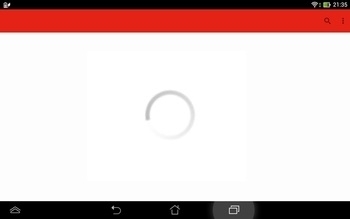
アンドロイドのぐるぐるマークは、主に次の理由で表示されます。
1. データの処理中
アンドロイドデバイスがデータを処理している際に、ぐるぐるマークが表示されます。これは、アプリケーションが情報をダウンロードしたり、データベースを検索したり、新しい情報を保存したりしていることを示します。このマークが表示されるケースには、以下のものがあります。
- アプリの起動時:アプリがデータを読み込んだり、オンラインに接続したりしている場合。
- ウェブページの読み込み:インターネット接続が遅い場合や、ページのコンテンツが大量である場合。
- システムの更新:OSやアプリの更新が行われている場合。
2. ネットワーク接続の問題
ぐるぐるマークが表示されるもう一つの一般的な理由は、デバイスのネットワーク接続に問題があることです。これは、Wi-Fiやモバイルデータの接続が不安定な場合や、サーバーとの通信に問題がある場合に発生します。具体的には以下のような状況が考えられます。
- Wi-Fi信号が弱い:信号が不安定だったり、範囲外にいたりする場合。
- モバイルデータが使用できない:携帯電話の電波状況が悪い場合や、パケット制限に達している場合。
- サーバーがダウンしている:接続先のサーバーが一時的に停止している場合。
3. デバイスのパフォーマンス
アンドロイドデバイスのパフォーマンスが低い場合にも、ぐるぐるマークが表示されることがあります。これは、メモリが不足している、CPUが過負荷になっている、またはバッテリーの状態が悪くなっているなどの理由から生じます。具体的には以下の状況が考えられます。
- メモリ不足:多くのアプリケーションが同時に動作している場合。
- CPUの過負荷:複雑なタスクを実行している場合や、バックグラウンドに多くのプロセスが動作している場合。
- バッテリーの充電不足:バッテリー残量が極端に少ない場合、デバイスのパフォーマンスが低下することがある。
アンドロイドの矢印マークが消えないのはなぜですか?
アンドロイドの矢印マークが消えない理由は、デバイスのシステムまたはアプリケーションが 一時的なエラー 、 更新の進行中 、または 設定の問題 に起因することが多いです。具体的には、デバイスの再起動やキャッシュのクリア、最新のシステムアップデートの確認などにより、この問題が解決する可能性があります。
1. 一時的なエラーの確認と解決方法
一時的なエラーは、デバイスの状態やネットワーク接続の問題によって発生することがあります。これらのエラーは通常、デバイスの 再起動 により解消されます。以下の手順で試してみてください。
- デバイスを 完全にシャットダウン し、数分待ってから再起動します。
- ネットワーク接続を確認し、必要に応じて Wi-Fi またはモバイルデータを再接続します。
- アプリケーションを強制終了し、再度開いてみてください。
2. システムアップデートの確認とインストール
デバイスが最新のシステムアップデートをインストールしていない場合、矢印マークが消えない問題が発生することがあります。次の手順でシステムアップデートを確認し、必要に応じてインストールしてください。
- 設定アプリを開き、 システム > システムアップデート に移動します。
- 新しいアップデートが利用可能な場合は、 ダウンロード および インストール を選択します。
- アップデートが完了したら、デバイスを再起動します。
3. アプリケーションの設定と権限の確認
特定のアプリケーションの設定や権限が不適切な場合、矢印マークが消えない問題が発生することがあります。以下の手順でアプリケーションの設定と権限を確認してください。
- 設定アプリを開き、 アプリ または アプリと通知 に移動します。
- 問題のあるアプリケーションを選択し、 保存領域 に移動して キャッシュのクリア を実行します。
- アプリケーションの 権限 を確認し、必要な権限が許可されているかどうかを確認します。
アプリでぐるぐる回っているマークの名前は?
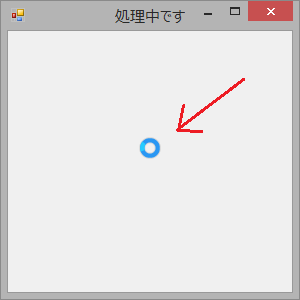
アプリでぐるぐる回っているマークの名前は、一般的に「スピナー」または「ローディングアイコン」と呼ばれています。このマークは、アプリやウェブサイトが情報を処理中または読み込み中であることをユーザーに示すために使用されます。スピナーは、円形や点線、円を回転させるなど、さまざまなデザインがありますが、すべての目的は同じで、ユーザーに待ち時間があることを通知し、操作が進行中であることを示すことです。
スピナーの一般的用途
スピナーは、さまざまな状況で使用されます。主な用途には以下のようなものがあります:
- データの読み込み:ウェブページやアプリがサーバーからデータを取得しているときに使用されます。
- コンテンツの更新:新しい情報がロードされるまで、またはページがリフレッシュされる際に表示されます。
- 背景処理:ユーザーが他のタスクを実行している間に、アプリがバックグラウンドで処理を行っていることを示します。
スピナーのデザインの種類
スピナーは、ユーザー体験を向上させるため、さまざまなデザインが開発されています。主なデザインには以下のようなものがあります:
- 円形スピナー:最も一般的なタイプで、円が回転するデザインです。
- 点線スピナー:円形状の点線が回転するデザインで、より軽量な印象を与えます。
- カスタムスピナー:ブランドやアプリのデザインに合わせた独自のデザインで、一貫性と認識性を高めます。
スピナーの効果的な使用方法
スピナーを効果的に使用するためのポイントは以下の通りです:
- 明確な表示:スピナーが表示されることで、ユーザーが待ち時間があることを理解しやすくなります。
- 適切なタイミング:長時間の待ち時間の場合は、進行状況を示すプログレスバーなどの代替手段も用意すると良いです。
- ユーザーへのフィードバック:スピナーだけでなく、テキストなどでユーザーに具体的な状況を伝え、待ち時間を短く感じさせる工夫が重要です。
携帯のグルグルマークは故障ですか?
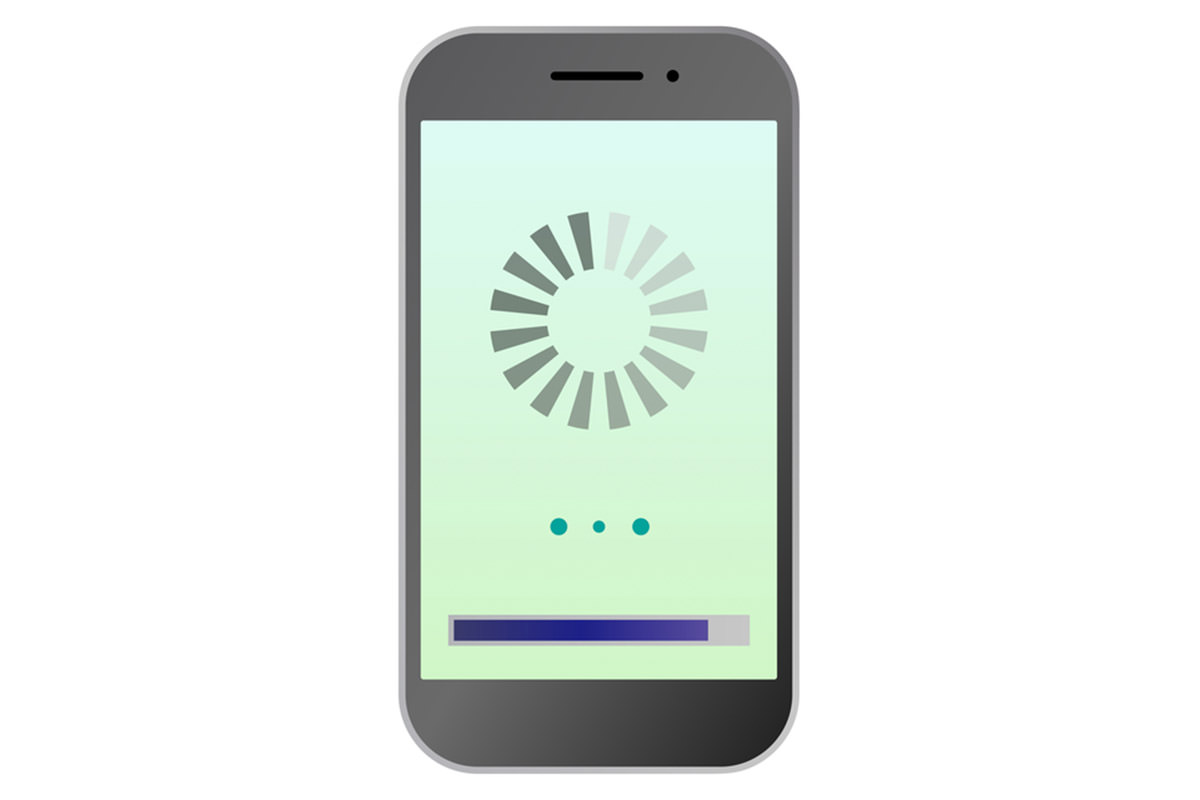
携帯のグルグルマークは、必ずしも故障を示すものではありません。このマークは、携帯電話があるプロセスを実行している間に表示される 進行状況 を示すものです。例えば、アプリケーションの起動、データのダウンロード、またはシステムの更新などが行われている際に見られます。ただし、マークが長時間表示され続ける場合、アプリケーションの問題、ネットワーク接続の問題、あるいは記憶域の不足などが原因である可能性があります。これらの問題は、携帯電話の設定を確認したり、アプリケーションを強制終了したりすることで解決できる場合があります。
なぜ携帯のグルグルマークが表示されるのか
携帯電話のグルグルマークが表示される主な理由は以下の通りです:
- アプリケーションの起動: アプリケーションが起動する際に、必要なデータを読み込んだり、バックグラウンドで処理を実行している場合に表示されます。
- データのダウンロードまたはアップロード: 画像や動画をダウンロードしたり、クラウドサービスにデータをアップロードしている場合に表示されます。
- システムの更新: 携帯電話のOSやアプリケーションの更新が行われている場合に表示されます。更新中に携帯電話の使用を避けることが推奨されます。
グルグルマークが長時間表示される原因と解決方法
グルグルマークが長時間表示され続ける場合は、以下が原因である可能性があります:
- アプリケーションの問題: 特定のアプリケーションがフリーズしている場合、そのアプリケーションを強制終了することで問題が解決することがあります。
- ネットワーク接続の問題: Wi-Fiやデータ通信が不安定な場合、ネットワーク接続を確認し、必要であれば再接続することが有効です。
- 記憶域の不足: 携帯電話の記憶域がいっぱいで、新しいデータを保存できない場合にもマークが表示されます。不要なファイルを削除したり、外部ストレージを使用したりすることで解決できます。
グルグルマークの表示を抑制する方法
グルグルマークの表示を抑制するための方法は以下の通りです:
- アプリケーションの最適化: 不要なアプリケーションをアンインストールしたり、アプリケーションのアップデートを行ったりすることで、携帯電話の性能を向上させることができます。
- バックグラウンドプロセスの制御: 設定からバックグラウンドで動作するアプリケーションを制限することで、携帯電話のリソースを節約できます。
- システムのリセット: 最終手段として、工場出荷時の設定にリセットすることで、問題を解決できる場合があります。ただし、この操作はすべてのデータが消去されるため、重要なデータはバックアップを取っておくことが重要です。
よくある質問
Androidのぐるぐるマークはどのような状況で表示されますか?
Androidのぐるぐるマークは、デバイスが特定のタスクを処理中やアプリケーションが起動しているときに表示されます。これはシステムが一時的に反応しない状態を示しており、通常は数秒で解消されます。ただし、マークが長時間表示される場合は、デバイスが重い処理をしていたり、メモリ不足やシステムエラーが発生している可能性があります。
ぐるぐるマークが長時間表示される場合、どのような対処法がありますか?
ぐるぐるマークが長時間表示される場合、まずは強制終了を試してみてください。Androidデバイスの電源ボタンを長押しし、強制再起動を選択します。これでほとんどの問題が解消されるはずです。それでもマークが表示される場合は、アプリケーションのキャッシュをクリアするか、システムのアップデートを確認してみてください。
ぐるぐるマークが頻繁に表示される原因は何かありますか?
ぐるぐるマークが頻繁に表示される原因はいくつかありますが、主にメモリ不足やストレージの空き容量不足、マルウェア感染、システムの不具合などが挙げられます。また、古いアプリケーションやバージョンの低いシステムソフトウェアも影響を与えることがあります。これらの問題を解決するには、不要なアプリの削除、ストレージの空き容量の確保、システムやアプリのアップデートを実施することが推奨されます。
ぐるぐるマークが表示された場合、データの保存に影響がありますか?
ぐるぐるマークが表示された場合、通常はデータの保存に影響はありませんが、まれにアプリケーションからのデータ損失やファイルの破損が発生する可能性があります。特に重要なデータの保存や転送中は、マークが表示された場合、一旦操作を停止し、デバイスの状態を確認することをお勧めします。また、定期的にバックアップを取ることで、データの損失を防ぐことができます。

Ueki Suzu – 大学で5年の経験を持つテクノロジーの専門家兼教授。最新の技術トレンドや問題解決の方法を分かりやすく解説。