📶WiFiがすぐ切れる…iPhoneの対処法は?

WiFiが頻繁に切れる問題は、iPhoneユーザーにとって煩わしい問題の一つです。この現象は、様々な要因によって引き起こされます。例えば、ソフトウェアの不具合、ネットワークの混雑、機器の故障などが考えられます。本記事では、こうした問題に対して効果的な対処法をいくつか紹介します。具体的な設定変更やアプリの利用など、実際に試してみることができる解決策を提案します。また、専門的なサポートを受ける方法も解説します。WiFi接続のトラブルが続いている方は、ぜひ参考にしてみてください。
iPhoneでのWi-Fi接続の問題を解決する方法
iPhoneのWi-Fiが頻繁に切断される問題は、多くのユーザーが経験する一般的な問題です。この問題を解決するためには、様々な方法があります。以下のセクションでは、具体的な対処法を詳しく説明します。
1. Wi-Fi設定をリセットする
Wi-Fi設定をリセットすることで、接続の問題を解決できる場合があります。以下の手順でリセットを行ってください。
- 設定アプリを開きます。
- 一般をタップします。
- リセットをタップします。
- Wi-Fiネットワーク設定をリセットをタップします。
- 確認のメッセージが表示されたら、リセットネットワーク設定をタップします。
2. iPhoneを再起動する
iPhoneを再起動することは、多くの場合、一時的な接続問題を解決します。以下の手順で再起동を行ってください。
- ホームボタンを押しながら電源ボタンを同時に長押しします(iPhone X以降は音量ボタンと電源ボタンを同時に押します)。
- スライドして電源オフのスライダーが表示されたら、スライドします。
- 約30秒後に、電源ボタンを長押ししてiPhoneを再起動します。
3. Wi-Fiネットワークの信頼性をチェックする
Wi-Fiネットワーク自体に問題がある場合でも、iPhoneの接続が不安定になることがあります。以下の点をチェックしてください。
- ルーターの電源を切り、数分後に再度オンにします。
- ルーターの設定を見直し、必要に応じて更新します。
- 他のデバイスでも同じWi-Fiに接続し、問題が発生しないか確認します。
4. iPhoneのソフトウェアを更新する
iPhoneのソフトウェアが最新の状態に更新されていないと、接続の問題が発生することがあります。以下の手順でソフトウェアの更新を行ってください。
- 設定アプリを開きます。
- 一般をタップします。
- ソフトウェアアップデートをタップします。
- 利用可能なアップデートがある場合は、ダウンロードとインストールをタップします。
5. iPhoneの設定をオフにして再接続する
Wi-Fi設定を一度オフにしてから再接続することで、接続の問題を解決できることがあります。以下の手順で行います。
- 設定アプリを開きます。
- Wi-Fiをタップします。
- Wi-Fiのスイッチをオフにします。
- 数秒待った後、Wi-Fiのスイッチを再度オンにします。
- Wi-Fiネットワークを選択し、接続します。
iPhoneのWi-Fiがいちいち切れる原因は何ですか?
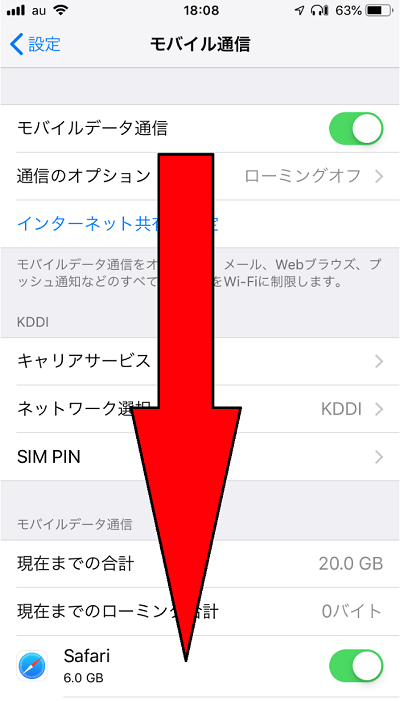
iPhoneのWi-Fiが頻繁に切断される原因は主に以下の点にあります。まず、Wi-Fiネットワークの信頼性が低い場合、接続が不安定になります。ルーターの設定やハードウェアの問題、周囲の電磁波干渉なども影響を与えます。また、iPhone自体のソフトウェアやハードウェアの問題、一部のアプリがWi-Fi接続に負荷をかけることもあります。さらに、iPhoneのバッテリー状態やネットワークの混雑も接続の安定性に影響を与えます。
Wi-Fiルーターの設定や問題
Wi-Fiルーターの設定が不適切な場合、接続が不安定になることがあります。例えば、チャンネルの選択が適切でない、セキュリティ設定が古い、またはルーターのファirmwareが古いか不適切な場合などです。
- チャンネルの選択: 隣接するチャンネルの干渉を避けるために、混雑していないチャンネルを選択する。
- セキュリティ設定: WPA3またはWPA2を使用して、より安全な接続を確保する。
- ファirmwareの更新: ルーターのメーカーサイトから最新のファirmwareをダウンロードし、インストールする。
iPhoneのソフトウェアとハードウェアの問題
iPhoneのソフトウェアやハードウェアの問題も、Wi-Fi接続の不安定さの一因となります。例えば、iOSが古いか不適切な設定、またはハードウェアの故障などが考えられます。
- iOSの更新: 最新のiOSにアップデートすることで、バグの修正や性能の向上を期待できる。
- 設定のリセット: Wi-Fiの設定をリセットし、再度接続することで、一時的な問題を解決できる。
- ハードウェアのチェック: 具体的な症状が続く場合は、Apple Storeや認定修理業者に相談し、ハードウェアの故障を確認する。
周囲の環境要因とネットワークの混雑
周囲の電磁波干渉やネットワークの混雑もWi-Fi接続の安定性に影響を与えます。特に、他の電子機器や無線デバイスが同じ周波数帯域を使用していると、干渉が生じやすくなります。
- 干渉源の除去: Wi-Fiルーターの近くにある電子機器を移動させ、干渉を減らす。
- 5GHz帯の使用: 2.4GHz帯とは違い、5GHz帯は比較的干渉が少ないため、利用を検討する。
- ネットワークの混雑を避ける: 頻繁に接続が切れる時間帯を避けて、利用する。
Wi-Fiがしょっちゅう切れるのはなぜ?
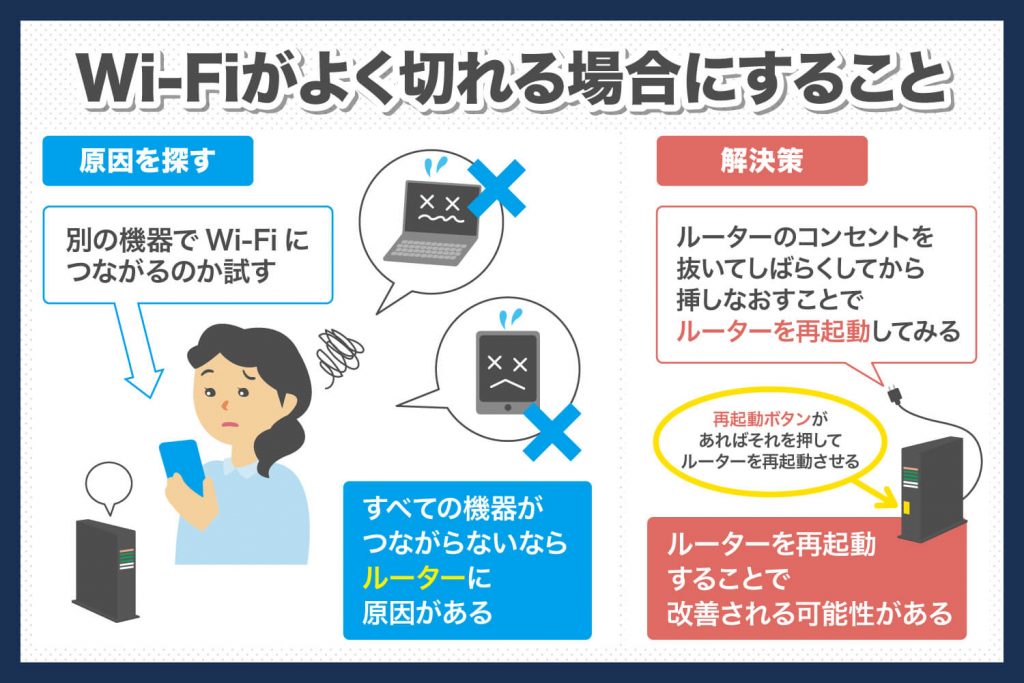
Wi-Fiが頻繁に切れてしまう理由は多岐にわたります。接続や通信に問題を引き起こす主な要因には、無線干渉、ルーターの設定、ハードウェア故障、ソフトウェアの問題、電波の強度などがあります。これらの要因を一つ一つ解説します。
1. 無線干渉と電波環境
Wi-Fiの接続が不安定になる一般的な理由の一つが無線干渉です。他の電子機器や近隣のWi-Fiルーターが同じ周波数帯を使用している場合、干渉が発生し、接続が不安定になります。また、壁や家具などにより電波が遮断されることも電波の強度を低下させ、接続が切れやすくします。
- 近隣のWi-Fiネットワークとの干渉を避けるため、Wi-Fiチャンネルを変更してみてください。
- ルーターの周囲に電波を妨げる物を減らすことで、電波環境を改善できます。
- 2.4GHzと5GHzの帯域を利用できる場合は、混雑している2.4GHz帯域から5GHz帯域に切り替えると干渉を減らすことができます。
2. ルーターの設定とハードウェア
ルーターの設定やハードウェアの問題もWi-Fiの接続不安定の原因となることがあります。設定が適切でない場合や、ハードウェアに故障が生じている場合、接続が頻繁に切れてしまうことがあります。ルーターのソフトウェア(ファームウェア)が古い場合も、不具合を引き起こす可能性があります。
- ルーターの設定を確認し、適切な設定に変更することをおすすめします。
- ルーターのファームウェアを最新版に更新することで、安定性が向上する場合があります。
- 長期間使用しているルーターは、ハードウェアの故障を疑う必要もあります。必要に応じて、新しいルーターへの交換を検討してください。
3. ソフトウェアの問題とデバイスの設定
接続しているデバイスのソフトウェア(OSやWi-Fiドライバー)に問題がある場合も、Wi-Fi接続が不安定になることがあります。デバイスのソフトウェアが古く、新しいルーターとの互換性がない場合や、Wi-Fiドライバーにバグがある場合など、接続が切れる原因となります。
- デバイスのOSやWi-Fiドライバーを最新版に更新することで、大部分の問題を解決できます。
- デバイスのWi-Fi設定をリセットし、再度接続することで、一時的な問題を解消できる場合があります。
- マルウェアやウイルスがデバイスに感染している可能性も考えられます。セキュリティソフトを使用して、デバイスをスキャンし、問題を解決してください。
Wi-Fiが接続切断を繰り返す時の対処法は?
Wi-Fiが接続切断を繰り返すときの対処法は以下の通りです。
1. ルーターをリセットする
ルーターのリセットは、接続の問題を解決する最も基本的な手順です。ルーターの電源を切り、数分待ってから再度電源を入れることで、多くの接続問題を解決できます。これにより、ルーターの内部で起こっている一時的な障害が解消されることがあります。
- ルーターの電源プラグを抜きます。
- 3~5分間待ちます。
- 再び電源プラグを挿し、ルーターが完全に起動するまで待ちます。
2. Wi-Fi設定を確認する
デバイスのWi-Fi設定が正しくない場合、接続が不安定になることがあります。設定を確認し、必要に応じて修正することで、接続問題を解決できます。
- デバイスのWi-Fi設定を開きます。
- 接続されているネットワークの名前(SSID)とパスワードが正しいことを確認します。
- 必要に応じて、ネットワークを忘れるを選択し、再度接続を試みます。
3. ファームウェアを更新する
ルーターのファームウェアが古い場合、接続問題が発生することがあります。最新のファームウェアに更新することで、多くの問題が解決されることがあります。
- ルーターのメーカーのウェブサイトにアクセスし、モデルに合わせた最新のファームウェアをダウンロードします。
- ルーターの管理画面にログインします。
- ダウンロードしたファームウェアをアップロードし、更新プロセスを完了させます。
Wi-Fiが勝手にオフになるのはどうして?
Wi-Fiが勝手にオフになる理由はいくつか考えられます。まず、スマートフォンやタブレットなどのデバイスは、バッテリーを節約するため、一定の時間Wi-Fiに接続されていない場合や、画面がオフになると自動的にWi-Fiをオフにする設定になっていることがあります。また、Wi-Fi接続が不安定だったり、強力な干渉が発生したりすると、デバイスが接続を維持しようとするため、一時的にWi-Fiをオフにすることがあります。さらに、OSやアプリの不具合、機器自体の故障もWi-Fiが勝手にオフになる原因になります。
バッテリー節約機能の影響
バッテリーを節約するために、多くのデバイスは一定の時間Wi-Fiに接続されていない場合や、画面がオフになると自動的にWi-Fiをオフにする設定になっています。これを防ぐためには、設定でバッテリー節約機能を無効にしたり、Wi-Fiの常時接続を有効にしたりすることができます。
- 設定アプリを開く
- 「バッテリー」または「省電力」の項目を選択する
- Wi-Fiのバッテリー節約機能を無効にする
接続の不安定さや干渉
Wi-Fi接続が不安定だったり、強力な干渉が発生したりすると、デバイスが接続を維持しようとするため、一時的にWi-Fiをオフにすることがあります。この問題を解決するには、ルーターの再起動や、Wi-Fiチャンネルの変更、干渉源の除去などが有効です。
- ルーターを再起動する
- Wi-Fiチャンネルを変更する
- 干渉源を除去する
OSやアプリの不具合、機器の故障
OSやアプリの不具合、機器自体の故障もWi-Fiが勝手にオフになる原因になります。これらの問題を解決するためには、OSやアプリを最新の状態に更新する、ファクトリーリセットを行う、または専門家の診断を受けることが必要です。
- OSやアプリを最新の状態に更新する
- デバイスをファクトリーリセットする
- 専門家の診断を受ける
よくある質問
なぜ私のiPhoneのWiFiはすぐに切れてしまうのでしょうか?
私のiPhoneのWiFiがすぐに切れてしまう主な理由は、電波の品質や設定の問題など、いくつかの要因が考えられます。たとえば、周囲のWiFiネットワークが混雑していたり、iPhone自体のソフトウェアに問題がある場合や、ネットワーク設定が適切でないこともあるため、それぞれの要因を確認し、適切な対処を行ってみましょう。
iPhoneのWiFi設定を確認する方法は?
WiFi設定を確認するには、ホーム画面から設定アプリを開き、「Wi-Fi」を選択します。ここで、接続しているネットワークの信号強度や接続の安定性を確認できます。また、接続が不安定な場合は、ネットワークに再接続するか、新しいパスワードを入力するなどの手順が必要になります。
WiFiが頻繁に切れる問題を解決するための一般的な対処法は?
WiFiが頻繁に切れる問題を解決するためには、まずWiFi設定のリセットやデバイスの再起動を試みてください。設定アプリから「一般」→「リセット」→「ネットワーク設定をリセット」を選択することで、これまでのネットワーク設定を削除し、新たに接続することができます。また、ソフトウェアの更新も重要で、最新バージョンにアップデートすることで、既知のバグや性能問題が解決される可能性があります。
iPhoneのWiFiの『自動接続』機能が機能しない場合はどうすればいいですか?
iPhoneのWiFiの自動接続機能が機能しない場合、まず設定アプリから「Wi-Fi」を開き、接続したいネットワークの右側にある情報アイコン(i)をタップして、そのネットワークの詳細設定を確認します。ここで「このネットワークを忘れる」を選択し、再度パスワードを入力して接続することで、自動接続の設定が正しく機能するようになります。また、iPhoneの再起動やWiFi設定のリセットも有効な解決策となることが多いです。

Ueki Suzu – 大学で5年の経験を持つテクノロジーの専門家兼教授。最新の技術トレンドや問題解決の方法を分かりやすく解説。