📶Wi-Fiが勝手に切れる時の最終手段!

Wi-Fiが勝手に切れてしまう問題は、多くのユーザーにとって PCIeの接続不安定やドライバの不具合など、さまざまな要因が考えられます。この記事では、再起動や設定の見直しに加え、OSの更新やセキュリティソフトの影響を確認する方法など、最終手段として有効な対策をご紹介します。さらに、ルーターの設定変更や、専用の診断ツールを使用した解決策も解説します。Wi-Fiの接続問題に苦しむ方にとって有用な情報が盛りだくさんです。
FactoryBotFinalSolution: Wi-Fiが勝手に切れる時の具体的な対策
Wi-Fiが勝手に切断される問題は、多くのユーザーにとってストレスの原因となります。ここでは、その問題の根本的な解決策について詳しく紹介します。この記事では、5つの主要なトピックに分けて、具体的な対策を解説します。
1. ルーターの再設定
ルーターの再設定は、Wi-Fi接続問題を解決する最初のステップです。ルーターの設定を工場出荷時の状態に戻すことで、多くの問題を解決することができます。
- ルーターの電源をオフにしてから、数分間待ってから再度オンにします。
- ルーターのリセットボタンを10秒間押して、工場出荷時の設定に戻します。
- ルーターが再起動したら、wan設定を再度行い、SSIDとパスワードを設定します。
2. デバイスのWi-Fiドライバ更新
デバイスのWi-Fiドライバが古いか不適切な場合、接続が不安定になることがあります。ドライバを最新のものに更新することで、この問題を解消できます。
- デバイスマネージャーを開き、ネットワークアダプターを右クリックし、ドライバの更新を選択します。
- 自動的に更新される場合もありますが、必要であればメーカーのウェブサイトから最新のドライバをダウンロードし、手動でインストールします。
- 更新後、デバイスを再起動して、設定が正常に適用されているか確認します。
3. 干渉する電波の排除
Wi-Fi信号は、他の電子機器や近隣のWi-Fiネットワークから干渉することにより、不安定になることがあります。干渉を排除することで、接続の安定性を向上させることができます。
- ルーターのチャンネル設定を変更し、混雑していないチャンネルを選択します。
- 他の電子機器(マイ波、ブルートゥース、無線電話など)との距離を確保します。
- 5GHz帯のWi-Fiを使用することで、干渉をより効果的に避けることができます。
4. ソフトウェアのトラブルシューティング
デバイスのソフトウェアがWi-Fi接続に影響を与えることがあります。笆場ソフトウェアをチェックし、必要な更新や修正を行います。
- デバイスのオペレーティングシステムを最新のバージョンに更新します。
- セキュリティソフトウェアやファイアウォールの設定を確認し、必要に応じて変更します。
- バックグラウンドで動作しているアプリケーションを終了し、Wi-Fi接続に影響を与える可能性を排除します。
5. ハードウェアのチェックと交換
最終手段として、ルーターまたはデバイスのハードウェアに問題がある場合、交換を考える必要があります。ハードウェアのチェックと交換により、根本的な問題を解決できます。
- ルーターのLEDライトや接続状態を確認し、異常がないかチェックします。
- ルーターが古いか故障している場合は、新しいモデルに交換することを検討します。
- デバイスのWi-Fiアダプターに問題がある場合、新しいものに交換することで問題を解決できます。
Wi-Fiが勝手に切れる原因は何ですか?
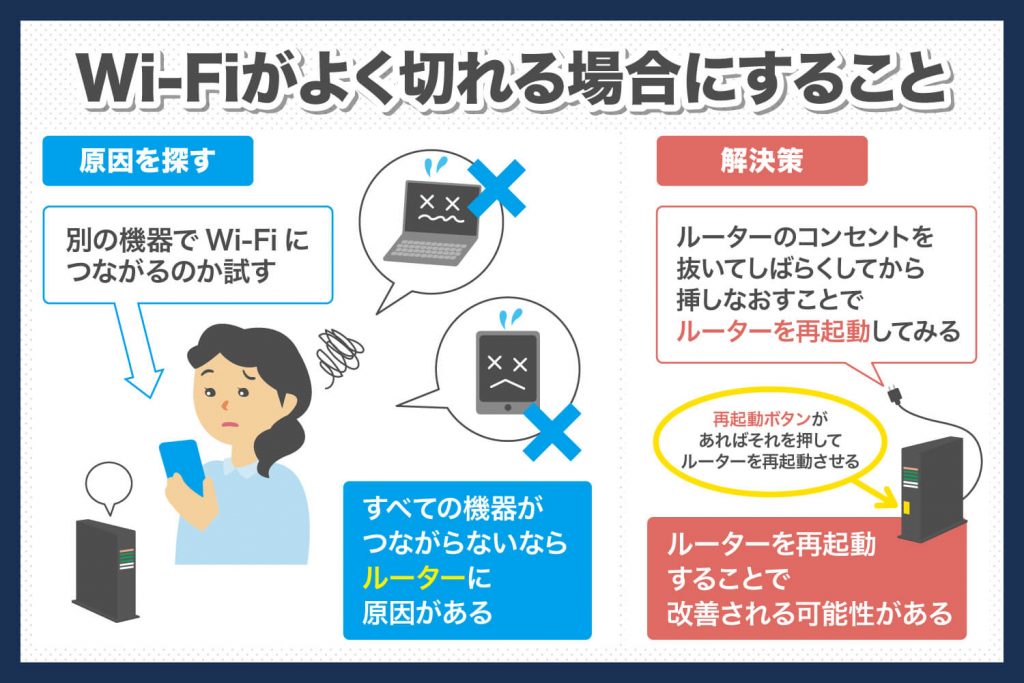
Wi-Fiが勝手に切れる原因は多岐にわたりますが、一般的には以下のような理由が考えられます。例えば、ルーターやモデムの故障や設定のミス、電子機器の妨害、ソフトウェアの更新、ネットワークの混雑などがあります。これらの要因が単独でも複数組み合わさって発生することがあります。
1. ルーターの問題
ルーターが不調である場合、Wi-Fiが勝手に切れる原因となることがあります。ルーターのハードウェアが故障していると、ネットワーク接続が不安定になりやすくなります。また、ルーターの設定が誤っている場合も同様の問題が発生します。以下の点を確認することをおすすめします。
< INA
- ルーターの再起動: ルーターを再起動することで、多くの問題が解決されることがあります。
- ファームウェアの更新: ファームウェアが最新のものに更新されているか確認し、必要に応じて更新を行う。
- 設定の確認: ルーターの設定画面にアクセスし、Wi-Fiの設定が適切に行われているか確認する。
2. 電子機器の妨害
Wi-Fiは2.4GHzと5GHzの周波数帯を使用していますが、これらの周波数帯は他の電子機器でも使用されています。例えば、無線電話、電子レンジ、ブルートゥース装置などはWi-Fi信号に干渉し、接続が不安定になることがあります。以下のような対策を取ることができます。
< INA
- 干渉を避ける: 電子機器とルーターの間の距離を確保し、干渉を最小限に抑える。
- 5GHz帯の利用: 2.4GHz帯よりも5GHz帯の方が干渉が少ないため、5GHz帯のWi-Fiを使用する。
- 周波数帯の変更: ルーターの設定で利用するチャンネルを変更し、干渉の少ないチャンネルを選択する。
3. ソフトウェアの問題
デバイスのソフトウェアの問題もWi-Fi接続の不安定さを引き起こす要因の一つです。特に、オペレーティングシステムやネットワークドライバの更新が遅れていると、Wi-Fiの接続が不安定になることがあります。以下の対策を試すことで改善されることがあります。
< INA
- オペレーティングシステムの更新: デバイスのOSが最新のものに更新されているか確認し、必要に応じて更新を行う buc.
- ネットワークドライバの更新: ネットワークドライバが最新のものか確認し、必要に応じて更新を行う。
- セキュリティソフトの設定確認: セキュリティソフトがWi-Fi接続に影響を与えていないか確認し、必要に応じて設定を調整する。
Wi-Fiが切れないようにするにはどうしたらいいですか?
Wi-Fiが不安定になったり、接続が切れる問題を防ぐには、次のような対策が有効です。まず、ルーターの設置場所を最適化すること。ルーターは障害物の少ない中心位置に配置し、高さや方向も適切に調整します。次に、セキュリティ設定の確認と強化。不適切なセキュリティ設定は、外部からの不正アクセスや干渉を招く可能性があります。最後に、ファームウェアの更新。古いファームウェアにはバグや脆弱性があり、更新することで最新の機能やセキュリティ対策が適用されます。
ルーターの設置場所を最適化する
ルーターの設置場所はWi-Fiの安定性に大きく影響します。以下の点に注意して設置場所を選びましょう。
- 家の中心部に配置し、障害物(壁や扉)をできるだけ避ける。
- 高さを調整し、床から1m程度の位置に設置する。
- 他の電子機器(テレビ、冷蔵庫、電子レンジなど)から離れた場所に設置する。
セキュリティ設定を確認し、強化する
セキュリティ設定はWi-Fiの安定性と安全性を保つ上で重要です。以下の設定を確認し、必要に応じて強化しましょう。
- WPA3(またはWPA2)の暗号化を使用する。
- 管理者パスワードを強力なものに変更する。
- SSIDの非表示を設定し、不要な接続を防ぐ。
ファームウェアを最新に更新する
ルーターのファームウェアは定期的に更新されます。最新のファームウェアには、セキュリティの強化や機能の改善が含まれています。以下の手順でファームウェアの更新を行います。
- ルーターのメーカー公式サイトを訪問し、対応するモデルの最新ファームウェアをダウンロードする。
- ルーターに接続し、管理画面からファームウェアの更新を実行する。
- 更新後は、再起動を行い、正常に動作することを確認する。
なぜWi-Fiが自動的にオフになるのですか?
Wi-Fiが自動的にオフになる理由はいくつかあります。まず、デバイスの設定によって、スリープモードやバッテリー節約モードが有効になっている場合があります。これらの設定はWi-Fiをオフにしてバッテリー寿命を延ばすことを目指しています。次に、ネットワーク接続の問題も原因の一つです。Wi-Fi信号が弱い場合や接続が不安定な場合、デバイスは接続の維持を諦めてWi-Fiをオフにすることがあります。さらに、ソフトウェアのバグもWi-Fiが勝手にオフになる理由の一つです。操作系统やアプリの更新により、予期せぬバグが発生し、Wi-Fiの設定が勝手に変更されることがあります。
1. デバイスの設定によるWi-Fiの自動オフ
デバイスの設定によってWi-Fiが自動的にオフになることがあります。特に、バッテリー節約モードやスリープモードが有効になっている場合、Wi-Fiは自動的にオフになります。これは、バッテリーの消費を抑え、デバイスの動作時間を延ばすための措置です。
- バッテリー節約モードでは、Wi-Fiの使用を最小限に抑え、バッテリーを節約します。
- スリープモードでは、デバイスが一定時間動作がない場合にWi-Fiをオフにしてバッテリーを節約します。
- 設定メニューからこれらのモードを無効にすることで、Wi-Fiが自動的にオフになることを防ぐことができます。
2. ネットワーク接続の問題によるWi-Fiの自動オフ
ネットワーク接続の問題もWi-Fiが自動的にオフになる原因の一つです。特に、Wi-Fi信号が弱い場合や接続が不安定な場合、デバイスは接続の維持を諦めてWi-Fiをオフにすることがあります。これは、接続の品質を向上させるための措置です。
- Wi-Fi信号が弱い場所では、デバイスは接続の品質を確保するためにWi-Fiをオフにすることがあります。
- 接続が不安定な場合、デバイスはネットワークの問題を解決するためにWi-Fiを一時的にオフにすることがあります。
- Wi-Fiの設定を確認し、必要に応じてルーターの位置を調整することで、接続の品質を改善することができます。
3. ソフトウェアのバグによるWi-Fiの自動オフ
ソフトウェアのバグもWi-Fiが自動的にオフになる理由の一つです。特に、操作系统やアプリの更新により、予期せぬバグが発生し、Wi-Fiの設定が勝手に変更されることがあります。これは、デバイスの正常な動作を阻害する可能性があります。
- 操作系统の更新後にWi-Fiが自動的にオフになる場合は、更新プログラムの問題の可能性があります。
- アプリの更新によりWi-Fiの設定が変更される場合、該当のアプリを再インストールするか、設定を手動で修正することができます。
- 操作系统的な問題は、デバイスのメーカーに連絡し、サポートを受けることで解決できる場合があります。
ネットワーク接続が切れる原因は何ですか?
ネットワーク接続が切れる原因は多岐にわたります。主な原因として、ハードウェアの問題、設定の問題、および外部要因が挙げられます。ハードウェアの問題にはルーターの故障やケーブルの断線などが含まれ、これらがネットワーク接続の不安定さを引き起こすことがあります。設定の問題としては、IPアドレスの設定が誤って行われている場合や、ファイアウォール設定が厳しすぎて通信がブロックされてしまうことがあります。外部要因としては、ISP(インターネットサービスプロバイダー)の障害や天候による影響などがあります。
ハードウェアの問題
ハードウェアの問題はネットワーク接続を非常に不安定にします。主な例としては以下の通りです:
- ルーターの故障:ルーターが故障すると、ネットワーク接続が頻繁に切断されることがあります。故障のサインとしては、LEDランプが点滅したり、完全に消灯したりすることがあります。
- ケーブルの断線:ネットワークケーブルが断線すると、接続が不安定になったり、全く接続できなくなることがあります。特に、頻繁に移動させたり、曲げたりすることが多いケーブルは注意が必要です。
- 無線機器の問題:無線LANアダプターやアクセスポイントが故障したり、設定が適切でない場合、接続が不安定になることがあります。
設定の問題
設定の問題もまた、ネットワーク接続を切断させる主な原因の一つです。具体的には以下の設定ミスが考えられます:
- IPアドレスの設定:デバイスのIPアドレスが正しく設定されていない場合、ネットワークに接続できないか、接続が不安定になることがあります。
- ファイアウォールの設定:ファイアウォールが厳しすぎる設定になっていると、必要な通信がブロックされ、ネットワーク接続が切断されることがあります。
- DNS設定の問題:DNSサーバーのアドレスが間違っていると、ウェブサイトへのアクセスが失敗したり、接続が遅くなります。
外部要因
外部要因もネットワーク接続の切断を引き起こすことがあります。主な外部要因は以下の通りです:
- ISPの障害:ISP(インターネットサービスプロバイダー)が障害を起こしている場合、ユーザーはインターネットに接続できないか、接続が不安定になることがあります。
- 天候による影響:激しい雷や雨などの悪天候は、無線LANの信号を妨げたり、ケーブルの損傷を引き起こすことがあります。
- 電磁ノイズ:電子機器や電力線からの電磁ノイズが、無線LAN信号を妨害し、接続が不安定になることがあります。
よくある質問
なぜWi-Fiが勝手に切れてしまうのでしょうか?
Wi-Fiが勝手に切れる原因は複数あります。まず、ルーターやモデムの問題が考えられます。これらの機器が不安定な状態にあると、Wi-Fi接続が途切れることがあります。また、電波干渉も大きな要因の一つです。他の無線機器や近くのWi-Fiネットワークとの干渉が発生すると、接続が不安定になります。さらに、デバイス自体の設定やソフトウェアの問題も考えられます。例えば、バッテリーの状態やオペレーティングシステムの更新が原因でWi-Fi接続が切れることもあります。
Wi-Fiが切れた時の基本的な対処法は何ですか?
Wi-Fiが切れた時の基本的な対処法はいくつかあります。まずは、ルーターの再起動を試みてください。この简单的な手順が多くの場合に効果的な解決策となります。次に、デバイスのWi-Fi設定を確認してください。Wi-Fiの電源を切り、再度オンにすることで、接続が回復することもあります。さらに、ルーターの設定を確認し、チャンネルや周波数帯の変更を試みることも有効です。これらの手順を試しても問題が解決しない場合は、インターネットサービスプロバイダー(ISP)に連絡することを検討してください。
Wi-Fiの接続が不安定な場合、何をすれば良いでしょうか?
Wi-Fiの接続が不安定な場合、まずはインターネット速度を測定してみてください。速度が通常よりも遅い場合は、ネットワークに問題がある可能性があります。次に、ルーターの位置を確認してください。ルーターが電波の強い場所にあることが重要です。障害物の除去や高さの調整も有効です。また、ルーターのファームウェアが最新であるか確認することも重要です。ファームウェアの更新によって、多くの問題が解決することがあります。最後に、Wi-Fiレンジエクステンダーの使用を検討することも一つの方法です。
最後の手段として、どのような方法がありますか?
最後の手段として、まずはプロフェッショナルなサポートを求めることを検討してください。技術者に診断してもらうことで、根本的な問題を特定し、適切な解決策を見つけられます。また、現在のルーターが古いために性能が低下している場合は、新しいルーターに交換することを検討してください。高性能なルーターやメッシュWi-Fiシステムの導入は、接続の安定性を大幅に向上させる可能性があります。さらに、ルーターの設定を工場出荷時の状態にリセットすることも最後の手段として考えられます。ただし、この手順はすべての設定が初期状態に戻ることを意味するため、慎重に実行してください。

Ueki Suzu – 大学で5年の経験を持つテクノロジーの専門家兼教授。最新の技術トレンドや問題解決の方法を分かりやすく解説。