
📶Wi-Fi繋がるのにネット接続できないiPhone

iPhoneでWi-Fiに接続できるのに、インターネットに接続できない問題は、ユーザーにとって非常に frustración をもたらします。この現象は、さまざまな要因によって引き起こされる可能性があります。例えば、Wi-Fiルーターの設定問題、iPhoneのソフトウェアのバグ、またはネットワークの混雑などが挙げられます。本記事では、これらの原因を詳しく解説し、対処法や解決策についても紹介します。この情報は、同じ問題に直面しているユーザーにとって役立つでしょう。
🔌Wi-Fiに繋がるのにインターネットに接続できないiPhoneの解決方法
iPhoneがWi-Fiに繋がっているのにインターネットに接続できない場合、様々な要因が考えられます。この記事では、その原因と対処法を詳細に解説します。
1️⃣ Wi-Fiの再接続を試す
最初に試すべきは、Wi-Fiの再接続です。以下の手順に従ってください。
- 設定アプリを開きます。
- 「Wi-Fi」を選択します。
- 現在接続しているWi-Fiネットワークをタップして、接続をオフにします。
- 数秒待った後、再度Wi-Fiネットワークをオンにして接続します。
2️⃣ Wi-Fiのパスワードを確認する
Wi-Fiのパスワードが間違っている場合、正しく接続できないことがあります。以下の手順でパスワードの確認と再入力を試みましょう。
- 設定アプリを開きます。
- 「Wi-Fi」を選択します。
- 接続しているWi-Fiネットワークをタップします。
- 「パスワードを表示」または「パスワードを再入力」を選択します。
3️⃣ DNSの設定を変更する
有时候,DNS设置可能会影响互联网连接。尝试更改DNS設定以解决问题。
- 設定アプリを開きます。
- 「Wi-Fi」を選択します。
- 接続しているWi-Fiネットワークをタップします。
- 「詳細設定」を選択します。
- 「DNS」を手動で設定し、新しいDNSアドレスを入力します(例:8.8.8.8)。
4️⃣ iPhoneの再起動
iPhoneの再起動も効果的な対処法の一つです。以下の手順で再起動を行ってください。
- iPhoneの電源ボタンを長押しします。
- 「スライドして電源オフ」を表示させ、スライドします。
- 数分待ち、再度電源ボタンを長押ししてiPhoneを起動します。
5️⃣ iPhoneのネットワーク設定をリセットする
最後の手段として、iPhoneのネットワーク設定をリセットすることを検討してください。ただし、これによりWi-FiパスワードやBluetoothのペアリング情報が削除されるため、注意が必要です。
- 設定アプリを開きます。
- 「一般」を選択します。
- 「リセット」を選択します。
- 「ネットワーク設定をリセット」を選択します。
- 確認メッセージが表示されたら、「リセット」をタップします。
Wi-Fi接続済みなのにインターネット接続なしってどういうこと?
Wi-Fi接続が成功しているにもかかわらず、インターネットへアクセスできないという状況は、さまざまな要因によって起こります。たとえば、Wi-Fiルーター自体がインターネットに接続されていない、ISP(インターネットサービスプロバイダー)から提供されるサービスに問題がある、またはデバイスの設定に誤りがあるなどが考えられます。このような状況では、以下のいくつかのステップを試してみることをおすすめします。
1. Wi-Fiルーターの設定を確認する
Wi-Fiルーターの設定を確認し、インターネット接続が正常かどうかを確認することが重要です。次の手順で設定を確認できます。
- ルーターの管理ページにアクセスする:通常、ルーターの背面またはマニュアルに記載されているIPアドレスをブラウザに入力します。
- インターネット接続の設定を確認する:「WAN設定」や「インターネット設定」といった項目を確認し、接続モードや認証情報が正しいかを確認します。
- ルーターのファームウェアを更新する:最新のファームウェアに更新することで、潜在的な問題を解決できることがあります。
2. ISPとの接続を確認する
ISP(インターネットサービスプロバイダー)との接続に問題がないかを確認することも重要です。以下の手順で確認できます。
- ISPの障害情報を確認する:ISPのウェブサイトやサポートページで、地域的な障害情報がないかを確認します。
- モデムの再起動を行う:モデムを再起動することで、一時的な接続問題を解決できることがあります。
- ISPのサポートに連絡する:問題が解決しない場合は、ISPのサポートに連絡し、詳細なトラブルシューティングを行うことができます。
3. デバイスの設定を確認する
使用しているデバイスの設定にも問題がないかを確認することが重要です。以下の手順で設定を確認できます。
- DNS設定を確認する:デバイスのDNS設定が正しく設定されているかを確認します。必要に応じて、公開DNSサーバー(例えば、Google DNS: 8.8.8.8 または 8.8.4.4)を使用することもできます。
- ネットワーク設定をリセットする:デバイスのネットワーク設定をリセットすることで、設定上の誤りを修正できることがあります。
- ファイアウォール設定を確認する:デバイスやセキュリティソフトのファイアウォール設定がインターネット接続をブロックしていないかを確認します。
ワイファイに繋いでいるのにインターネットに繋がらないのはなぜですか?
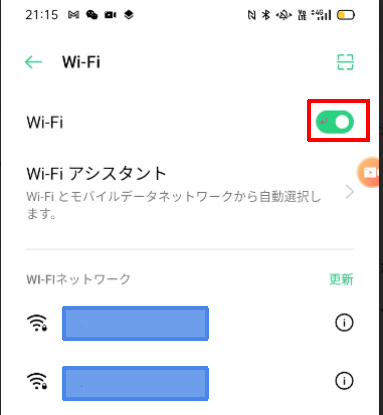
インターネットに接続できない理由は以下のような場合が考えられます。
ルーターの問題
ルーターが正しく機能していない場合、インターネットに接続できないことがあります。ルーターが故障している、または設定が間違っている場合にこの問題が発生します。
- ルーターの再起動を試み、問題が解決しないか確認します。
- ルーターの設定を確認し、適切な設定が行われているか確認します。
- ルーターが故障している場合は、新しいルーターに交換する必要があります。
プロバイダーの問題
インターネット接続の問題は、プロバイダー側の障害やメンテナンスによって引き起こされることがあります。プロバイダーのサービスが停止している場合、ユーザーはインターネットに接続できません。
- プロバイダーの公式ウェブサイトやサポートラインを確認し、障害やメンテナンスが行われているか確認します。
- プロバイダーのサポートに問い合わせ、障害の詳細や解決方法について尋ねます。
- プロバイダーの契約内容が有効であることを確認します。
デバイスの問題
利用しているデバイスの設定や状態に問題がある場合、インターネットに接続できないことがあります。デバイスのソフトウェアやネットワーク設定が間違っている場合、この問題が発生します。
- デバイスの再起動を試み、問題が解決しないか確認します。
- デバイスのネットワーク設定を確認し、適切な設定が行われているか確認します。
- デバイスのソフトウェアを更新し、最新のバージョンにします。
Wi-Fi繋がってるのにインターネット未接続とはどういう意味ですか?
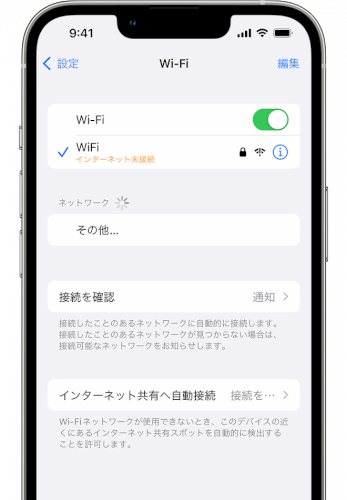
Wi-Fiに接続されているのにインターネットに接続されていない状態とは、デバイスがWi-Fiのネットワークに物理的に接続されているが、そのネットワークがインターネットにアクセスできないことを意味します。通常、Wi-Fiルータやモodemなどのネットワーク機器に問題があるか、インターネットサービスプロバイダー(ISP)側に問題がある可能性があります。また、デバイス自体の設定やセキュリティソフトの設定が原因でインターネットにアクセスできない場合もあります。
Wi-Fi接続とインターネット接続の違い
Wi-Fi接続とインターネット接続は異なる概念です。Wi-Fi接続は、デバイスが無線ネットワークに物理的に接続されていることを指します。これにより、同じネットワーク内のデバイス間でデータのやり取りができます。一方、インターネット接続は、デバイスがインターネットにアクセスできる状態を指します。これには、ウェブサイトの閲覧、メールの送受信、オンラインストリーミングなどが含まれます。
- Wi-Fi接続は、物理的な接続を指します。
- インターネット接続は、グローバルなネットワークへのアクセスを指します。
- Wi-Fi接続があるからといって、必ずインターネット接続があるわけではありません。
Wi-Fi接続があるのにインターネットにアクセスできない原因
Wi-Fiに接続されているのにインターネットにアクセスできない場合、いくつかの原因が考えられます。
- ルータの問題:ルータが故障している、または設定が間違っている可能性があります。
- ISPの問題:インターネットサービスプロバイダーに障害があり、サービスが停止している可能性があります。
- デバイスの設定:デバイスのネットワーク設定が不正になっている、またはセキュリティソフトがインターネットへのアクセスをブロックしている可能性があります。
Wi-Fi接続とインターネット接続の問題の解決方法
Wi-Fiに接続されているのにインターネットにアクセスできない場合は、以下の手順で問題を解決できます。
- ルータの再起動:ルータを再起動することで、多くの問題が解決します。
- ISPの状況確認:ISPのウェブサイトやサポートラインに連絡し、サービスの状況を確認します。
- デバイスの設定確認:デバイスのネットワーク設定を確認し、必要に応じて修正します。また、セキュリティソフトがインターネットへのアクセスをブロックしていないか確認します。
ネットワークに繋がっているのにインターネットに接続できないのはなぜですか?
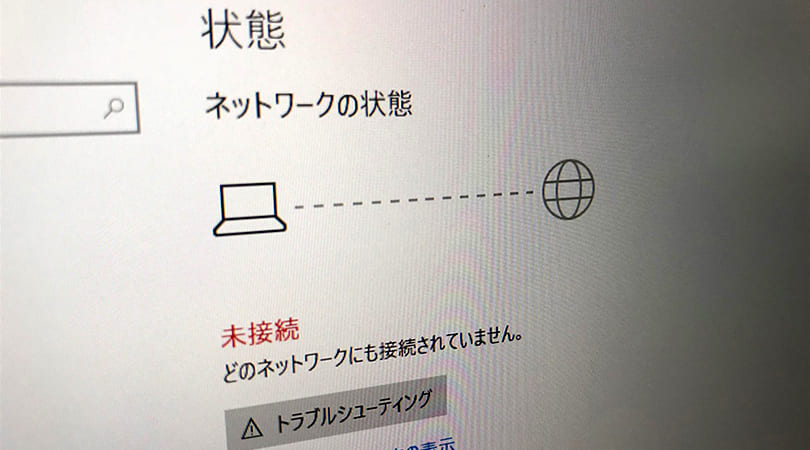
ネットワークに繋がっているのにインターネットに接続できない主な理由は、様々な技術的な問題が原因である可能性が高いです。具体的には、以下のような問題が考えられます。
インターネット接続のトラブルシューティング
1. IPアドレスの問題
インターネットに接続するためには、接続しているデバイス(パソコンやスマートフォンなど)がインターネット上で一意に識別できるIPアドレスが必要です。ネットワークに接続しているにもかかわらず、正しいIPアドレスが取得できていないとインターネットにアクセスできません。この問題を解決するためには、以下の手順を試してみてください。
- デバイスのネットワーク設定を確認し、正しいIPアドレスが割り当てられているか確認する。
- DHCPサーバーからIPアドレスを取得するため、ネットワーク接続を一度切断してから再接続する。
- ネットワークのルーターの設定を確認し、DHCPサーバーが正しく動作しているか確認する。
2. DNS設定の問題
インターネット上のウェブサイトやサービスにアクセスするためには、DNSサーバーが重要な役割を果たします。DNSサーバーが正しく動作していないと、ドメイン名(例:www.example.com)がIPアドレスに変換されず、ウェブサイトにアクセスできません。この問題を解決するためには、以下の手順を試してみてください。
- デバイスのDNSサーバー設定を確認し、正しいサーバーが設定されているか確認する。
- DNSキャッシュをクリアして、古いまたは不正確な情報が影響しないようにする。
- 別のDNSサーバー(例:Google Public DNSやOpenDNS)を使用して接続を試みる。
3. ファイアウォールやセキュリティソフトの問題
デバイスにインストールされているファイアウォールやセキュリティソフトがインターネット接続をブロックしている可能性もあります。ファイアウォールやセキュリティソフトが正しく設定されていないと、インターネットへのアクセスが遮断されることがあります。この問題を解決するためには、以下の手順を試してみてください。
- ファイアウォールやセキュリティソフトの設定を確認し、インターネット接続を許可する設定になっているか確認する。
- 一時的にファイアウォールやセキュリティソフトを無効にして、インターネットに接続できるか確認する。
- ファイアウォールやセキュリティソフトのバージョンを確認し、最新の更新が適用されているか確認する。
よくある質問
Wi-Fiに接続できているのにインターネットに接続できないのはなぜですか?
Wi-Fiに接続できているのにもかかわらずインターネットに接続できない原因はいくつか考えられます。まず、Wi-Fiルーターの設定や接続状態を確認することが重要です。ルーターがインターネットに正しく接続されていない場合、デバイスはWi-Fiネットワークに接続できるかもしれませんが、インターネットは利用できません。また、ルーターのIPアドレスの設定が間違っている場合や、プロバイダーのサービスが停止している場合も、インターネット接続ができない原因となります。iPhoneの設定にも問題がある場合がありますので、デバイスのネットワーク設定をリセットしたり、DNSサーバーのアドレスを変更するなどの方法も試すと良いでしょう。
iPhoneのWi-Fi設定を確認する方法は?
iPhoneのWi-Fi設定を確認するには、まずホーム画面から「設定」アプリを開きます。次に、「Wi-Fi」をタップし、現在接続しているネットワークの詳細を確認します。接続しているネットワークが正しく表示されているか、IPアドレスが取得できているか、DNSサーバーが設定されているかを確認します。「i」のアイコンをタップして詳細設定を確認することもできます。また、「設定」 > 「一般」 > 「リセット」 > 「ネットワーク設定リセット」を選択して、 Networking設定をリセットすることも有効な手段の一つです。
ルーターの設定を確認する方法は?
ルーターの設定を確認するには、まずルーターに接続しているパソコンやスマートフォンから、ルーターの管理画面にアクセスします。通常、ルーターの管理アドレスはマニュアルに記載されていますが、一般的には192.168.0.1や192.168.1.1が使用されます。管理画面にログインするには、ユーザー名とパスワードが必要です。これらの情報もマニュアルに記載されています。管理画面では、インターネット接続の設定やDNSサーバーの設定などを確認し、必要に応じて変更することが可能です。また、ルーターのファームウェアが最新の状態であるかも確認しましょう。
iPhoneのネットワークをリセットする方法は?
iPhoneのネットワーク設定をリセットするには、ホーム画面から「設定」アプリを開き、「一般」をタップします。次に、「リセット」をタップし、「ネットワーク設定リセット」を選択します。これにより、Wi-Fiネットワークとパスワード、モバイルデータ設定、VPNs、およびAPN設定がすべてリセットされます。リセット後は、以前に接続したWi-Fiネットワークに再接続する必要があります。リセットを実行する前には、重要なネットワーク情報をメモしておくことをお勧めします。

Ueki Suzu – 大学で5年の経験を持つテクノロジーの専門家兼教授。最新の技術トレンドや問題解決の方法を分かりやすく解説。


