📞iPhoneの着信履歴が残らない…原因と対処法を解説
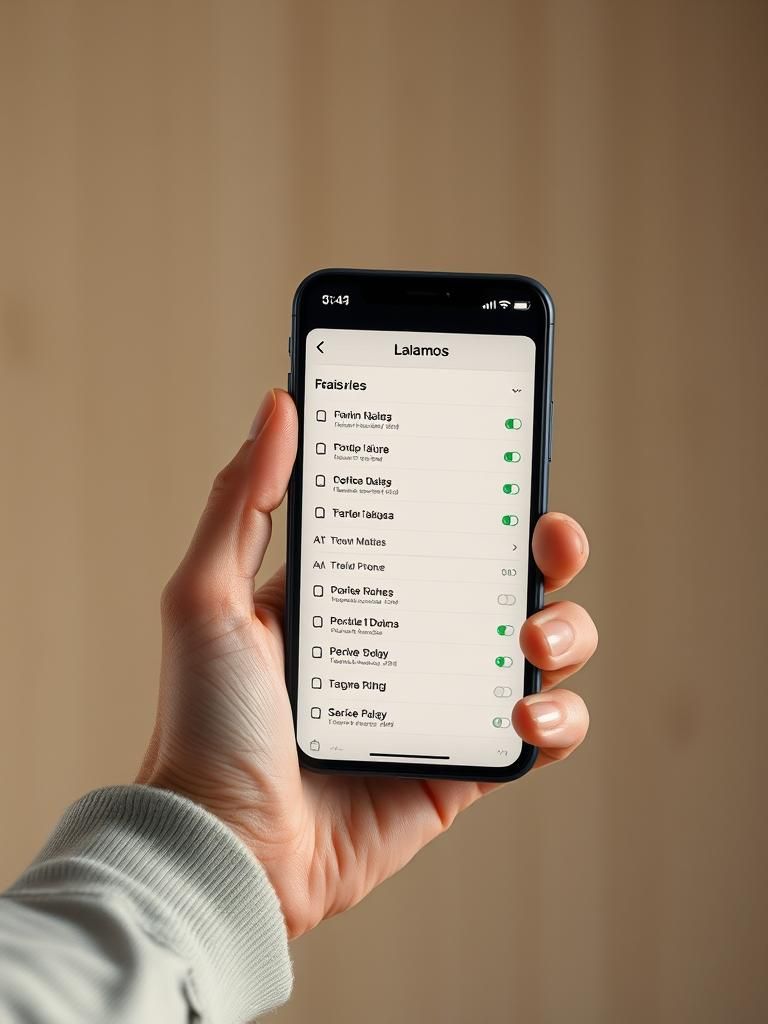
iPhoneの着信履歴が残らないというトラブルに遭遇する人が増えています。この問題は、着信履歴の保存期間の設定や、iPhoneのストレージ容量の不足、またはバグによるものです。この記事では、着信履歴が残らない原因と対処法について詳しく解説します。着信履歴の重要性を考慮すると、この問題を解決することが非常に重要です。iPhoneユーザーには必読の記事です。着信履歴のトラブルを解決するために必要な情報を提供します。
iPhoneの着信履歴が残らない原因と対処法
iPhoneの着信履歴が残らないという問題は、ストレージの容量不足や設定の問題など、様々な原因で起こり得ます。この問題に対処するためには、まず原因を特定し、適切な対策を講じる必要があります。
ストレージの容量不足による着信履歴の消失
ストレージの容量不足は、iPhoneの着信履歴が残らない原因の一つです。ストレージが不足すると、iPhoneは自動的に古いデータを削除し、着信履歴も消去されることがあります。以下は、ストレージの容量不足を解消するための対策です。
- 不要な写真や動画の削除:不要な写真や動画を削除してストレージの容量を解放します。
- アプリの削除:不要なアプリを削除します。
- iCloudへのバックアップ:iCloudへのバックアップを有効にし、不要なデータを削除します。
設定の問題による着信履歴の消失
設定の問題も、iPhoneの着信履歴が残らない原因の一つです。以下は、設定の問題を解消するための対策です。
- 着信履歴の保存期間の設定:着信履歴の保存期間を長く設定します。
- ICloudへの同期:iCloudへの同期を有効にし、着信履歴を同期します。
- 設定のリセット:設定をリセットします。
ソフトウェアの不具合による着信履歴の消失
ソフトウェアの不具合も、iPhoneの着信履歴が残らない原因の一つです。以下は、ソフトウェアの不具合を解消するための対策です。
- ソフトウェアの更新:最新のソフトウェアに更新します。
- リセット:iPhoneをリセットします。
- アップルサポートへの問い合わせ:アップルサポートに問い合わせます。
ハードウェアの不具合による着信履歴の消失
ハードウェアの不具合も、iPhoneの着信履歴が残らない原因の一つです。以下は、ハードウェアの不具合を解消するための対策です。
- アップルサポートへの問い合わせ:アップルサポートに問い合わせます。
- 修理:iPhoneを修理します。
- 交換:iPhoneを交換します。
着信履歴の保存方法
着信履歴を保存する方法は、ICloudやGoogle Driveなどのクラウドストレージサービスを使用することです。以下は、着信履歴の保存方法です。
- ICloudへの同期:iCloudへの同期を有効にし、着信履歴を同期します。
- Google Driveへの同期:Google Driveへの同期を有効にし、着信履歴を同期します。
- 第三者アプリの使用:第三者アプリを使用して着信履歴を保存します。
よくある質問
iPhoneの着信履歴が残らない原因は何ですか?
iPhoneの着信履歴が残らない原因は、設定やストレージの問題が多くあります。バックアップや同期の設定が正しくない場合、着信履歴が失われることがあります。また、ストレージ容量が不足している場合も、着信履歴が自動的に削除される可能性があります。さらに、ソフトウェアのバグやハードウェアの故障も原因の一つとなり得ます。したがって、着信履歴が残らない場合は、まずは設定やストレージの確認から行う必要があります。
iPhoneの着信履歴を残すための対処法はありますか?
はい、iPhoneの着信履歴を残すための対処法はあります。まず、設定アプリを開き、電話の設定を確認し、着信履歴の保存期間を設定する必要があります。また、iCloudやGoogle Driveなどのクラウドストレージサービスを使用して、着信履歴をバックアップすることもできます。さらに、設定アプリのストレージの節で、着信履歴の保存容量を確認し、必要に応じて容量を増やす必要があります。アプリの更新やソフトウェアの最新化も、着信履歴の保存に役立つ場合があります。
iPhoneの着信履歴が失われた場合の復元方法はありますか?
はい、iPhoneの着信履歴が失われた場合の復元方法はあります。まず、iCloudやiTunesなどのバックアップデータから、着信履歴を復元することができます。また、設定アプリのストレージの節で、削除されたデータの復元を試みることもできます。さらに、サードパーティのアプリを使用して、着信履歴を復元することも可能です。しかし、復元の成功率は、バックアップの質やストレージの状態によって異なる場合があります。復元の際には、注意して行う必要があります。
iPhoneの着信履歴の保存期間を設定する方法はありますか?
はい、iPhoneの着信履歴の保存期間を設定する方法はあります。まず、設定アプリを開き、電話の設定を確認し、着信履歴の保存期間を設定する必要があります。設定アプリの電話の節で、着信履歴の保存期間を選択し、必要に応じて保存期間を変更することができます。また、設定アプリのストレージの節で、着信履歴の保存容量を確認し、必要に応じて容量を増やす必要があります。着信履歴の保存期間を設定することで、重要なデータを安全に保管することができます。設定の保存後は、確認することをお勧めします。

Ueki Suzu – 大学で5年の経験を持つテクノロジーの専門家兼教授。最新の技術トレンドや問題解決の方法を分かりやすく解説。