🎵iPhoneロック画面に音楽を表示する方法
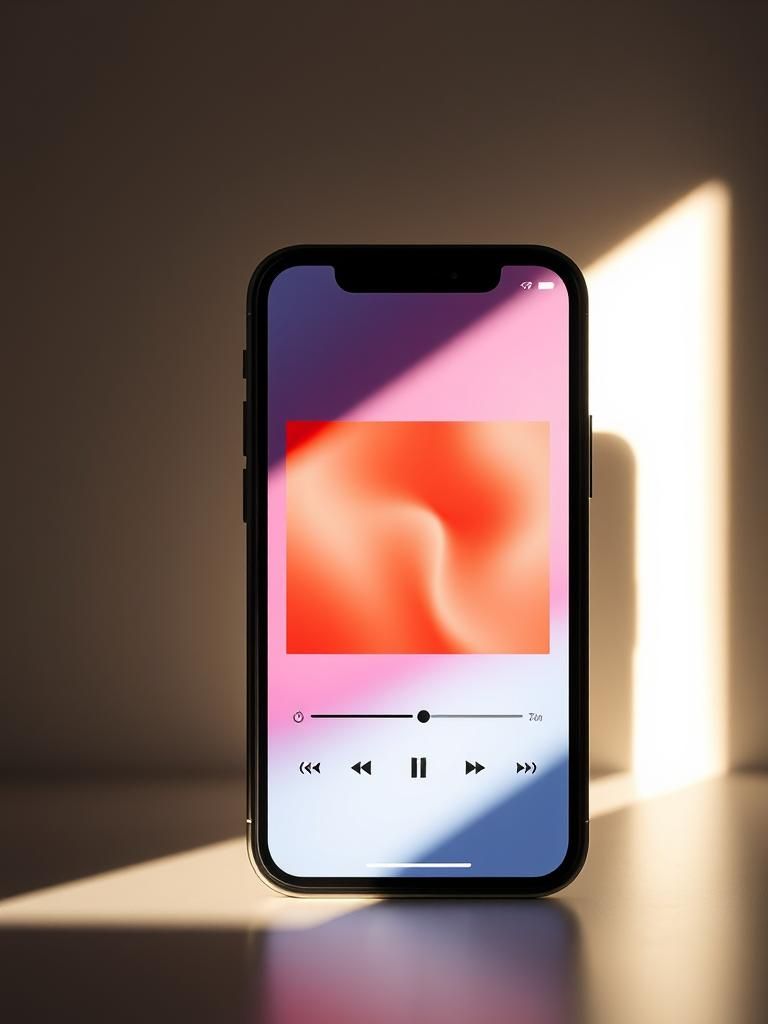
iPhoneのロック画面に音楽を表示する方法について説明します。ロック画面に音楽を表示することで、音楽の情報を簡単に確認できます。音楽アプリのダウンロードや設定方法など、詳しい手順を紹介します。ロック画面に音楽を表示することで、音楽をより便利に利用できます。音楽ファンにはおすすめの機能です。ロック画面に音楽を表示する方法を紹介しますので、iPhoneをより便利に利用できるようになります。
iPhoneロック画面に音楽を表示する方法
iPhoneのロック画面に音楽を表示する方法について紹介します。ロック画面に音楽を表示することで、音楽の情報を簡単に確認できます。以下に、音楽を表示する手順を記載します。
ロック画面の設定方法
ロック画面の設定方法について説明します。まず、iPhoneの設定アプリを開きます。次に、顔認証またはパスワードを入力してロックを解除します。その後、ディスプレイと明るさの設定画面を開いて、ロック画面の設定を選択します。
音楽アプリの選択
音楽アプリの選択方法について説明します。ロック画面に音楽を表示するためには、ミュージックアプリやSpotifyなどの音楽アプリを選択する必要があります。以下に、音楽アプリの選択方法を記載します。
- ミュージックアプリを開きます。
- ライブラリタブを選択します。
- 再生中の曲を選択します。
ロック画面に音楽を表示する方法
ロック画面に音楽を表示する方法について説明します。まず、ミュージックアプリを終了します。その後、ロック画面を表示し、再生中の曲の情報を確認します。以下に、ロック画面に音楽を表示する方法を記載します。
- ロック画面を表示します。
- 再生中の曲を選択します。
- 曲の情報を確認します。
ロック画面の音楽表示のカスタマイズ
ロック画面の音楽表示のカスタマイズ方法について説明します。ロック画面の音楽表示をカスタマイズすることで、音楽の情報を簡単に確認できます。以下に、ロック画面の音楽表示のカスタマイズ方法を記載します。
- 設定アプリを開きます。
- 通知の設定画面を開きます。
- ミュージックアプリの通知画面を開きます。
ロック画面の音楽表示のトラブルシューティング
ロック画面の音楽表示のトラブルシューティング方法について紹介します。ロック画面の音楽表示でトラブルが発生した場合、ミュージックアプリを終了したり、設定アプリを開いて、ロック画面の設定を確認する必要があります。以下に、ロック画面の音楽表示のトラブルシューティング方法を記載します。
- ミュージックアプリを終了します。
- 設定アプリを開きます。
- ロック画面の設定を確認します。
よくある質問
iPhoneロック画面に音楽を表示する方法は何ですか?
iPhoneのロック画面に音楽を表示する方法は、コントロールセンターを使用することです。コントロールセンターを開くには、スワイプを使用して下から上に移動します。次に、音楽アイコンをタップして音楽を再生します。音楽が再生されると、ロック画面に現在再生中の曲のタイトルとアーティスト名が表示されます。
ロック画面に音楽を表示するための条件は何ですか?
ロック画面に音楽を表示するための条件は、iPhoneに音楽アプリがインストールされており、音楽が再生されていることです。また、ロック画面が有効になっている必要があります。ロック画面を有効にするには、設定アプリを開き、フェイスIDとパスコードまたはタッチIDとパスコードを選択して、ロック画面をオンにします。
ロック画面に音楽を表示するときに注意する点は何ですか?
ロック画面に音楽を表示するときに注意する点は、バッテリーの消耗です。ロック画面に音楽を表示すると、バッテリーの消耗が早くなります。したがって、バッテリーを節約するために、ロック画面の表示時間を短くしたり、音楽の音量を下げたりする必要があります。また、ロック画面にセンシティブな情報が表示されないように注意する必要があります。
ロック画面に音楽を表示するための設定はどこにありますか?
ロック画面に音楽を表示するための設定は、設定アプリの表示と明るさまたはサウンドと触覚の項目にあります。ここで、ロック画面の表示設定や音楽の音量設定を行うことができます。また、音楽アプリの設定画面でも、ロック画面に音楽を表示するための設定を行うことができます。例えば、Apple Musicアプリの設定画面では、ロック画面に現在再生中の曲を表示するための設定を行うことができます。

Ueki Suzu – 大学で5年の経験を持つテクノロジーの専門家兼教授。最新の技術トレンドや問題解決の方法を分かりやすく解説。