キーボードがSimejiにならない時の対処法をチェック!

キーボードがSimejiにならない問題に直面したことはありませんか?この一般的な問題は、多くのユーザーがスマートフォンやタブレットでのタイピングにストレスを感じさせています。Simejiキーボードは、その豊富なカスタマイズオプションと楽しい絵文字で、多くのユーザーを魅了しています。しかし、設定やアプリの不具合により、期待通りに機能しないこともあります。本記事では、そんなSimejiキーボードの問題を解決するさまざまな方法をご紹介します。あなたのデバイスでSimejiキーボードが正しく動作するよう、以下の対処法をぜひお試しください。
キーボードがSimejiにならない時の基本的な対処法
キーボードがSimejiに変更できないという問題は、多くのユーザーが遭遇する一般的な問題の一つです。以下に、基本的な対処法を詳しく説明します。
Simejiアプリのインストールを確認する
キーボードがSimejiに変更できない場合、最初に確認すべきはSimejiアプリのインストールです。以下の手順で確認してください。
- スマートフォンまたはタブレットのアプリ一覧を開く。
- Simejiアプリがインストールされているか確認する。
- もしアプリが見当たらない場合は、Google PlayストアまたはApp StoreからSimejiをダウンロードしてインストールする。
キーボード設定の確認
Simejiアプリがインストールされている場合、次に確認するべきはキーボード設定です。以下の手順で設定を確認してください。
- スマートフォンまたはタブレットの設定アプリを開く。
- システムまたは言語と入力を選択する。
- キーボードの選択肢からSimejiが表示されているか確認する。
- Simejiが表示されていない場合は、キーボードと入力サービスからSimejiを有効にする。
Simejiアプリのアップデートを確認する
Simejiアプリが古いバージョンの場合、問題が発生する可能性があります。以下の手順でアプリのアップデートを確認してください。
- Google PlayストアまたはApp Storeを開く。
- Simejiアプリのページに移動する。
- 更新バージョンが利用可能であれば、更新ボタンを押してアプリをアップデートする。
デバイスの再起動を試す
デバイスに一時的な問題がある場合、再起動することで解決することがあります。以下の手順でデバイスの再起動を試してください。
- スマートフォンまたはタブレットのパワーボタンを長押しする。
- 表示されるメニューから再起動を選択する。
- デバイスが再起動するのを待つ。
システム設定のリセットを検討する
上記の方法で問題が解決しない場合、最後の手段としてシステム設定のリセットを検討することもできます。ただし、この操作はデバイスの設定を初期状態に戻しますので、重要なデータは事前にバックアップを取ってください。
- スマートフォンまたはタブレットの設定アプリを開く。
- システムまたはリセットと復元を選択する。
- 工場出荷時のリセットを選択し、指示に従ってデバイスをリセットする。
- リセット後、デバイスを再設定し、Simejiアプリを再度インストールして設定する。
Simejiがキーボードにならないのはなぜですか?
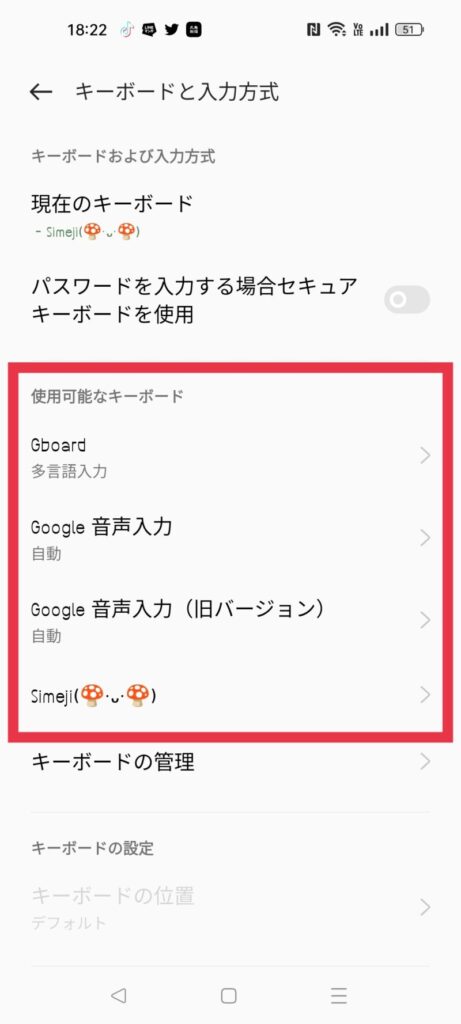
Simejiがキーボードとして機能しない理由は、主に以下の点に归纳されます:
1. アプリの設定: Simejiの設定が適切に完了していない場合、キーボードとして機能しないことがあります。例えば、端末の設定でSimejiが有効になっていない場合や、言語設定が正しく行われていない場合などがあります。
2. 端末の互換性: Simejiはすべての端末で正常に動作するとは限らないため、特定のデバイスではキーボードとして認識されないことがあります。特に、古老的端末やOSが最新版に更新されていない場合、互換性の問題が発生することがあります。
3. アプリのバージョン: Simejiのバージョンが古い場合、最新の端末では正常に動作しないことがあります。最新のバージョンに更新することで、多くの問題を解決できる場合があります。
Simejiの設定を確認する方法
Simejiがキーボードとして正しく機能するために、設定を確認する必要があります。以下の手順で設定をご確認ください。
1. Simejiのダウンロードとインストール: Simejiがまだインストールされていない場合は、アプリストアからダウンロードし、インストールを行ってください。
2. Simejiの有効化: 端末の設定アプリを開き、言語と入力の項目を選択し、キーボードと入力メソッドからSimejiを有効にします。
3. 言語設定: Simejiの設定を開き、使用する言語を確認し、必要に応じて変更を行ってください。
端末の互換性を確認する方法
Simejiがキーボードとして機能しない場合、端末の互換性を確認することが重要です。以下の点をチェックしてください。
1. 端末のスペック: Simejiが正常に動作するには、端末に一定のスペックが必要です。端末のスペックを確認し、Simejiの最小要件を満たしているか確認してください。
2. OSのバージョン: 端末のOSが最新版に更新されているか確認してください。古いOSではSimejiが正常に動作しない場合があります。
3. デバイスのメーカー: 特定のメーカーの端末では、Simejiが正常に動作しないことがあります。公式のサポートページを確認し、メーカーの推奨事項に従ってください。
Simejiのバージョンを更新する方法
Simejiがキーボードとして機能しない場合、アプリのバージョンを最新に更新することで問題が解決する場合があります。以下の手順でバージョンを確認し、必要に応じて更新を行ってください。
1. アプリストアを開く: 端末のアプリストア(Google Play ストアまたはApp Store)を開きます。
2. Simejiのページを開く: 検索バーからSimejiを検索し、アプリのページを開きます。
3. 更新の確認: アプリのページで、更新ボタンが表示されている場合は、更新を実行してください。更新が完了したら、Simejiの設定を確認し、キーボードとして機能するか確認してください。
しめじは危ないアプリですか?
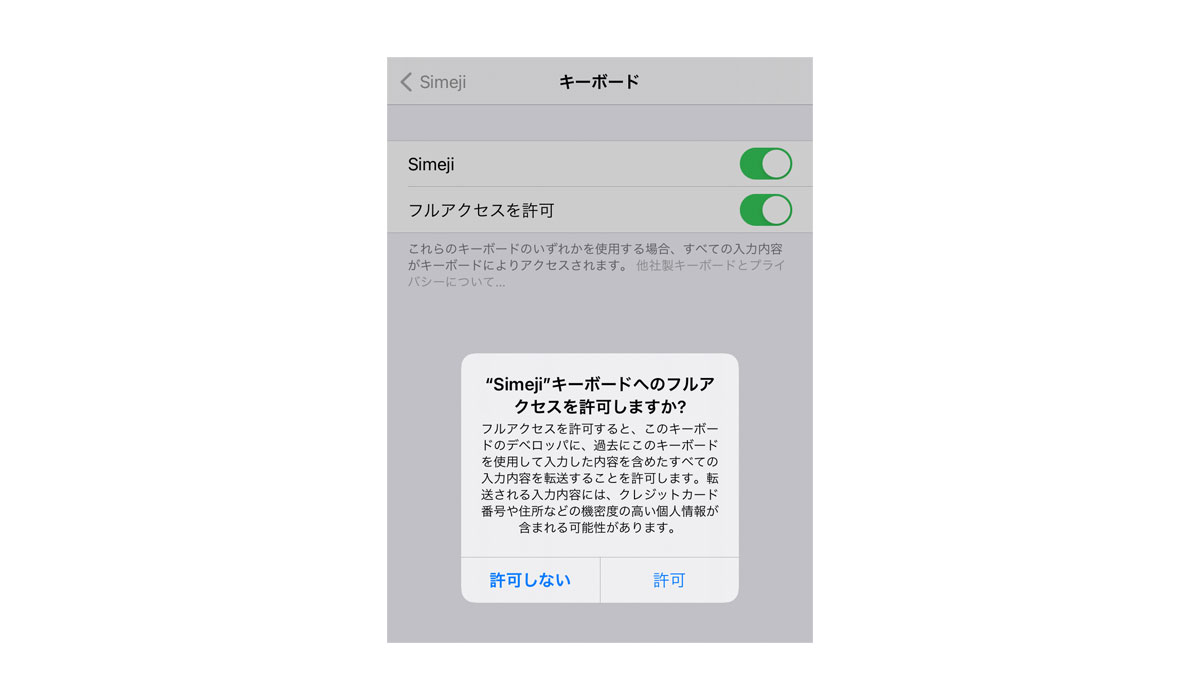
しめじアプリは一般的には危険なアプリとはみなされていません。ユーザのプライバシーやセキュリティに特別な脅威を与える要素は報告されていません。ただし、アプリをダウンロードする際には常に信頼できるソースから入手することを推奨します。アプリのレビューやユーザのフィードバックを確認し、必要に応じて公式サイトを確認することも重要です。アプリの利用規約を読むことで、データの取り扱いや共有に関する情報も得られます。
しめじアプリの安全性の評価
しめじアプリの安全性を評価する際には、以下のような点を考慮することが重要です:
- 信頼性:アプリは公式サイトや信頼できるアプリストアからダウンロードする必要があります。
- ユーザのレビュー:アプリのレビューや評価を確認し、他のユーザからのフィードバックを参考にします。
- セキュリティ対策:アプリがデータの保護やプライバシーに配慮しているかどうか確認します。
しめじアプリのプライバシーポリシー
しめじアプリのプライバシーポリシーは、ユーザの個人情報の取り扱いについて重要な情報を提供します:
- 情報の収集:アプリがどのような情報を収集するかを明示しています。
- 情報の共有:収集した情報が第三者と共有されるかどうかを確認します。
- 情報の保護:ユーザの情報がどのように保護されるかについての説明が含まれています。
しめじアプリの使用時の注意点
しめじアプリを使用する際には、以下のような注意点を守ることが推奨されます:
- 最新バージョンの使用:アプリを常に最新バージョンに保つことで、セキュリティの脆弱性を防ぎます。
- 権限管理:アプリが不要な権限を求めないか確認し、必要な場合にのみ許可します。
- ログイン情報の保護:パスワードを定期的に変更し、強力なパスワードを使用することで、アカウントの安全性を確保します。
キーボードをSimejiにするにはどうすればいいですか?
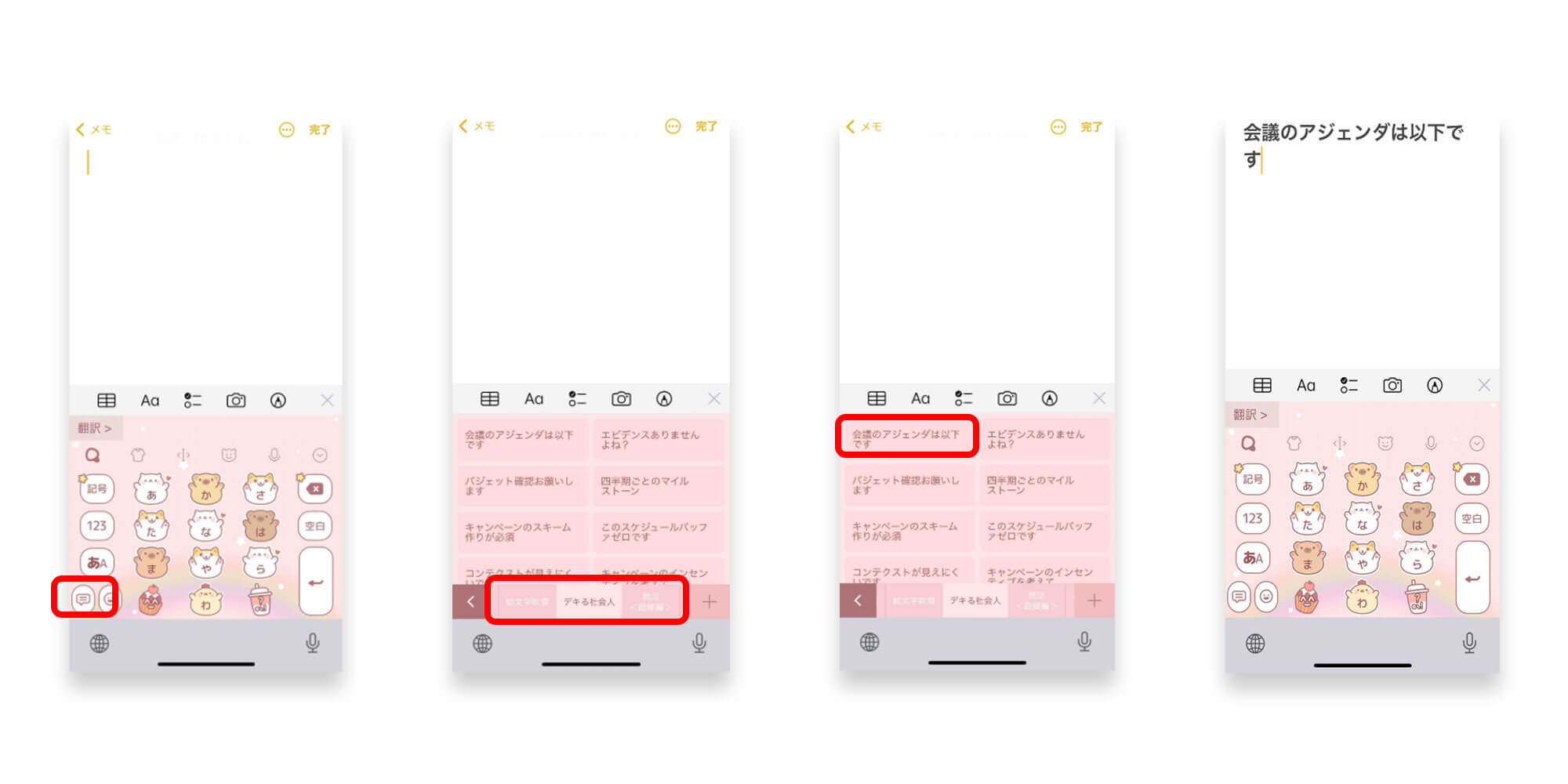
Step 1: Simejiのダウンロードとインストール
まず、スマートフォンやタブレットのアプリストア(Google Play ストアまたはApp Store)からSimejiアプリを検索し、ダウンロードおよびインストールします。アプリのインストールが完了したら、ホーム画面からSimejiアプリを開きます。
Step 2: キーボードの設定
アプリを開いた後、画面上部の「設定」アイコンをタップします。次に、「キーボード」セクションで「Google キーボード」や「デフォルトのキーボード」というオプションを探し、それをタップします。ここで、Simejiをデフォルトのキーボードに設定できます。
Step 3: Simejiの使用開始
設定が完了したら、任意のアプリ(メール、SNS、メッセージなど)を開き、テキスト入力フィールドにタップします。Simejiキーボードが表示され、すぐに利用できます。Simejiには様々な表情記号や絵文字、テーマが用意されているので、好みに合わせてカスタマイズできます。
1. Simejiの特徴と機能
Simejiは多機能なキーボードアプリで、以下の特徴があります。
- 豊富な表情記号と絵文字:Simejiは多数の表情記号や絵文字を提供しており、メッセージや投稿を楽しく彩ることができます。
- 多様なテーマ:キーボードの外観をカスタマイズでき、数多くのテーマから選択できます。
- 入力予測と自動補完:入力効率を向上させるための予測変換や自動補完機能が搭載されています。
2. Simejiの設定手順
Simejiを設定するには以下の手順に従います。
- アプリのダウンロード:Google Play ストアまたはApp StoreからSimejiアプリをダウンロードします。
- デフォルトキーボードの設定:アプリの設定からSimejiをデフォルトのキーボードに設定します。
- カスタマイズ:好みのテーマやカスタマイズを適用することで、個性的なキーボードを利用できます。
3. Simejiの使い方のヒント
Simejiを効果的に使うためのヒントは以下の通りです。
- ショートカットキーの活用:Simejiには便利なショートカットキーが用意されており、効率的な入力をサポートします。
- 言語設定の変更:必要に応じて、入力言語を切り替えることができます。
- 辞書登録:頻繁に使う単語やフレーズを辞書に登録することで、入力の速度をさらに上げることができます。
キーボード Simejiにする方法 iPhone?
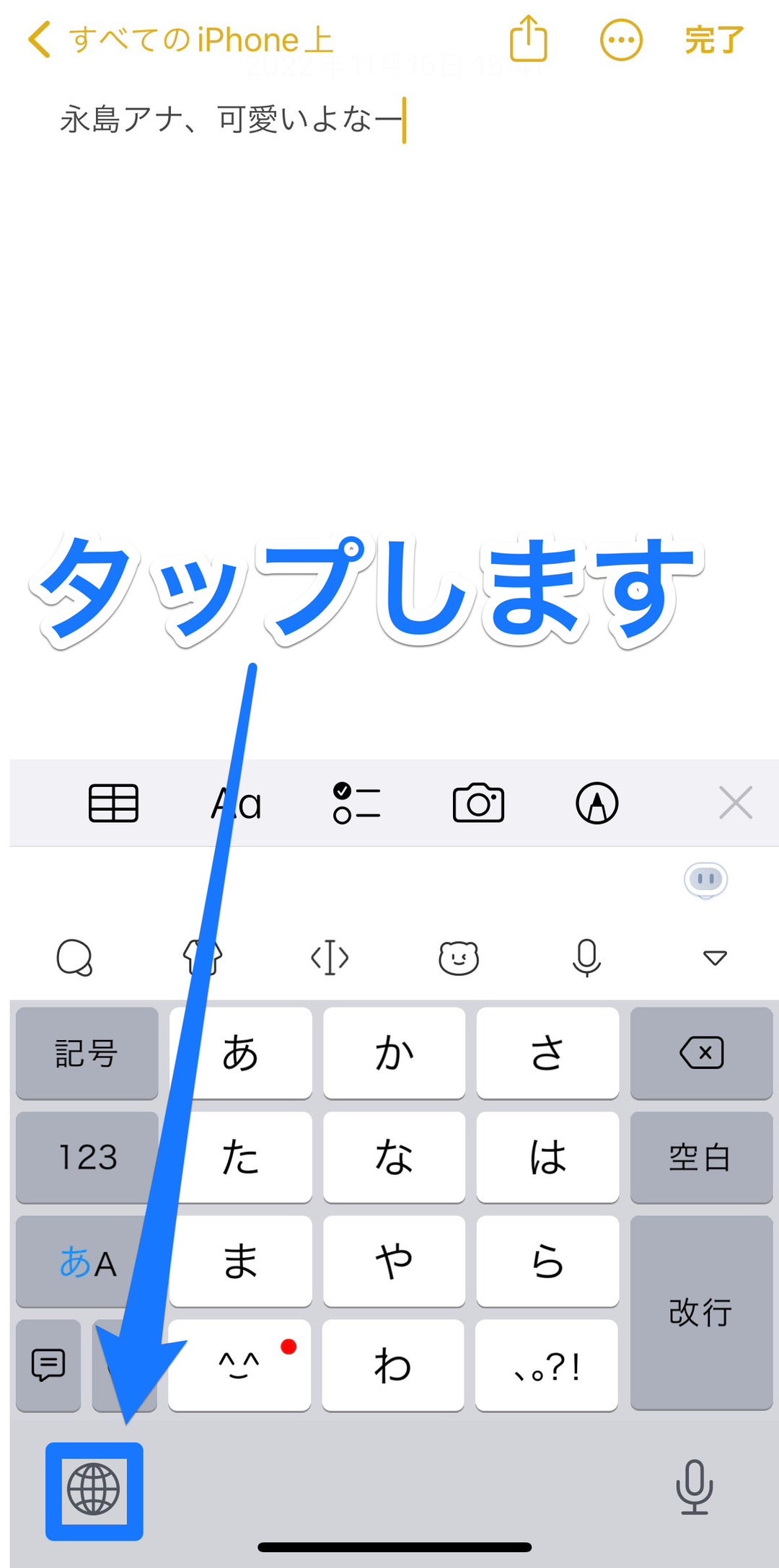
iPhone でキーボードを Simeji に変更する方法は以下の通りです。
Step 1: Simeji キーボードのダウンロード
まず、App Store からSimejiのアプリをダウンロードします。iPhone で App Store アイコンをタップし、検索タブを選択して「Simeji」を入力します。表示された Simeji アプリの入手または取得ボタンをタップしてインストールします。
- iPhone で App Store を開きます。
- 下部の検索タブをタップします。
- 検索バーに「Simeji」と入力し、検索結果からSimejiアプリを選択します。
Step 2: キーボードの設定
Simeji アプリをインストールしたら、設定アプリからキーボードの設定を行います。iPhone のホーム画面から設定アプリを開き、一般 > キーボード > キーボードの順に選択します。次に、新しいキーボードの追加をタップし、表示されたリストからSimejiを選択します。
- ホーム画面の設定アプリをタップします。
- 一般 > キーボード > キーボードの順に進みます。
- 新しいキーボードの追加をタップし、Simejiを選択します。
Step 3: Simeji キーボードの使用開始
キーボードの設定が完了したら、Simeji キーボードを使用開始できます。任意のテキスト入力フィールドを開き、キーボードが表示されたら地球儀のアイコンをタップし、Simejiを選択します。これで Simeji キーボードが表示され、使用可能になります。
- テキスト入力が必要な場所を開きます。
- 表示されたキーボードの地球儀アイコンをタップします。
- Simejiを選択してキーボードを切り替えます。
よくある質問
なぜキーボードがSimejiに切り替わらないのですか?
キーボードがSimejiに切り替わらない場合、まずはデバイスの再起動をお試しください。多くの場合、この簡単な手順で問題が解決します。それでも問題が解決しない場合は、Simejiアプリの再インストールを検討してください。これにより、アプリの設定が初期化され、正常に機能する可能性があります。
Simejiキーボードが表示されない場合はどのようにするべきですか?
Simejiキーボードが表示されない場合は、まず言語と入力の設定を確認してください。設定メニューから「言語と入力」を選択し、Simejiが選択されていることを確認します。それでも問題が解決しない場合は、アプリのキャッシュをクリアしてみてください。これにより、一時的なデータが削除され、キーボードが正常に表示される可能性があります。
Simejiキーボードが他のアプリで使用できない場合はどうすればよいですか?
Simejiキーボードが他のアプリで使用できない場合は、まずはそのアプリの設定を確認してください。特定のアプリでキーボードの選択が制限されている場合があります。また、デバイスの設定から「システムの文字入力」を確認し、Simejiがデフォルトのキーボードになっていることを確認してください。それでも問題が解決しない場合は、アプリの更新を試みてください。
Simejiキーボードの設定がリセットされるのはなぜですか?
Simejiキーボードの設定がリセットされる場合、デバイスのシステム更新やSimejiアプリのバージョンアップが原因であることが多いです。これらの更新により、アプリの設定が初期化されることがあります。設定がリセットされた場合、再度お好みの設定を適用してください。問題が頻繁に発生する場合は、Simejiサポートに問い合わせることも検討してください。

Ueki Suzu – 大学で5年の経験を持つテクノロジーの専門家兼教授。最新の技術トレンドや問題解決の方法を分かりやすく解説。