Spotifyの広告をブロックする方法🤫快適に聴こう!

Spotifyは音楽好きの人々にとって欠かせないサービスですが、無料プランでは広告が流れることで聴きたい曲が中断されてしまうことがあります。しかし、広告をブロックすることで快適に音楽を楽しむことができます。本記事では、Spotifyの広告をブロックする方法を紹介します。広告ブロックツールの利用やプレミアムプランへのアップグレードなど、いくつかの方法を解説しますので、ぜひ参考にしてみてください。広告の煩わしさから解放されて、あなたが愛する音楽を心行くまで楽しんでください。
Spotifyの広告をブロックする方法揭秘!快適な音楽ライフへ
Spotifyの無料プランでは、時折広告が流れることで音楽の楽しみが阻害されることもあります。しかし、いくつかの方法を用いて広告をブロックし、快適な音楽ライフを手に入れることができます。ここでは、Spotifyの広告をブロックするための具体的な方法を詳しく説明します。
1. Spotify Premiumにアップグレードする
Spotify Premiumにアップグレードすれば、広告が一切流れないだけでなく、オフライン再生や音楽のシャッフル再生など、多くの便利な機能が利用できます。月々の料金はかかりますが、広告を完全に回避できる最も確実な方法です。
2. Adblockアプリを使用する
Adblockアプリは、スマートフォンやパソコンで広告を自動的にブロックするツールです。代表的なアプリにはAdGuardやAdBlock Plusがあります。これらのアプリをインストールすれば、Spotifyの広告もブロックすることが可能になります。
- App StoreまたはGoogle PlayからAdblockアプリをダウンロードします。
- アプリをインストールし、設定画面でSpotifyの広告ブロックを有効にします。
- Spotifyを再起動して、広告がブロックされていることを確認します。
3. 端末の広告ブロック機能を利用する
多くのスマートフォンやタブレットには、標準で広告ブロック機能が搭載されています。この機能をオンにすることで、Spotifyの広告もブロックすることができます。
- 設定アプリを開きます。
- プライバシーまたはセキュリティのセクションを探します。
- 広告ブロック機能をオンにします。
4. ブラウザの広告ブロック拡張機能を利用する
パソコンでSpotifyを使用する場合は、ブラウザの広告ブロック拡張機能が効果的です。代表的なブラウザ拡張機能にはuBlock OriginやAdblockがあります。これらの拡張機能をインストールすれば、Spotifyのウェブプレーヤーでも広告をブロックできます。
- ブラウザの扩展機能ストアを開きます。
- 広告ブロック拡張機能を検索し、インストールします。
- Spotifyのウェブプレーヤーを開き、広告がブロックされていることを確認します。
5. ホストファイルを編集する
ホストファイルは、コンピュータがインターネット上のウェブサイトをどのように扱うかを制御するファイルです。このファイルを編集することで、広告サーバーへのアクセスをブロックし、広告を表示させないようにすることができます。
- ファイルエディタでホストファイルを開きます。
- 広告サーバーのドメインをリストに追加します。
- 変更を保存し、Spotifyを再起動して広告がブロックされていることを確認します。
スポティファイの広告無しにするにはどうすればいいですか?
スポティファイの広告をなくすには、プレミアムプランにアップグレードする必要があります。プレミアムプランには、広告なしでの音楽再生、オフライン再生、スキップ制限なし、そして高音質ストリーミングなどの機能が含まれています。プレミアムプランにサインアップするには、スポティファイアプリまたはウェブサイトにログインし、設定から「プレミアム」を選択し、支払い情報を入力すれば完了です。
プレミアムプランの主な特徴
プレミアムプランには以下のような主な特徴があります:
- 広告なしで音楽を楽しめます。
- オフライン再生が可能で、インターネットに接続していないときでも音楽を聴けます。
- スキップ制限なしで、好きなだけ曲をスキップできます。
プレミアムプランにアップグレードする方法
プレミアムプランにアップグレードするには以下の手順に従ってください:
- スポティファイアプリまたはウェブサイトにログインします。
- ホーム画面から設定を選択します。
- 「プレミアム」または「アップグレード」を選択し、指示に従って支払い情報を入力します。
プレミアムプランの料金プラン
スポティファイのプレミアムプランには複数の料金プランが用意されています:
- 個人プラン:1人用のプランで、最も基本的な料金設定です。
- デュオプラン:2人用のプランで、パートナーと共有できます。
- ファミリープラン:6人までの家族向けプランで、コストパフォーマンスが高く、家族共有機能も利用できます。
Spotifyの広告を消すにはどうすればいいですか?
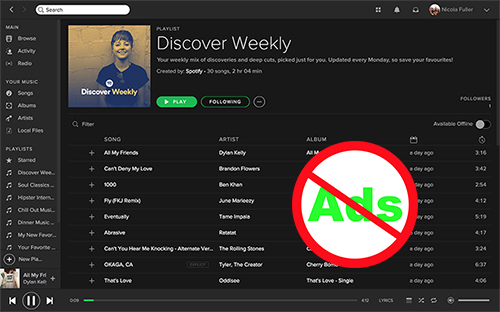
Spotifyの広告を消すには、Spotify Premiumへのアップグレードが最も確実な方法です。無料プランを使用している場合、一定の時間間隔やアルバムの再生回数に応じて広告が表示されます。一方、Premiumサブスクリプションを利用すれば、広告が完全に消え、オフライン再生やシャッフル再生の制限解除など、多くの追加機能を利用できます。
Spotify Premiumへのアップグレード手順
Spotify Premiumにアップグレードするには、以下の手順に従ってください:
- Spotifyアプリを開き、「設定」メニューに移動します。
- 「アップグレード」または「サブスクリプション」を選択します。
- 表示されるプランの中から「Premium」を選び、支払い情報を入力して購入手続きを完了します。
Spotify Freeでの広告を最小限に抑える方法
Spotify Freeプランで広告表示を最小限に抑えたい場合は、以下の方法を試してみてください:
- 広告ブロッカーを使用する:スマホやブラウザに広告ブロッカーをインストールすることで、一部の広告をブロックできます。
- バックグラウンド再生の制限:アプリの設定でバックグラウンド再生をオフにすることで、広告の頻度を減らすことが可能です。
- Wi-Fi接続優先:データ通信料を節約するために、Wi-Fi接続時にのみ音楽を再生することで、広告の表示頻度を減らすことができます。
Spotify広告の troubleshoot
Spotifyの広告に問題が発生した場合、以下のトラブルシューティング手順を試してみてください:
- アプリのアップデート:Spotifyアプリが最新のバージョンであるかどうか確認し、必要に応じてアップデートを行ってください。
- キャッシュのクリア:アプリの設定からキャッシュをクリアすることで、広告の表示問題を解決できる場合があります。
- 再起動:端末を再起動することで、広告問題が一時的に解決することもあります。
Spotifyの広告が多いのはなぜですか?
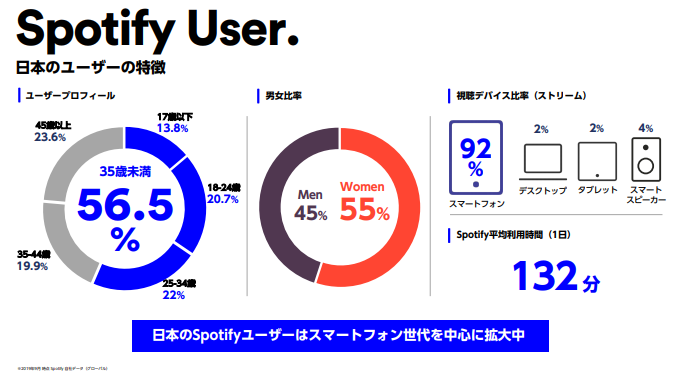
Spotifyの広告が多い理由には、収益モデル、ユーザーの利用形態、そしてマーケティング戦略が含まれています。以下に、これらの理由を詳しく説明します。
1. Spotifyの収益モデル
Spotifyは、フリーミアムモデルを採用しているため、無料ユーザーと有料ユーザーの両方が存在します。無料ユーザーは広告を視聴する必要がありますが、有料ユーザーは広告なしで音楽を楽しむことができます。このモデルでは、広告は重要な収益源となっています。具体的には以下のような理由があります:
- 無料ユーザーの存在:無料ユーザーは広告収益をもたらします。そのため、無料ユーザーを増やすことが、広告収益の増加につながります。
- 有料ユーザーへの転換:広告を多用することにより、ユーザーにプレミアムサービスへの直升を促すことができます。広告が多すぎると感じたユーザーは、プレミアムサービスに移行する可能性が高いです。
- コンテンツの提供:広告収益は、コンテンツのライセンス費用やアーティストへの支払いに充てられます。これにより、より多くのコンテンツを提供することができます。
2. ユーザーの利用形態
ユーザーがSpotifyをさまざまなシーンで利用することも、広告の多さに影響を与えています。具体的には以下のような理由があります:
- 日常的な利用:ユーザーが通勤や運動時など、日常的にSpotifyを利用していると、広告の露出機会が増えます。これにより、広告効果が高まります。
- リスニングパターン:ユーザーが頻繁に新しいプレイリストやアーティストを探索することで、広告が表示される機会が増えます。また、長時間音楽を聴くユーザーほど、広告の露出が増える傾向があります。
- モバイル利用の増加:スマートフォンやタブレットでの利用が増えているため、モバイル広告の需要も高まっています。モバイルデバイスは、ユーザーの生活に密着しているため、広告効果がより高いと考えられます。
3. マーケティング戦略
Spotifyは、広告を活用して、新しいユーザーを獲得したり、既存ユーザーのエンゲージメントを高めたりするためのマーケティング戦略を実施しています。具体的には以下のような理由があります:
- ブランド認知の向上:広告を多用することで、Spotifyのブランド認知を高めることができます。新しいユーザーを惹きつけるためには、広告を通じてブランドを宣伝することが重要です。
- 特集やプロモーション:新しいプレイリストやアーティストの紹介、特別なイベントやキャンペーンの宣伝など、広告を利用してユーザーに情報を提供しています。これにより、ユーザーのエンゲージメントが高まり、サービスの利用頻度が増加します。
- パーソナライズされた広告:ユーザーのリスニング履歴や好みに基づいて、パーソナライズされた広告を表示します。これにより、ユーザーにとって関連性の高い広告を提供することができます。
Spotifyプレミアムは広告なしで音楽が聴き放題?
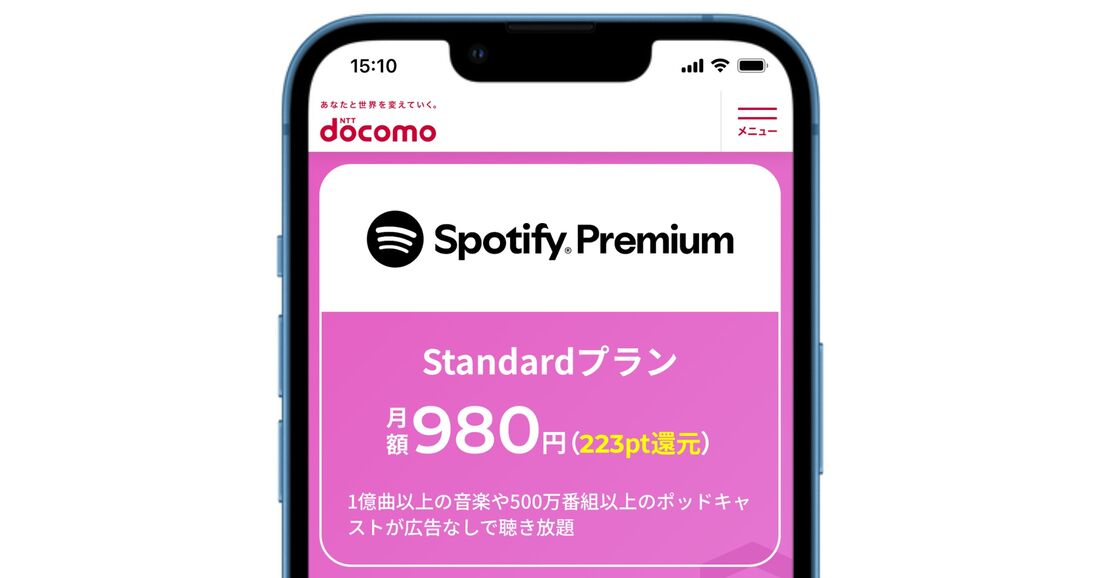
Spotifyプレミアムでは、広告なしで音楽を聴き放題にすることができます。プレミアムプランに加入することで、広告が一切流れることなく、高音質のストリーミング音楽を楽しむことが可能になります。また、オフラインで音楽を聴いたり、好きな曲の順番を自由に変更したりする機能も利用できます。
Spotifyプレミアムの主な特徴
Spotifyプレミアムは、無料プランでは利用できない多くの特徴を提供しています。以下に主な特徴をまとめます。
- 広告なし:広告が一切流れることなく、音楽を楽しむことができます。
- 高音質ストリーミング:320kbpsの高音質で音楽をストリーミングできます。
- オフライン再生:音楽をダウンロードして、インターネットに接続していない状態でも再生できます。
Spotifyプレミアムの価格とプラン
Spotifyプレミアムは、利用するプランによって異なる価格が設定されています。以下に主なプランと価格をまとめます。
- 個人プラン:1ヶ月あたり980円で、1人のユーザーが利用できます。
- デュエットプラン:1ヶ月あたり1,480円で、2人のユーザーが利用できます。
- ファミリープラン:1ヶ月あたり1,580円で、6人のユーザーが利用できます。
Spotifyプレミアムの利用方法
Spotifyプレミアムに加入するためには、以下の手順に従ってください。以下に詳細な手順をまとめます。
- Spotifyのウェブサイトにアクセスし、プレミアムプランを選択します。
- プランを選択後、支払い方法を設定します。クレジットカードやデビットカード、PayPalなどを利用できます。
- 支払い方法の設定が完了したら、プランの購読を開始します。これでプレミアム機能が有効になります。
よくある質問
Spotifyの広告をブロックするために必要なものは何ですか?
Spotifyの広告をブロックするためには、主に広告ブロッキングアプリや拡張機能を使用します。これらのツールは、広告が表示される前にこれをブロックすることで、快適な音楽再生を可能にします。具体的には、AdBlockやuBlock Originなどのブラウザ拡張機能や、AdGuardなどのアプリが一般的に使用されます。ただし、これらのツールを使用する際は、Spotifyが提供するサービスの正常な機能に影響を与えないよう注意が必要です。
Spotifyの広告を完全にブロックできる保証はありますか?
Spotifyの広告を完全にブロックする保証はありませんが、上記の広告ブロッキングツールを使用することで、広告の表示を大幅に減らすことが可能です。ただし、Spotifyは定期的にそのシステムを更新し、広告ブロッカー対策を行うことがあります。そのため、広告ブロッカーが常に100%効果的であるとは限らない点に注意が必要です。また、SpotifyのPremiumアカウントにアップグレードすることで、広告なしで音楽を聴くことができます。
広告ブロッカーを使用すると、Spotifyのパフォーマンスに影響はありますか?
広告ブロッカーを使用すると、Spotifyのパフォーマンスに若干の影響が生じることがあります。これは、広告ブロッカーがバックグラウンドで動作し、広告の読み込みをブロックすることで、CPUやメモリの使用量が増加する可能性があるためです。ただし、現代のスマートフォンやコンピューターの性能は高く、大多数のユーザーにとっては几乎影響が気にならないレベルです。それでも、パフォーマンスの低下が気になる場合は、広告ブロッカーの設定を調整したり、一時的に無効化することを検討してみてください。
Spotifyの広告ブロッキングは違法ですか?
Spotifyの広告ブロッキングが違法であるかどうかは、国や地域によって異なる場合があります。一般的には、広告ブロッキング自体は違法ではありませんが、特定のサービスやコンテンツを無断で使用する場合、そのサービスの利用規約に違反する可能性があります。Spotifyの場合、利用規約に広告ブロッキングについての具体的な言及があるわけではないのですが、広告ブロッキングによってSpotifyが提供するサービスの正常な機能に影響を与える場合、アカウントが一時的にまたは永久に停止される可能性があります。そのため、広告ブロッキングの使用には十分な注意が必要です。

Ueki Suzu – 大学で5年の経験を持つテクノロジーの専門家兼教授。最新の技術トレンドや問題解決の方法を分かりやすく解説。