iPhoneストレージの「計算中」が終わらない時の対処法⏳

iPhoneのストレージ容量が「計算中」の表示になって、一向に終わらないという経験は、多くのユーザーにとってストレスフルなものです。この現象は、デバイスがファイルシステム全体をスキャンし、使用されているストレージ量を正確に算出しようとする過程で発生することが多いです。しかし、時にはこのプロセスが予期せず停止したり、異常に時間がかかることがあります。本記事では、このような状況に対処するための具体的な手順と対策を詳しく解説します。
iPhoneのストレージ計算中が終わらない際の対処法⏳
iPhoneのストレージの「計算中」が終わらない場合、ユーザーはストレスを感じることがあります。しかし、いくつかの手順を試すことで、問題を解決することができます。以下に、具体的な対処法を紹介します。
1. iPhoneの再起動再起動を試してみる
iPhoneの基本的なトラブルシューティング手法として、まずは再起動を試してみましょう。再起動により、一時的なシステムの問題が解消されることがあります。
- iPhoneの電源ボタンを長押しします。
- スライドして電源を切るバーが表示されたら、それをスライドします。
- iPhoneの電源が完全に落ちたら、再度電源ボタンを長押しして起動させます。
2. ストレージの使用状況を確認する
ストレージの計算が長時間かかっている場合、ストレージの使用状況に問題がある可能性があります。ストレージの使用状況を確認し、必要ないデータを削除することで、計算が進むことがあります。
- 設定アプリを開きます。
- 「一般」をタップします。
- 「iPhoneのストレージ」をタップします。
- 各アプリやデータの使用量を確認し、不要なものがあれば削除します。
3. ソフトウェアの更新を確認する
iPhoneのソフトウェアが古いために、ストレージの計算に問題が生じている可能性があります。最新のiOSに更新することで、計算が正常に進むことがあります。
- 設定アプリを開きます。
- 「一般」をタップします。
- 「ソフトウェア・アップデート」をタップします。
- 更新が完了したら、再度ストレージの計算を試みます。
4. バックグラウンドで動作中のアプリを閉じる
バックグラウンドで動作しているアプリが、ストレージの計算を妨げている可能性があります。これらのアプリを強制的に閉じることで、計算が進むことがあります。
- Homeボタンを2回タップするか、画面の下部を上にスワイプしてマルチタスクビューを表示します。
- 不要なアプリを上にスワイプして关闭します。
- すべてのバックグラウンドアプリを閉じたら、再度ストレージの計算を試みます。
5. Appleサポートに連絡する
上記の手順を試しても問題が解決しない場合は、Appleサポートに連絡することをおすすめします。専門家の助けを得ることで、より迅速に問題を解決できることがあります。
- Appleサポートのウェブサイトにアクセスします。
- サポートオプションから、最適な方法を選択します。
- 具体的な症状を伝え、指示に従います。
ストレージがいっぱい 何を消す iPhone?

iPhoneのストレージがいっぱいで何を消すか迷っている場合、以下の情報を参考にしてください。
不要なアプリを削除
iPhoneのストレージがいっぱいで、何を削除すべきか迷った場合、まず不要なアプリから削除することをお勧めします。アプリは容量を多く消費することが多く、削除することで大きな空き容量が得られます。次に、アプリの一覧を確認し、使用頻度が低いものや必要性が低いものをリストアップしましょう。
- ホーム画面から長押しして、削除アイコンを表示
- 削除したいアプリに ❌ アイコンをタップ
- 「このアプリとそのデータを削除」を選択
写真とビデオの整理
写真とビデオはiPhoneのストレージを最も早く消費します。写真やビデオの整理は非常に重要です。写真の整理方法として、クラウドサービス(例:iCloud、Google フォト)にバックアップを取ってから不要なものを削除する方法があります。
- 写真アプリを開き、アルバムタブを選択
- 削除したい写真やビデオを選択
- 「削除」をタップし、確認メッセージで「削除」を選択
メッセージのクリア
メッセージアプリも意外と容量を消費します。特に、画像や動画が含まれる長い会話スレッドは容量を大幅に占めます。メッセージのクリア方法としては、不要な会話履歴を削除する方法があります。
- メッセージアプリを開き、会話リストを表示
- 削除したい会話に長押しし、「会話履歴を削除」を選択
- 「この会話のメッセージを削除」を選択し、確認メッセージで「削除」を選択
iPhoneのストレージが圧迫される原因は何ですか?
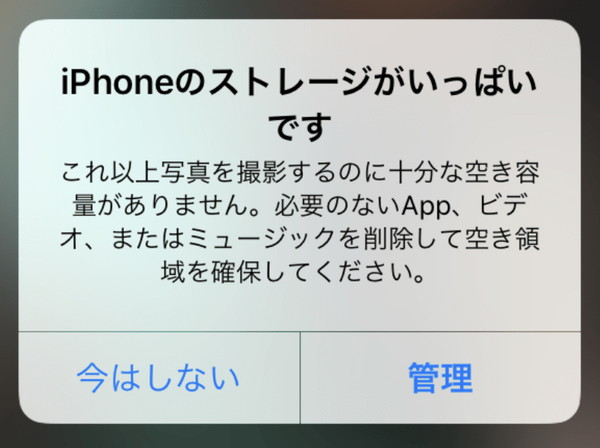
iPhoneのストレージが圧迫される原因は複数あります。まず、写真やビデオの大量保存が主要な原因之一です。高解像度の写真や長時間のビデオは多くのスペースを消費します。次に、アプリのダウンロードと更新も重要な要因となります。アプリは使用していないものや、古いバージョンの更新ファイルがストレージを占領します。さらに、メディアファイルやメッセージの蓄積も容量を圧迫します。音楽、動画、Podcast、iMessageの画像や動画などが、無意識に大量に保存され、ストレージを消費します。
写真やビデオの大量保存
写真やビデオはiPhoneのストレージを最も素早く圧迫する要素の一つです。高解像度のカメラが標準となっている現代のiPhoneでは、1枚の写真や1分間のビデオでもかなりの容量を占めます。さらに、 iCloud Photosに同期していない場合、すべてのデータがデバイスに保存されます。
- 高解像度の写真:iPhoneのカメラは高解像度の写真を撮影しますが、これは多くのストレージを消費します。
- 長時間のビデオ:ビデオは特にストレージを消費しやすく、特に4Kやスローモーションビデオの場合。
- 写真の編集:編集された写真は元の写真と別々に保存されるため、ストレージが2倍消費されます。
アプリのダウンロードと更新
アプリは便利ですが、多くのストレージを消費します。多くのアプリがインストールされ、使用されていないままになっている場合、無駄なストレージ占用となります。また、アプリの更新ファイルもストレージを圧迫します。
- 使用していないアプリ:ダウンロードした後、全く使用していないアプリがストレージを占領しています。
- アプリの更新ファイル:アプリの新しいバージョンがリリースされると、古いバージョンのファイルが削除されないことがあります。
- アプリのキャッシュ:アプリが使用する一時データ(キャッシュ)が蓄積され、ストレージを消費します。
メディアファイルやメッセージの蓄積
音楽、動画、Podcastなどのメディアファイルや、iMessageの画像や動画も、ストレージを圧迫します。特に、iMessageの貼り付けられた画像や動画は、自動的に保存されるため、無意識にストレージを消費します。
- 音楽ファイル:Apple MusicやiTunesでダウンロードした音楽がストレージを消費します。
- 動画ファイル:YouTubeや他のストリーミングサービスからダウンロードした動画も大量のストレージを消費します。
- iMessageの画像や動画:友人や家族とのメッセージで送受信された画像や動画が自動的に保存され、ストレージを圧迫します。
iPhoneのストレージを64gbから128GBに増やせますか?
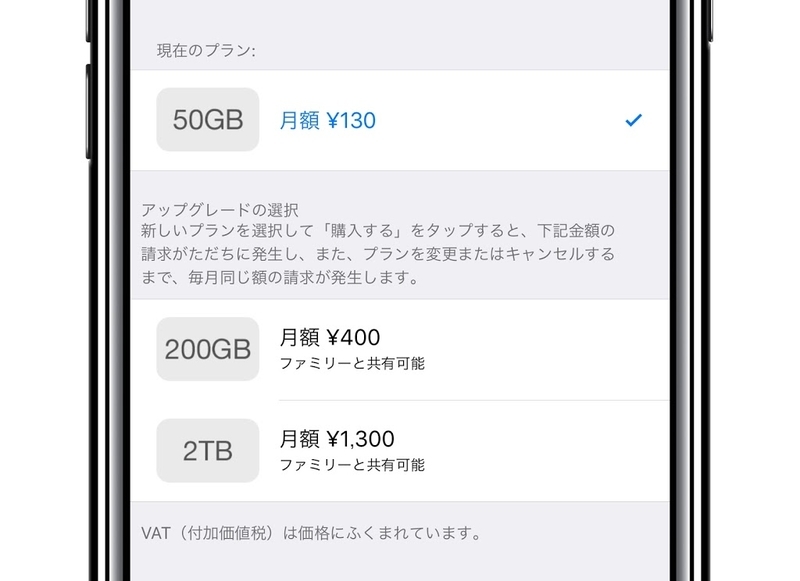
iPhoneのストレージを64GBから128GBに増やすことは、直接的には不可能です。iPhoneの内部ストレージは、購入時に選択した容量で固定されており、後から物理的にアップグレードすることはできません。しかし、デバイスのストレージ不足を解消するためのいくつかの方法があります。以下に、関連する3つのサブタイトルを挙げ、それぞれについて詳細に説明します。
1. クラウドストレージの活用
iPhoneのストレージ不足を解消するための1つの方法は、クラウドストレージサービス( iCloud、Google Drive、Dropbox など)を活用することです。これらのサービスは、写真、ビデオ、ドキュメントをオンラインで保存できるため、デバイスのストレージを解放することができます。
- iCloudを有効にし、写真やビデオを自動的にアップロードする設定に変更します。
- Google DriveやDropboxで、ドキュメントやその他のファイルを保存します。
- 定期的にクラウドストレージの内容をチェックし、不要なファイルを削除します。
2. 外部ストレージデバイスの利用
外部ストレージデバイス(USBフラッシュドライブ、ポータブルHDD、SDカードなど)をiPhoneに接続することで、追加のストレージを確保できます。これらのデバイスは、主に写真やビデオのバックアップに使用されます。
- Lightningコネクタ付きのUSBドライブを購入し、iPhoneに直接接続します。
- SDカードリーダーを使用して、SDカードにデータを保存します。
- 必要に応じて、外部ストレージデバイス内のデータを整理し、不要なファイルを削除します。
3. 不要なアプリやファイルの削除
iPhoneのストレージを効率的に利用するためには、不要なアプリやファイルを定期的に削除することが有効です。これにより、空き容量を増やし、デバイスのパフォーマンスを向上させることができます。
- 使用していないアプリを削除し、不要なキャッシュや設定も一緒に削除します。
- 写真やビデオを定期的に確認し、重複するファイルや低い品質のファイルを削除します。
- メッセージやメールの添付ファイルをチェックし、不要なファイルを削除します。
ストレージが一杯になるとどうなるの?
ストレージが一杯になると、さまざまな問題が発生します。具体的には、新しいデータを保存できなくなり、アプリの動作が遅くなり、システム更新やアプリのアップデートが不可能になることがあります。また、バックアップや同期機能が機能しなくなる可能性もあります。这些问题は、デバイスのパフォーマンスを大幅に低下させ、ユーザー体験を損なう可能性があります。
ストレージがいっぱいで新たにデータを保存できない
ストレージが一杯になると、新しい写真やビデオを撮影したり、ダウンロードしたり、新しいアプリをインストールしたりすることができなくなります。これは、デバイスが新しいデータを保存するための空き領域がないことを意味します。結果として、以下の問題が発生する可能性があります:
- 写真やビデオが保存できない:カメラアプリが新しい写真やビデオを保存できないため、シャッターボタンを押しても記録されません。
- アプリのダウンロードやインストールができない:アプリストアから新しいアプリをダウンロードしようとしても、インストールが失敗します。
- ファイルシステムのエラー:ファイルを移動や削除しようとしても、エラーが発生することがあります。
アプリやシステムの性能が低下する
ストレージが一杯になると、アプリやシステムの性能が低下することがあります。これは、デバイスが一時的なファイルやキャッシュを保存するための空き領域がないためです。結果として、以下の問題が発生する可能性があります:
- アプリの起動や動作が遅くなる:アプリが重く感じられ、反応が遅くなります。
- システム更新ができない:新しいOSのアップデートをインストールしようとしても、必要な空き容量が不足しているため失敗します。
- バッテリーの消耗が早くなる:システムが効率的に動作できなくなるため、バッテリーの消耗が早くなります。
バックアップや同期機能が機能しなくなる
ストレージが一杯になると、バックアップや同期機能が適切に機能しなくなることがあります。これは、新しいデータをクラウドや他のデバイスに同期するための空き領域がないためです。結果として、以下の問題が発生する可能性があります:
- クラウドへのバックアップが失敗する:写真やビデオのバックアップが失敗し、データの損失が発生する可能性があります。
- デバイス間の同期が遅くなる:他のデバイスとデータを同期しようとしても、エラーが発生したり、同期が遅くなることがあります。
- アプリのデータが同期されない:アプリ内のデータが他のデバイスと同期されず、情報の一貫性が失われることがあります。
よくある質問
「iPhoneストレージの計算がなぜ長期に Keep Loading するのでしょうか?」
iPhoneのストレージ計算が長時間にわたって進行中表示になり続ける理由はいくつかあります。 まず、デバイスに保存されているデータが多量である場合、ストレージの計算に時間がかかる可能性があります。また、デバイスのバックグラウンドで動作しているアプリケーションが多くのリソースを使用している場合、ストレージ計算が遅くなることがあります。さらに、デバイスのソフトウェアが最新バージョンでないか、システムにバグがある場合も、この問題が発生することがあります。
「iOSの設定をリセットすると、ストレージ計算は改善しますか?」
はい、iOSの設定をリセットすることで、ストレージの計算が改善する場合があります。 特に、「一般」 > 「リセット」 > 「設定をリセット」を選択することで、デバイスのネットワーク設定やキーボード辞書がリセットされ、様々な問題が解消されることがあります。ただし、この操作は設定情報を削除するため、重要なデータは事前にバックアップを取るよう注意してください。
「iPhoneのストレージを最適化する方法はありますか?」
はい、iPhoneのストレージを最適化するためのいくつかの方法があります。 まず、不要なアプリケーションやメディアファイルを削除することが有効です。また、「設定」 > 「一般」 > 「iPhoneストレージ」から、ストレージ内の大容量アイテムや最適化の推奨事項を確認できます。さらに、クラウドサービス(iCloud)を利用することで、写真や文書などのデータをデバイス外に保存し、デバイスのストレージを節約することが可能です。
「iPhoneのストレージ計算が一向に終わらない場合、ファクトリーリセットするべきですか?」
iPhoneのストレージ計算が一向に終わらない場合、ファクトリーリセット(リカバリーモードでの初期化)を検討することも一つの方法です。 ただし、この操作は全てのデータと設定を削除するため、最終手段として考えることがお勧めです。まずは、デバイスの再起動やソフトウェアのアップデート、設定のリセットなどの基本的なトラブルシューティングを行うことをおすすめします。それでも問題が解決しない場合は、Appleサポートに連絡することを検討してください。

Ueki Suzu – 大学で5年の経験を持つテクノロジーの専門家兼教授。最新の技術トレンドや問題解決の方法を分かりやすく解説。