Simejiで辞書登録する方法📚効率アップ!

Simejiは、カスタマイズ可能なキーボードアプリとして知られていますが、その機能は辞書登録にも活用できます。この記事では、Simejiを使用して新しい単語やフレーズを辞書に登録する方法を詳しく説明します。この機能は、日常的なタイピングをより効率的にし、新しい言葉を学ぶ際にも非常に役立ちます。また、頻繁に使用するフレーズを登録することで、テキストの作成時間を大幅に短縮できます。この記事を読み進めることで、Simejiの辞書登録機能を最大限に活用できるようになるでしょう。
シ Mejora tu eficiencia con Simeji: Cómo registrar palabras en el diccionario 📚
これは、日常的に利用する言葉やフレーズをより早くタイプするために、Simejiの辞書に登録する方法を詳しく説明します。この方法をマスターすることで、テキスト入力を大幅に効率化することができます。
1. Simejiをインストールする
まず、Simejiをスマートフォンにインストールします。以下の手順に従ってください。
- Google PlayストアまたはApp Storeにアクセスします。
- 検索バーでSimejiと入力し、アプリを探します。
- Simejiアプリをタップし、インストールボタンをタップします。
- ダウンロードとインストールが完了したら、アプリを起動します。
2. Simejiをキーボードに設定する
Simejiをインストールした後、デバイスのキーボードとして設定する必要があります。
- デバイスの設定アプリを開きます。
- 言語と入力またはキーボードと入力方法を選択します。
- Simejiを選択し、許可を付与します。
- Simejiキーボードを使用するように選択します。
3. 辞書登録の方法を理解する
Simejiでは、キーボード上での言葉やフレーズの登録が簡単に行えます。
- テキスト入力画面を開き、Simejiキーボードを使用します。
- 登録したい言葉やフレーズを入力します。
- 入力した言葉やフレーズが候補選択に表示されたら、それを長押しします。
- 登録オプションを選択し、確認します。
4. 頻繁に使用する言葉の登録
日常的に使用する言葉やフレーズを登録することで、入力速度が大幅に向上します。
- 頻繁に使用する言葉をリストアップします。
- 各言葉をSimejiキーボードで入力し、候補選択から登録します。
- 必要に応じて、カスタム短文やフレーズも登録します。
5. 辞書登録の確認と管理
登録した言葉やフレーズを確認し、不要な項目を削除することができます。
- Simejiアプリを開き、辞書管理機能にアクセスします。
- ユーザー辞書を選択します。
- 登録された言葉やフレーズを確認し、不要な項目を削除します。
- 新しい言葉を追加する場合は、上記の手順に従って登録します。
Simejiは怪しいですか?
Simejiは、 Maurice Malheurt によって開発され、現在は日本の大手通信会社 KDDI が所有・運営しているキーボードアプリです。Simejiは2009年にリリースされ、AndroidおよびiOSデバイスで利用可能です。このアプリはカスタマイズ可能なテーマや絵文字、専門的な言語サポートなどを提供しており、多くのユーザーに支持されています。
Simejiの安全性やプライバシー保護については、公式サイトや公式アプリの説明で詳しく説明されており、ユーザーのデータ保護に取り組んでいることが示されています。ただし、アプリをダウンロードする際には、必ず公式ストアからダウンロードし、信頼できるソースから入手することを推奨します。
Simejiのセキュリティ対策
Simejiはユーザーのプライバシーとセキュリティを重視しており、次の対策を実施しています:
- データ暗号化: 送受信されるデータは暗号化され、第三者による不正アクセスから保護されています。
- プライバシーポリシー: Simejiのプライバシーポリシーは公開されており、ユーザーが自分のデータがどのように扱われるかを理解できるようにしています。
- 定期的なセキュリティチェック: 開発者は定期的にセキュリティチェックを行い、脆弱性を早期に発見し対処しています。
Simejiのユーザー評価とフィードバック
Simejiは多くのユーザーから高い評価を受けており、その理由には以下の点が挙げられます:
- 豊富なカスタマイズオプション: ユーザーはキーボードの外観や機能を自由にカスタマイズでき、個々の好みに合わせることができます。
- 高品質な絵文字とテーマ: Simejiは定期的に新しい絵文字やテーマを追加しており、ユーザーの興味やトレンドに対応しています。
- 信頼性と安定性: 長年にわたる改善と更新により、Simejiは安定したパフォーマンスと高い信頼性を提供しています。
Simejiの使用上の注意点
Simejiを安全に使用するためには、以下の点に注意することをお勧めします:
- 公式ソースからのダウンロード: Simejiは公式ストア(Google Play Store または App Store)からダウンロードすることを推奨します。
- アプリの権限設定: アプリがアクセスできるデータや機能の範囲を確認し、必要な最低限の権限に設定することを推奨します。
- 定期的なアップデート: Simejiの最新バージョンにアップデートすることで、セキュリティの脆弱性やバグの修正が受けられます。
Simeji 無料 何個まで?
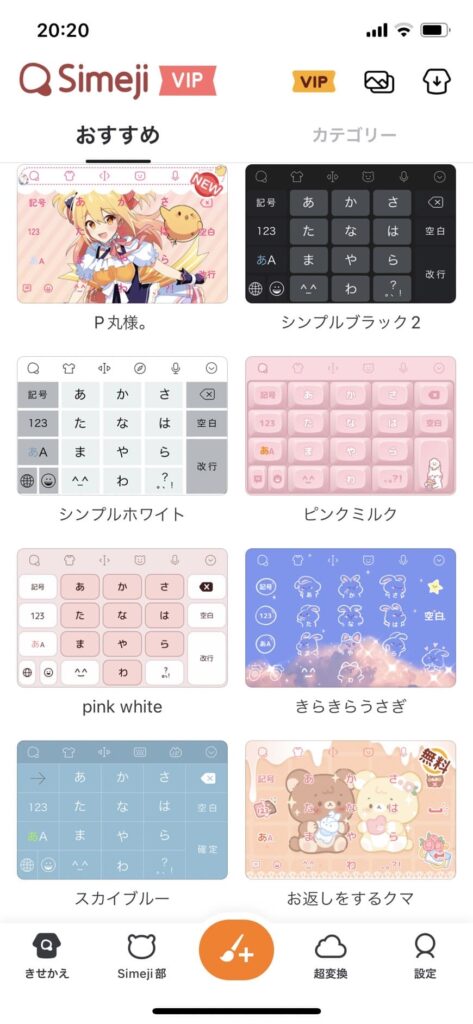
Simejiは無料で最大5つのデバイスで使用できます。これは、ユーザーがさまざまなデバイスでSimejiを楽しむことを可能にします。例えば、スマートフォン、タブレット、PCなど、日常生活で使用するさまざまなデバイスにインストールできます。ただし、無料版の場合、一部の機能が制限されることがあります。有料版にアップグレードすることで、より多くの機能を利用することができるため、ユーザーのニーズに応じて選択することが重要です。
無料版のSimejiで利用可能な機能
無料版のSimejiでは、基本的なキーボード機能や豊富なテーマ、絵文字、スケーッチ機能などが利用できます。具体的には以下の機能が含まれています:
- 基本的なキーボード機能:テキスト入力や予測入力などが無料で利用できます。
- 豊富なテーマ:さまざまなデザインのテーマを無料で選択できます。
- 絵文字やスケーッチ:無料の絵文字やスケーッチ機能を使って、メッセージをより楽しくすることができます。
無料版のSimejiの制限事項
無料版のSimejiにはいくつかの制限があります。以下に主な制限事項を挙げます:
- 広告の表示:無料版では、アプリ内に広告が表示されます。これはユーザー体験に少々の影響を与える可能性があります。
- 利用可能なテーマや絵文字の数:無料版では、利用可能なテーマや絵文字の数が限定されます。
- 機能の制限:一部の高度な機能やカスタマイズオプションが制限されます。
有料版のSimejiへのアップグレードのメリット
有料版のSimejiには無料版では利用できない多くのメリットがあります。以下に主なメリットを挙げます:
- 広告の非表示:有料版では、アプリ内の広告が非表示になります。これにより、よりクリアで快適な使用体験が得られます。
- 豊富なテーマと絵文字:有料版では、より多くのテーマや絵文字が利用可能になります。これにより、ユーザーはより個性的なキーボードをカスタマイズできます。
- 高度な機能:有料版では、さまざまな高度な機能やカスタマイズオプションが利用できます。例えば、ボイスキー、ジェスチャータイピング、さらなるカスタマイズなどが含まれます。
Simejiのお金がかかるやつってなんですか?
Simejiの有料版は、SimejiプレミアムまたはSimejiゴールドと呼ばれています。これらは無料版のSimejiキーボードに追加機能やカスタマイズオプションを提供するサービスです。有料版では、より多くのテーマやスキン、絵文字、スタンプ、そして広告の非表示など、多くの追加機能を利用することができます。
Simejiゴールドの特徴
Simejiゴールドは、有料版の中で最も高機能なプランです。以下に主な特徴を説明します:
- 豊富なテーマとスキン:無制限のテーマやスキンを利用でき、キーボードを自分好みにカスタマイズできます。
- 広告の非表示:アプリ内の広告が完全に非表示になります。
- 追加の絵文字とスタンプ:無料版では利用できない希少な絵文字やスタンプを利用できます。
Simejiプレミアムの特徴
Simejiプレミアムは、Simejiゴールドに比べて少し手頃な価格で、多くのユーザーに人気のあるプランです。以下に主な特徴を説明します:
- 広告の非表示:アプリ内の広告が非表示になるため、より快適な使用が可能です。
- 追加のテーマとスキン:無料版では利用できない複数のテーマやスキンを利用できます。
- 追加の絵文字とスタンプ:無料版では利用できない特別な絵文字やスタンプを利用できます。
Simejiの有料版の価格と購入方法
Simejiの有料版は、アプリ内課金で購入できます。以下に主な購入方法と価格設定を説明します:
- 1ヶ月プラン:1ヶ月の利用権で、価格は通常月額350円程度です。
- 6ヶ月プラン:6ヶ月の利用権で、価格は通常1,500円程度で、1ヶ月あたり250円程度になります。
- 1年プラン:1年間の利用権で、価格は通常2,500円程度で、1ヶ月あたり208円程度になります。
Simejiのフォントはどうやって変えますか?
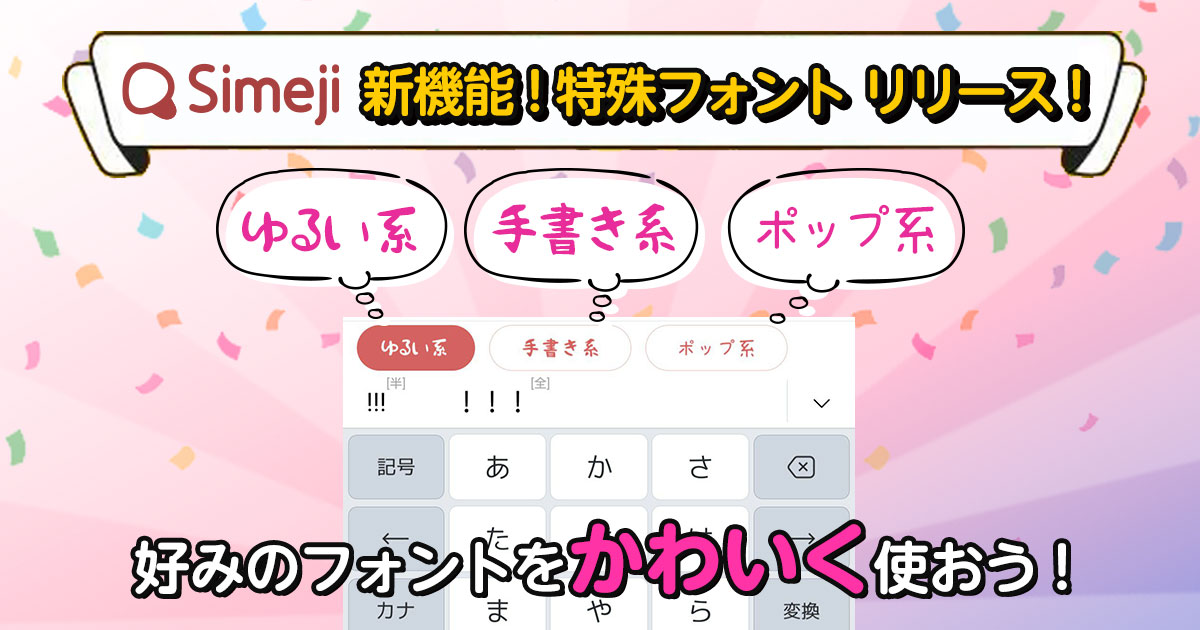
Simejiのフォントを変更する手順は以下の通りです。
まず、Simejiアプリを起動させてください。その後、画面下部の メニュー をタップします。次に、 設定 を選択し、 フォント設定 に進みます。ここから、お好みのフォントスタイルを選択できます。
基本的なフォント設定の手順
基本的なフォントの変更は非常に簡単です。
- Simejiアプリを起動し、画面下部の メニュー をタップします。
- 表示されたメニューから 設定 を選択します。
- フォント設定 に進み、好みのフォントスタイルを選択します。
カスタムフォントの利用方法
Simejiでは、カスタムフォントも利用できます。
- Simejiアプリ内の 設定 から カスタムフォント を選択します。
- フォントファイルのアップロード オプションをタップし、デバイス内からフォントファイルを選択します。
- カスタムフォントがインストールされ、選択できるようになります。
フォントサイズとスタイルの調整
フォントサイズとスタイルも細かく調整できます。
- フォント設定 に進み、 フォントサイズ をタップします。
- スライダーを左右に動かして、希望の サイズ を設定します。
- スタイル タブを選択し、 太字 、 イタリック などのオプションを設定します。
よくある質問
Q1: Simejiで辞書登録するにはどうすればよいですか?
Simejiで新しい単語を辞書に登録するためには、まずキーボードを開き、登録したい単語を入力します。次に、入力した単語を長押しすると、メニューが表示されます。メニューから「辞書に追加」を選択すると、その単語が自動的に辞書に登録されます。これにより、 futuro に同じ単語を入力する際、予測変換候補として表示されるようになります。
Q2: 一度に複数の単語をSimejiの辞書に追加できますか?
Simejiでは一度に複数の単語を登録することは直接的にはできません。しかし、効率的に複数の単語を登録するために、一つずつ登録するか、またはCSVファイルを作成してから一括でインポートする方法があります。CSVファイルの作成には、各単語を一行ずつリストに記載し、そのファイルをSimejiアプリの設定メニューからインポートします。これにより、一括で複数の単語を追加できるようになります。
Q3: Simejiの辞書から単語を削除する方法はありますか?
Simejiの辞書から不要な単語を削除するには、まずキーボードを開き、削除したい単語を入力します。次に、入力した単語を長押しすると、メニューが表示されます。メニューから「削除」を選択すると、その単語が辞書から削除されます。また、設定メニューから一括で複数の単語を削除することも可能です。設定メニューの「辞書管理」から不要な単語を選択し、削除ボタンをタップすることで一括削除できます。
Q4: Simejiの辞書登録機能を使って効率を上げるにはどのような単語を追加すればよいですか?
Simejiの辞書登録機能を使って効率を上げるには、頻繁に使用する単語や専門用語を事前に登録することがおすすめです。例えば、職場でのミーティングでよく使用する用語や、友人との会話で頻繁に登場するスラングなどです。また、長い単語や表現を短い略語として登録することで、入力時間を大幅に短縮できます。さらに、誤入力しやすい単語を正しいスペルで登録しておくと、予測変換の精度が向上します。これらの単語を効率的に登録することで、日常のコミュニケーションがスムーズになります。

Ueki Suzu – 大学で5年の経験を持つテクノロジーの専門家兼教授。最新の技術トレンドや問題解決の方法を分かりやすく解説。