DiscordでDMを送る方法📩やり方と注意点

Discordは、ゲームやコミュニティとのコミュニケーションの中心的なツールとして広く使用されています。ユーザー間での直接のメッセージング、いわゆるDM機能は、親しい友人や信頼できるメンバーと情報を共有する際によく利用されます。しかし、DMを送信する際には、プライバシーの尊重や適切なマナーを守ることが不可欠です。本記事では、DiscordでDMを送る手順を詳細に説明するとともに、トラブルを避けるための重要な注意点についても紹介します。
DiscordでDMを送る基本ステップとポイント
DiscordでDM(ダイレクトメッセージ)を送ることは、友人や他のユーザーと直接コミュニケーションを取りたいときに非常に役立ちます。ここでは、DMを送る基本的な手順と注意点について詳しく説明します。
DMを送るためのアカウント設定
DMを送る前に、まずDiscordアカウントの設定を確認することが重要です。設定が適切でないと、DMを送ることができない場合があります。以下の手順で設定を確認しましょう。
- Discordアプリを開き、左上のユーザープロフィールアイコンをクリックします。
- 表示されるメニューからユーザーセッティングを選択します。
- プライバシーとセキュリティタブをクリックします。
- 「どのユーザーが私にDMを送れるか」のセクションで、友人だけ、共有サーバーのメンバー、すべてのユーザーからDMを受け取れるように設定します。
DMを送る方法
DiscordでDMを送る方法はいくつかありますが、最も一般的な方法は以下の手順です。
- Discordアプリを開き、左側のサーバー一覧またはチャット一覧から、DMを送りたいユーザーのプロフィールアイコンをクリックします。
- プロフィールが表示されたら、右上にある「DMを送る」ボタンをクリックします。
- DMチャットが開いたら、メッセージを入力し、送信ボタンをクリックします。
DMを送る際の注意点
DMを送る際には、以下の点に注意することが重要です。
- プライバシー:DMは個人的なメッセージであるため、相手のプライバシーを尊重し、不適切な内容を避けましょう。
- スパム行為:何度もDMを送るなどのスパム行為は規約違反となるため、避けてください。
- 言葉遣い:丁寧な言葉遣いを心がけ、相手に失礼のないよう気をつけましょう。
DMを無視する方法
fois qu’une personne ne souhaite plus recevoir de DM d’un utilisateur spécifique, Discordはそれを簡単に管理できる機能を提供しています。
- DMを送 dakiru 強調するためのテキストを修正しました。以下が正しい内容です。
- DMを送るユーザーのプロフィールアイコンをクリックします。
- 表示されるメニューから「無視する」または「ブロックする」を選択します。
- 選択したユーザーからのDMが自動的にブロックされ、表示されなくなります。
DMを削除する方法
送信したDMを削除する必要がある場合、以下のように操作します。
- DMチャットを開き、削除したいメッセージを長押し(または右クリック)します。
- 表示されるメニューから「メッセージを削除」を選択します。
- 確認ダイアログが表示されたら、「削除」をクリックしてメッセージを削除します。
DiscordでDMを送るには?
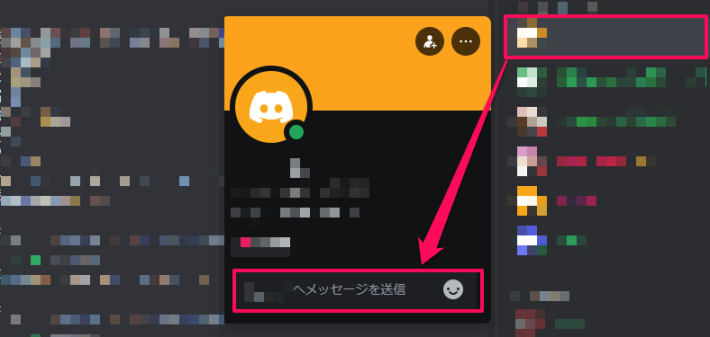
DiscordでDMを送るには、まず友達リストまたはサーバーメンバーからDMしたいユーザーを選択します。ユーザー名を右クリックし、表示されるコンテキストメニューから「プライベートメッセージを送る」を選択します。これにより、新しいDMチャネルが開き、テキストボックスが表示されます。ここで、送りたいメッセージを入力し、「送信」ボタンをクリックするか、キーボードのEnterキーを押すと、メッセージが送信されます。
DiscordでDMを送る基本手順
DiscordでDMを送る基本手順は以下の通りです。
- 友達リストまたはサーバーメンバーからDMしたいユーザーを選択します。
- ユーザー名を右クリックし、表示されるコンテキストメニューから「プライベートメッセージを送る」を選択します。
- 新しいDMチャネルが開き、テキストボックスが表示されます。ここで、送りたいメッセージを入力し、「送信」ボタンをクリックするか、キーボードのEnterキーを押すと、メッセージが送信されます。
DMの通知設定について
Discordでは、DMの通知をカスタマイズすることができます。
- Discordの左側のメニューからユーザー設定(歯車アイコン)を開きます。
- 通知タブを選択し、直接メッセージのセクションで通知の種類を設定します。例えば、すべてのメッセージ、メンションのみ、またはオフを選択できます。
- 設定が完了したら、保存ボタンをクリックします。
DMのブロックと削除方法
DMのブロックや削除は以下の手順で行います。
- DMチャネルを開き、右上にある設定アイコン(3つのドット)をクリックします。
- 表示されるメニューから「ユーザーをブロック」を選択すると、相手をブロックできます。
- DMのメッセージを削除するには、メッセージを右クリックし、表示されるメニューから「メッセージの削除」を選択します。
ディスコードでDMが送れないのはなぜですか?
ディスコードでダイレクトメッセージ(DM)が送れない原因はいくつか考えられます。まず、サーバーの設定やユーザーのプライバシー設定が関係している場合があります。また、ディスコードのサーバー自体に一時的な障害が発生している可能性も考えられます。以下に、具体的な原因と対処法を詳しく説明します。
プライバシー設定の確認
プライバシー設定がDMの送信を妨げている場合があります。次に、詳細な手順を説明します。
- プライバシー設定の確認: ユーザー設定に移動し、プライバシーとセキュリティのセクションで「DMを受信する」オプションを確認します。
- 「サーバーからメンバーのみ」「フレンドのみ」「すべてのユーザーから」という選択肢があります。対象のユーザーが「フレンドのみ」に設定している場合、フレンド追加が必要です。
- 相手がプライバシー設定を変更していないか、確認するために直接相手に連絡してみるのも良い方法です。
ブロックやミュートの確認
相手が自分のDMをブロックまたはミュートしている可能性も考えられます。以下に、具体的な手順を示します。
- ブロックの確認: 自分が相手にブロックされていないか、ユーザー設定のプライバシーとセキュリティのセクションで確認します。
- ブロックされている場合、相手に連絡を取り、ブロックを解除してもらう必要があります。
- 相手が自分をミュートしている場合、DMが届かない可能性があります。直接相手に確認してみましょう。
ディスコードのサーバー障害
ディスコードのサーバーに一時的な障害が発生している場合、DMが送れない可能性があります。以下に、対処法を示します。
- サーバー障害の確認: ディスコードの公式ステータスページを確認し、サーバーに問題がないか確認します。
- 障害が発生している場合、ディスコードのサポートチームに連絡し、障害の解消を待つ必要があります。
- 一時的な中断であれば、少し時間を置いてから再度試してみるのも有効な方法です。
ディスコードでメッセージを送るには?
ディスコードでメッセージを送るには、次の手順に従ってください。まず、ディスコードのアプリケーションを開き、またはウェブサイトにアクセスします。ログイン後、左側のメニューからメッセージを送りたい チャンネル または ダイレクトメッセージ の相手を選択します。画面中央に表示されるメッセージウィンドウで、テキストボックスにメッセージを入力します。最後に、メッセージの下にある 「送信」 ボタンをクリックするか、キーボードの 「Enter」 キーを押してメッセージを送信します。
ディスコードでのテキストメッセージの形式
ディスコードでは、テキストメッセージを書き込むときにさまざまな形式を使用できます。例えば、太字、斜体、ストライクスルー などのフォーマットを適用できます。これらの形式を使用するには、特定のシンタックスを入力します。例えば、太字にするには「テキスト」、斜体にするには「テキスト」、ストライクスルーにするには「~~テキスト~~」と入力します。
- 太字: テキスト
- 斜体: テキスト
- ストライクスルー: ~~テキスト~~
ディスコードでのファイルの送信方法
ディスコードでは、画像、音声ファイル、動画など、さまざまなファイルを送信することができます。ファイルを送信するには、メッセージ入力欄の左側にあるクリップアイコンをクリックします。このアイコンをクリックすると、ファイルエクスプローラーが開き、送信したいファイルを選択できます。ファイルが選択されると、自動的にメッセージウィンドウに添付されます。最後に、メッセージを送信するたびにファイルも一緒に送信されます。
- クリップアイコンをクリック
- ファイルエクスプローラーでファイルを選択
- メッセージを送信
ディスコードでのメッセージの編集と削除
ディスコードでは、送信したメッセージを編集したり削除したりすることができます。メッセージを編集するには、送信したメッセージの右クリックメニューから「編集」を選択します。これにより、メッセージが編集可能な状態になります。編集が完了したら、再度「送信」ボタンをクリックします。メッセージを削除するには、同じ右クリックメニューから「削除」を選択し、表示される確認ダイアログで「削除」をクリックします。
- メッセージの右クリックメニューから「編集」を選択
- メッセージを編集し、「送信」ボタンをクリック
- メッセージの右クリックメニューから「削除」を選択
ディスコードのDMはどこにありますか?
ディスコードのDM(ダイレクトメッセージ)は、アプリの左側にあるナビゲーションバーの上部に表示されます。具体的には、ユーザーアイコンをクリックして friend list (フレンドリスト)を開き、その中からメッセージを送りたいユーザーを選択します。その後、ユーザーのプロフィール画面が開き、メッセージボタンをクリックすることでDMを送信できます。また、チャンネル内でもユーザー名を右クリックし、ダイレクト メッセージを選択するとDMが送れます。
DMの表示方法
DMを表示するには、まずアプリの左側にあるナビゲーションバーの上部にあるユーザーアイコンをクリックします。すると、フレンドリストが表示されます。このリストからメッセージを送りたいユーザーを選択し、ユーザーのプロフィール画面が開きます。ここからメッセージボタンをクリックすることでDMが開きます。
- ナビゲーションバーの上部にあるユーザーアイコンをクリックします。
- フレンドリストからメッセージを送りたいユーザーを選択します。
- ユーザーのプロフィール画面が開いたら、メッセージボタンをクリックします。
DMの新しい会話の開始方法
新しいDMの会話を開始するには、まずナビゲーションバーの上部にあるユーザーアイコンをクリックし、フレンドリストを開きます。次に、メッセージを送りたいユーザーを選択し、ユーザーのプロフィール画面が開きます。この画面でメッセージボタンをクリックすることで新しいDMの会話が開始されます。
- ナビゲーションバーの上部にあるユーザーアイコンをクリックし、フレンドリストを開きます。
- メッセージを送りたいユーザーを選択します。
- ユーザーのプロフィール画面が開いたら、メッセージボタンをクリックします。
DMの既読マークの確認方法
DMの既読マークを確認するには、DMを開き、送信したメッセージの横にある既読アイコンを目で追います。既読マークが表示されると、相手がメッセージを読んだことを確認できます。また、DMの右上にある設定アイコンをクリックし、既読マークを表示を選択することで、既読マークの表示設定を変更できます。
- DMを開き、送信したメッセージの横にある既読アイコンを目で追います。
- 既読マークが表示されると、相手がメッセージを読んだことを確認できます。
- DMの右上にある設定アイコンをクリックし、既読マークを表示を選択することで、既読マークの表示設定を変更できます。
よくある質問
DiscordでDMを送る際の基本手順は?
DiscordでDMを送る際の基本手順は、まず相手のユーザー名またはユーザーIDを確認し、そのユーザーのプロフィールを開きます。次に、「メッセージを送信」ボタンをクリックまたはタップします。これにより、新しいメッセージウィンドウが開き、ここに直接テキストを入力し、送信することができます。初めてDMを送る場合は、相手がプライバシー設定でDMを受け取ることを許可しているかどうか確認することも重要です。
プライバシー設定でDMを受け取る設定を確認するにはどうすればよいですか?
プライバシー設定でDMを受け取る設定を確認するには、まずDiscordの左上にあるユーザー名をクリックし、ユーザー設定を開きます。次に「プライバシーと安全性」を選択し、誰が私にメッセージを送ることができますか?という項目を探します。ここですべてのユーザー、フレンドのみ、または無効から選択できます。この設定によって、誰がDMを送れるかが制限されます。特にフレンドのみを選択すると、信頼できるユーザーからのみDMを受け取ることができます。
DMを送る際の注意点は何ですか?
DMを送る際には、いくつかの注意点があります。まず、スパムや不適切な内容を送信しないように注意する必要があります。また、相手がオンラインであることを確認することで、即座に返信が得られる可能性が高まります。さらに、突然のDMは相手を驚かせることがあるため、前置きや挨拶を含めることをおすすめします。最後に、個人情報の共有には十分に注意し、セキュリティを確保することが重要です。
DMをブロックまたは無視する方法は?
DMをブロックまたは無視するには、まず相手のプロフィールを開きます。次に、ユーザー設定にある「ユーザーをブロック」または「DMを受け取らない」オプションを選択します。ユーザーをブロックすると、そのユーザーからのすべてのメッセージが遮断され、相手もあなたにメッセージを送ることができなくなります。DMを受け取らないを選択すると、そのユーザーからのDMが無視され、通知も表示されません。これらの設定により、不快なメッセージから自分を守ることができます。

Ueki Suzu – 大学で5年の経験を持つテクノロジーの専門家兼教授。最新の技術トレンドや問題解決の方法を分かりやすく解説。