📱LINE機種変更📲読み込み中の罠を回避

LINEの機種変更手続きは、ユーザーにとって便利な機能である一方、データの読み込み中に発生する様々な罠には充分に注意が必要です。新しい端末にLINEを移行する際、重要なチャット履歴や設定が正しく引き継げないといった問題に遭遇するユーザーも少なくありません。本記事では、こうしたトラブルを回避するための具体的な対策をご紹介します。新しい機種への移行をスムーズに行うための手順や、失われがちなデータのバックアップ方法についても詳しく説明します。
📱LINE機種変更💡読み込み中の罠と対策 GUIDE
LINE機種変更の際、データ読み込み中に遭遇する様々な罠とその対策について詳しく解説します。これらの情報を活用することで、スムーズな機種変更を実現できます。
1. バックアップの重要性確認
機種変更前にバックアップをとることで、重要なデータを失うリスクを最小限に抑えることができます。以下の手順でバックアップを確実に行いましょう。
- 設定アプリを開き、[LINE]を選択します。
- [アカウント] > [設定] > [データエクスポート]の順にタップします。
- [エクスポート先]を選び、[エクスポート]ボタンをタップします。
2. 容量の確認と管理
新しい機種にデータを移行する際、十分な容量があるかどうかを確認し、必要に応じて容量を増やす必要があります。
- 新しい機種の残り容量を確認します。
- 不足している場合は、不要なファイルを削除したり、クラウドサービスを使用して容量を拡張します。
- Cloud DriveやGoogle Driveなどのサービスを利用して、写真や動画を保存します。
3. 二段階認証を有効にする
セキュリティを強化するために二段階認証を有効にしましょう。これにより、不正なアクセスからアカウントを守ることができます。
- LINEアプリの[設定]を開きます。
- [アカウント] > [設定] > [セキュリティ] > [二段階認証]の順にタップします。
- 指示に従って二段階認証を設定します。
4. 古い端末の無効化
古い端末でのログインを無効にすることで、セキュリティ面でのリスクを軽減できます。
- 古い端末でLINEアプリを開きます。
- [設定] > [アカウント] > [設定] > [ログイン情報]の順にタップします。
- [この端末のログインを無効化]を選択します。
5. エラーの対処法
データ読み込み中にエラーが発生した場合の対処法を知っておくと、スムーズな機種変更を妨げないで済みます。
- エラーコードをメモし、LINE公式サイトやサポートページで対策を確認します。
- インターネット接続が不安定な場合は、Wi-Fiやモバイルデータの接続を確認します。
- アプリを再起動したり、端末を再起動してみます。
LINEの読み込み中を直すには?
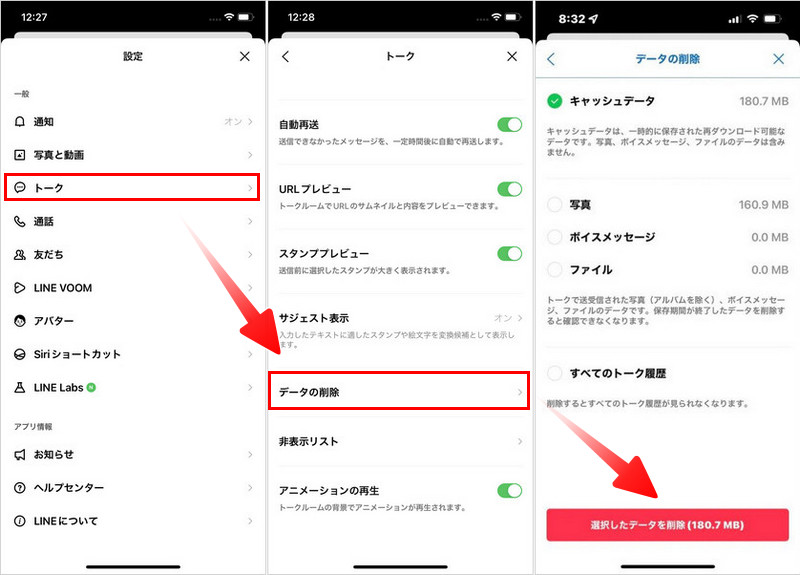
LINEが読み込み中の状態になると、メッセージの送受信や他の機能が正しく機能しないことがあります。以下に、この問題を解決するための手順を説明します。
1. ネットワーク接続をチェックする
ネットワーク接続が不安定または切断されていると、LINEが読み込み中になることがあります。以下の手順でネットワーク接続を確認してください。
- Wi-Fi接続している場合、Wi-Fiの設定を確認し、接続が正常であることを確認します。
- モバイルデータを使用している場合、データ通信が有効であることを確認します。
- インターネット接続が一般的に問題ないか、他のアプリやブラウザでインターネットにアクセスできるか確認します。
2. LINEアプリを再起動する
アプリを再起動することで、一時的なバグやエラーが解消されることがあります。以下の手順でLINEを再起動してください。
- ホーム画面からLINEアプリを終了します。Androidでは、アプリの終了方法はデバイスによって異なりますが、一般的には「最近使ったアプリ」画面からアプリをスライドさせて終了します。<strong.iOSでは、ホーム画面から上にスワイプしてアプリを終了します。
- アプリが完全に終了したら、再度LINEアプリを立ち上げます。
- アプリが正しく起動し、問題が解消されているか確認します。
3. アプリを更新する
使用しているLINEアプリが最新バージョンでない場合、読み込み中の問題が発生することがあります。以下の手順でアプリを更新してください。
- Google Play Store(Android)またはApp Store(iOS)を開きます。
- 検索バーにLINEと入力し、アプリの詳細ページを開きます。
- ページに更新ボタンが表示されている場合、そのボタンをタップしてアプリを更新します。
ラインのぐるぐるマークが止まらないのはなぜですか?
ラインのぐるぐるマークが止まらない主な理由は、通信エラーやサーバーの問題、アプリのバグなどが考えられます。具体的には、以下のような状況が発生している可能性があります。
通信状況の確認
通信エラーが原因である場合、以下の点を確認してください。
- ネットワーク接続:Wi-Fiやモバイルデータが正しく接続されているか確認し、必要に応じて再接続してください。
- 通信速度:ネットワークの速度が遅い場合、通信がタイムアウトしてしまうことがあります。スピードテストを行い、通信環境が良好であることを確認してください。
- 通信障害:プロバイダーのサイトなどで通信障害の情報がないか確認してください。
アプリの問題の確認
アプリ自体に問題がある場合、以下のような対処法を試してみてください。
- アプリの再起動:ラインアプリを一度完全に閉じてから、再び起動してください。
- アプリの更新:ラインアプリが最新バージョンであるか確認し、必要に応じてアップデートを行ってください。
- キャッシュのクリア:アプリのキャッシュデータを削除することで、一時的なエラーが解消されることがあります。
サーバーの問題の確認
サーバーに問題がある場合、以下の点を確認してください。
- 公式アナウンス:ラインの公式サイトやSNSアカウントで、サーバー障害の情報がないか確認してください。
- 利用時間:サーバーのメンテナンス時間や混雑時間が重なっていないか確認してください。
- 他のユーザーの報告:他のユーザーが同様の問題を報告しているか、オンラインフォーラムやSNSなどで調査してください。
LINEの引き継ぎで失敗する例は?
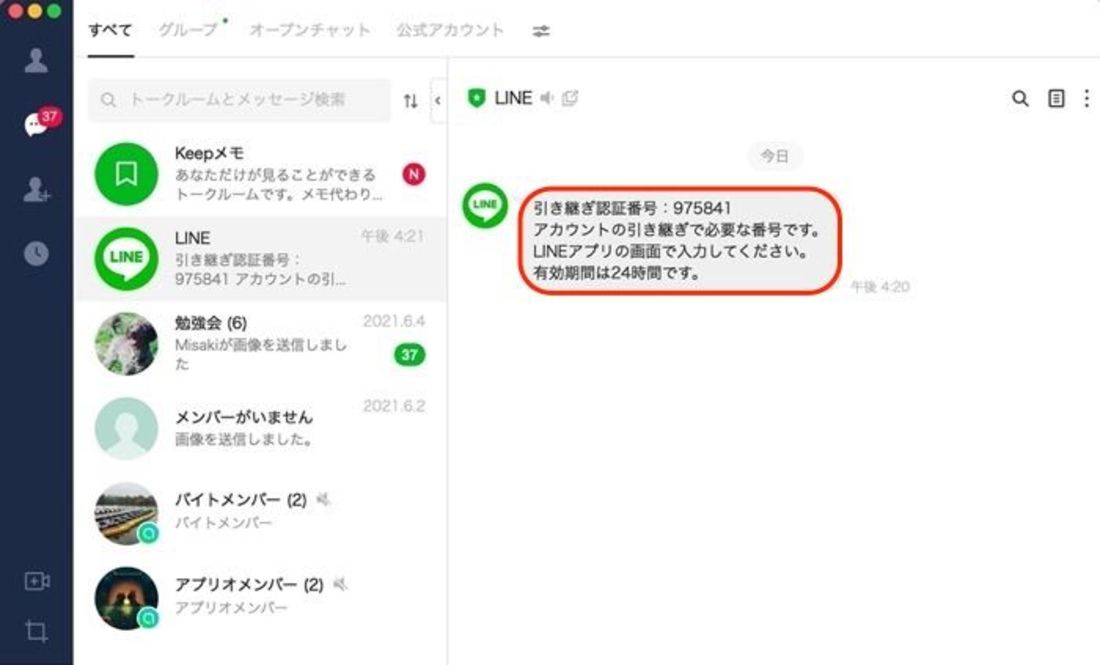
LINEの引き継ぎで失敗する例は、様々な理由によって起こることがあります。まず、アプリのバージョンが古いことが挙げられます。最新のバージョンで引き継ぎを行わないと、データの転送に問題が生じることがあります。また、引き継ぎを行う両方のデバイスで同じアカウント情報を使用していない場合も失敗します。さらに、引き継ぎコードやリカバリーコードの入力ミスも間違いの原因となるため、注意が必要です。
引き継ぎコードの入力ミス
引き継ぎコードの入力ミスは、最も一般的な失敗の原因の一つです。このコードは通常、6桁の数字で構成されていますが、入力中に間違えると引き継ぎが失敗します。以下の点に注意して正しいコードを入力しましょう。
- コードの桁数を確認する
- 入力時に数字の順番を間違えないようにする
- 複数回失敗した場合は、引き継ぎコードの再発行を検討する
インターネット接続の不安定さ
引き継ぎプロセス中にインターネット接続が不安定な場合、データ転送が中断され、引き継ぎが失敗することがあります。以下の点を確認して、安定した接続環境で引き継ぎを行いましょう。
- Wi-Fi接続の強度を確認する
- モバイルデータを使用する場合は、Orientation制限がオフになっているか確認する
- 必要に応じて、ネットワークの再起動やSSIDの変更を検討する
デバイスのストレージ不足
新しいデバイスに引き継いでから、ストレージ容量が不足している場合も引き継ぎが失敗することがあります。特に、デバイスに多くのマediaファイルやアプリが保存されている場合、問題が生じやすいです。以下の点に注意して、十分な空き容量を確保しましょう。
- 不要なアプリやファイルを削除する
- 外部ストレージ(SDカードなど)を使用してデータを移動する
- デバイスの設定からキャッシュデータをクリアする
機種変更したらLINEの既読にならないのはなぜですか?
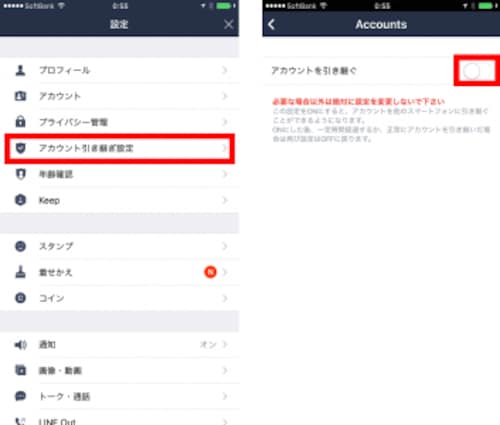
機種変更後にLINEのメッセージが既読にならない理由は、いくつかあります。主に、新しい端末で十分にアカウント設定が行われていない、データ引き継ぎが完了していない、またはLINEアプリ自体の設定に問題があることが考えられます。これらの要因が重なると、メッセージの既読ステータスが更新されなかったり、送信者に既読が通知されないことがあります。
機種変更時のアカウント設定の確認
新しい端末でのLINEアカウント設定が正しく行われていないと、既読ステータスが更新されません。以下の手順で確認してください。
- 新しい端末でLINEアプリをダウンロードし、インストールします。
- アカウント情報を入力し、ログインします。
- 「設定」から「アカウント」を確認し、正しい情報が登録されていることを確認します。
データ引き継ぎの確認
機種変更時にデータ引き継ぎが不完全だと、既読ステータスが反映されません。以下の手順でデータ引き継ぎが正しく行われているか確認してください。
- 古い端末で「設定」から「アカウント」を選択し、「データ移行」をタップします。
- 新しい端末で「設定」から「アカウント」を選択し、「新しい端末でログイン」をタップします。
- 移行コードを入力し、データ引き継ぎを完了します。
LINEアプリの設定確認
LINEアプリの設定が適切でない場合、既読ステータスが更新されません。以下の手順で設定を確認し、必要に応じて修正してください。
- 新しい端末の「設定」から「通知設定」を選択します。
- 「既読確認」が「オン」になっていることを確認します。
- アプリのバージョンが最新であることを確認し、必要に応じてアップデートを行います。
よくある質問
📱LINE機種変更の際、データ移行にかかる時間はどれくらいですか?
データ移行の時間は、移行するデータの量や新しいデバイスの性能、そしてインターネット接続の速度によって大きく異なります。一般的に、画像やビデオなどの大きなファイルが多い場合は時間がかかる傾向にあります。そのため、可能な限り高速なWi-Fi環境でデータ移行を行うことをおすすめします。
🤔LINEアカウントを新しいデバイスに移行する前に、何か準備が必要ですか?
新しいデバイスにLINEアカウントを移行する前に、いくつかの準備が必要です。まず、旧デバイスから重要なデータ(チャット履歴、画像、ビデオなど)をバックアップすることをおすすめします。また、新しいデバイスには最新バージョンのLINEアプリをインストールし、同じ電話番号またはメールアドレスを使用してログインする必要があります。さらに、二段階認証が設定されている場合、その情報も確認しておきましょう。
asıLINEのチャット履歴を新しいデバイスに移行する際に失敗した場合、どうすればよいですか?
チャット履歴の移行に失敗した場合、まずはLINEアプリの再起動やWiFi接続の確認を行ってみてください。それでも問題が解決しない場合は、LINEサポートに連絡して詳細なサポートを求めることができます。また、LINE Sync機能を利用して、一部のデータをクラウド上に保存してから新しいデバイスに再ダウンロードすることも可能です。
📱新しいデバイスに移行後、旧デバイスのLINEアカウントはどのように処理すればよいですか?
新しいデバイスに移行した後は、旧デバイスのLINEアカウントを完全にログアウトする必要があります。これにより、旧デバイスから新たなメッセージを受信したり、二重にログインすることが防げます。設定メニューから「アカウント」 → 「ログアウト」を選択してログアウトを行ってください。さらに、旧デバイスのセキュリティも確認し、必要に応じて工場出荷状態にリセットすることをおすすめします。

Ueki Suzu – 大学で5年の経験を持つテクノロジーの専門家兼教授。最新の技術トレンドや問題解決の方法を分かりやすく解説。