
🗺️Googleマップのピン📍をスッキリ消す方法

Googleマップのピンをスッキリ消す方法をご紹介します。日々の移動や旅行のプランニングに欠かせないGoogleマップ。しかし、不要なピンが残っていると、地図が散らかって使いづらくなります。この記事では、端末ごとの削除方法や、複数のピンを一度に削除するテクニックを詳しく解説します。また、ピンの管理や整理のポイントもお伝えしますので、クリアで効率的な地図利用を目指しましょう。
Googleマップのピン📍を簡単かつ効率的に削除する手順
Googleマップにピンを追加することは便利ですが、時々削除することも必要になることがあります。この記事では、Googleマップのピンをスッキリと効率的に削除する方法を紹介します。
1. ピンを削除する方法の基本手順
Googleマップのピンを削除する基本的な手順は以下の通りです。
- Googleマップアプリを開く:Googleマップアプリを起動します。
- ピンが配置されている場所に移動する:移動したい場所をズームインまたはズームアウトして、ピンが配置されている場所に移動します。
- ピンをタップする:ピンをタップすると、詳細情報が表示されます。
- 削除オプションを選択する:詳細情報の画面で、「削除」または「削除」に相当するボタンをタップします。
- 確認ダイアログで削除を確認する:削除確認のダイアログが表示されます。削除を確定するには「削除」をタップします。
2. 複数のピンを一度に削除する方法
多数のピンを一括で削除する場合、以下のような手順で行います。
- Googleマップにログインする:Googleアカウントでログインします。
- 「マップ」メニューを開く:左上にある「メニューアイコン」をタップし、「マップ」を選択します。
- ピンの一覧を表示する:ピンの一覧が表示されます。
- チェックボックスを使って複数のピンを選択する:削除したいピンの隣のチェックボックスをタップして選択します。
- 削除ボタンをタップする:選択したピンを削除するには、画面上部の「削除」ボタンをタップします。
3. 特定のマップからピンを削除する方法
特定のマップからピンを削除する場合、以下のような手順で行います。
- 特定のマップを開く:Googleマップアプリで、特定のマップを開きます。
- ピンをタップする:削除したいピンをタップします。
- 詳細情報画面で削除オプションを選択する:詳細情報画面で、「削除」または「削除」に相当するボタンをタップします。
- 確認ダイアログで削除を確認する:削除確認のダイアログが表示されます。削除を確定するには「削除」をタップします。
4. ピンを誤って削除した場合の復元方法
誤ってピンを削除してしまった場合は、以下のような手順で復元します。
- Googleマップにログインする:Googleアカウントでログインします。
- 削除したピンの情報を覚えておく:削除したピンの位置や名前を覚えておくか、メモを取っておきます。
- 同じ位置に新しいピンを追加する:以前にピンを配置した位置に新しいピンを追加します。
- ピンの情報を再入力する:削除したピンの情報を新しいピンに再入力します。
5. ピンの削除を自動化する方法
頻繁にピンを削除する必要がある場合は、自動化する方法も検討できます。
- APIを使用する:Google Maps APIを使用して、特定の条件に基づいてピンを自動的に削除するプログラムを作成します。
- スクリプトを作成する:ブラウザの自動化ツール(例えばSelenium)を使用して、ピンの削除プロセスを自動化するスクリプトを作成します。
- 予定されたタスクを設定する:定期的にピンを削除するタスクを設定します。例えば、毎週末に特定の条件のピンを自動的に削除するように設定します。
Googleマップのピンを消したいのですが?
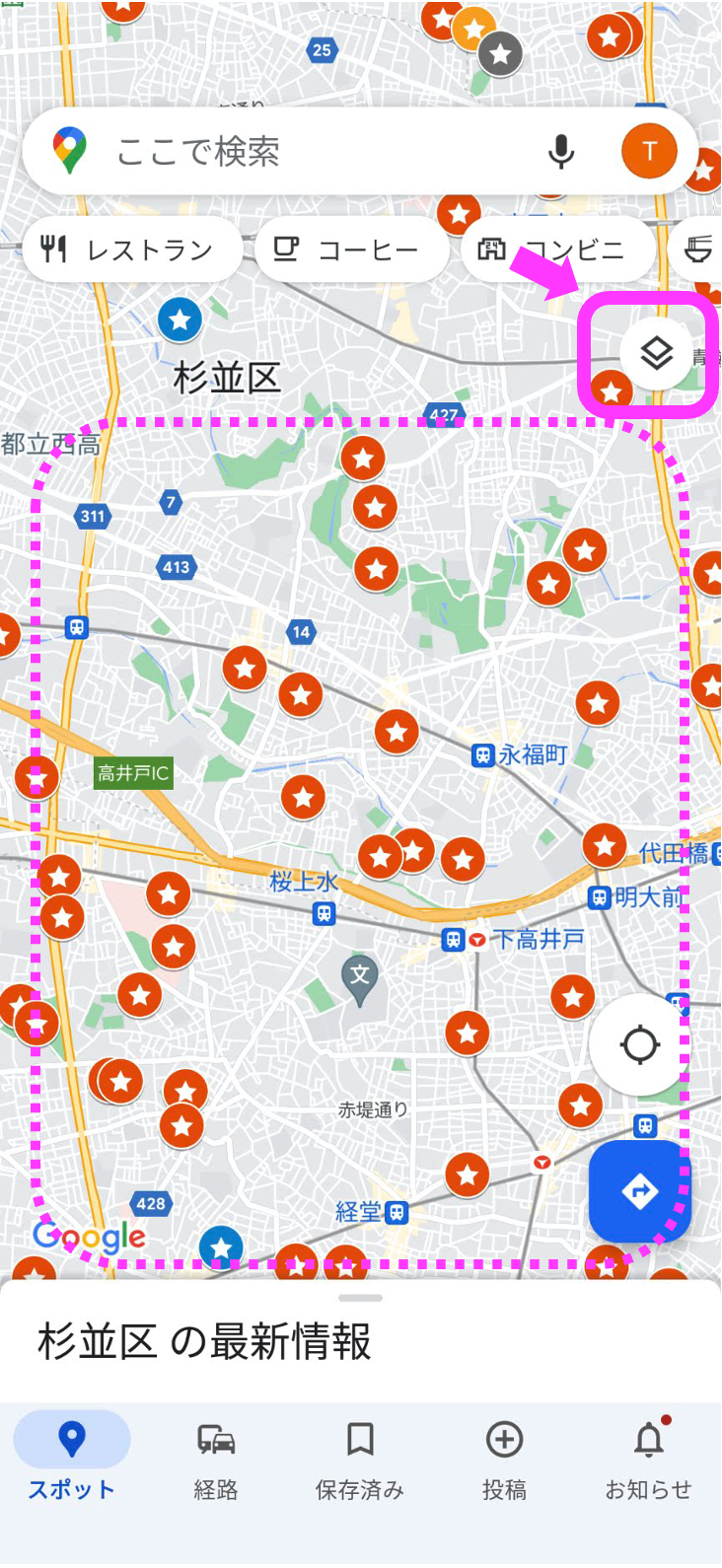
Googleマップのピンを消したい場合、次の手順に従ってください。
Googleマップのピンを削除する方法
Googleマップのピンを削除するには、以下の手順を実行します。
1. Googleマップを開きます。
2. ピンが配置されている場所をタップします。
3. 画面右下の「詳細」をタップします。
4. 画面上部の「ピンを削除」を選択します。
5. 削除の確認メッセージが表示されたら、「削除」をタップします。
Googleマップのピンの管理オプション
Googleマップではピンを管理するさまざまなオプションがあります。
1. 複数のピンを一度に削除: 「保存した場所」から複数のピンを選択して一度に削除できます。
2. ピンのカテゴリー分け: ピンをラベルやリストに分けて整理することができます。
3. ピンの共有: ピンを友人や家族と共有することもできます。
Googleマップのピン削除の注意点
Googleマップのピンを削除する際は、以下の点に注意してください。
1. 削除したピンの復元: 一度削除したピンは復元できません。削除前に確認することが重要です。
2. リアルタイムの位置情報: ピンを削除しても、リアルタイムの位置情報は影響を受けません。
3. 同期の影響: ピンを削除した場合、他のデバイスでも同じ変更が反映されるので、それも考慮に入れてください。
マップのピンの消し方は?
マップからピンを削除する方法は、使用しているマップアプリケーションやプラットフォームによって異なります。以下に、一般的な手順をいくつか紹介します。
Google マップでのピンの削除方法
Google マップでピンを削除するには、以下の手順に従います。
- ピンが置かれている場所を表示します。
- 画面上部の「メニューボタン」(三本線アイコン)をタップします。
- 「保存した場所」を選択します。
- 削除したいピンをタップします。
- 「削除」ボタンを押します。
Apple マップでのピンの削除方法
Apple マップでピンを削除するには、以下の手順に従います。
- ピンが置かれている場所を表示します。
- 画面下部の情報カードを開きます。
- 「ブックマーク」または「お気に入り」を選択します。
- 削除したいピンをタップします。
- 「削除」ボタンを押します。
他のマップアプリでのピンの削除方法
他のマップアプリでも、基本的な手順は似ていますが、多少異なる場合があります。
- まず、ピンが置かれている場所を表示します。
- アプリ内メニューまたは設定からピンの管理オプションを選択します。
- 削除したいピンを選択し、「削除」ボタンを押します。
Googleマップのスポットを消したいのですが?
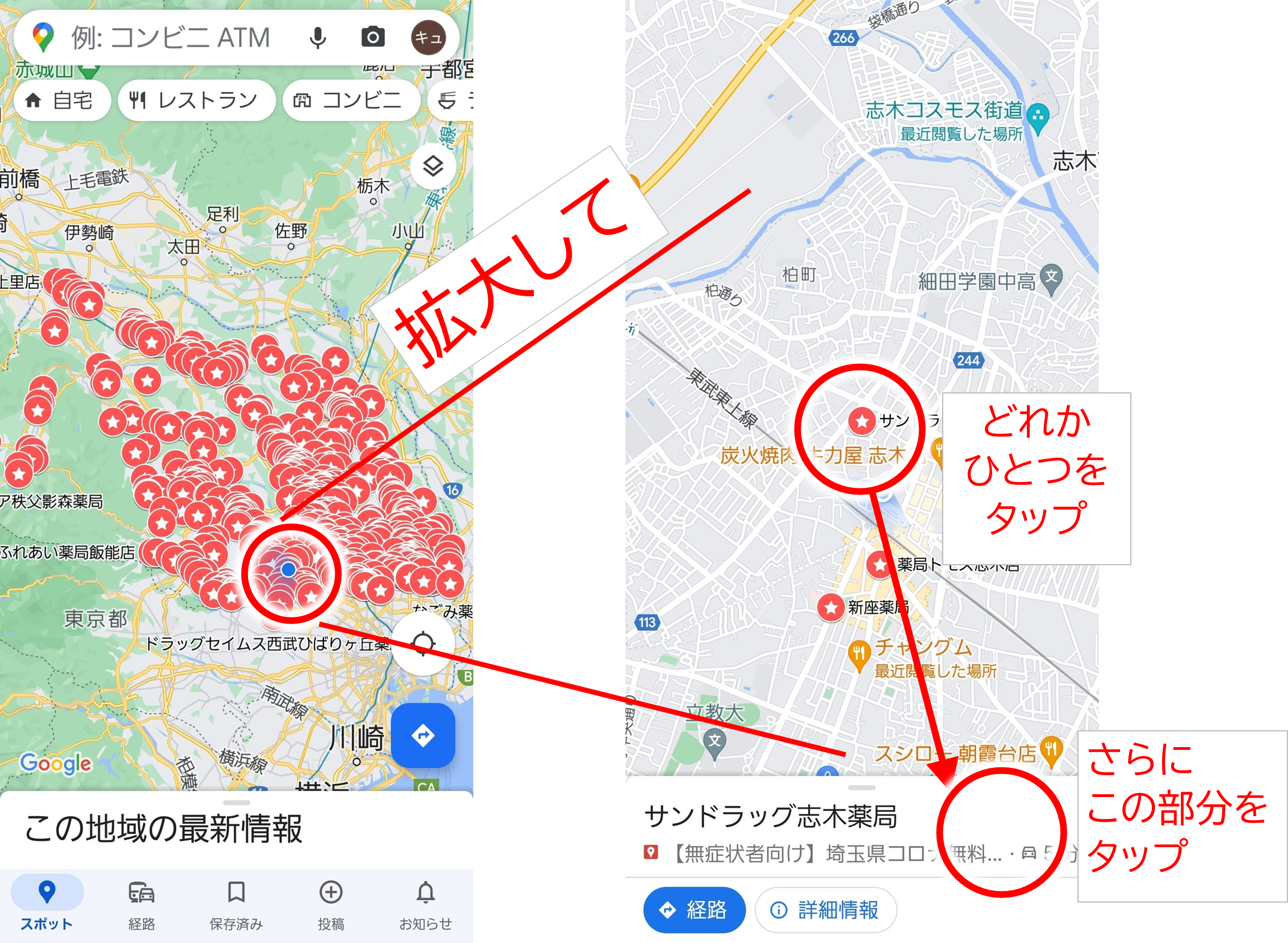
Googleマップのスポットを削除する方法
Googleマップに表示されているスポットを削除したいと考える場合、いくつかの手段がありますが、それぞれに異なる手順が必要です。個々の状況に応じて適切な方法を選択してください。
- 自分が追加したスポットの場合、そのスポットにアクセスし、削除オプションを利用します。
- 他のユーザーが投稿したスポットの場合、報告機能を使用して削除を求めることができます。
- ビジネスオーナーが管理するスポットの場合、Googleマイビジネスを使用して情報を更新または削除することができます。
自分が追加したスポットを削除する方法
自分がGoogleマップに追加したスポットを削除するには、以下の手順を実行してください。
- Googleマップアプリを開き、削除したいスポットを選択します。
- 「詳細情報」や「レビュー」などのオプションから「編集」を選択します。
- 「スポットを削除」または「役立たないとして報告」を選択し、削除の理由を入力して「送信」します。
この手順では、自分が投稿したスポットを完全に削除することが可能です。
他のユーザーが追加したスポットを削除する方法
他のユーザーが追加したスポットを削除したい場合は、以下の手順で報告を行うことができます。
- Googleマップアプリを開き、削除したいスポットを選択します。
- 右下の「詳細情報」アイコンをタップし、「詳細情報」ページに移動します。
- 「役立たない」というオプションをタップし、「問題を報告」を選択します。
報告が受理され、Googleが適切な措置を講じた場合、スポットが削除される可能性があります。
ビジネスオーナーが管理するスポットを削除する方法
ビジネスオーナーが管理するスポットを削除するには、Googleマイビジネスを使用して情報を更新または削除します。
- Googleマイビジネスにログインします。
- 削除したいスポットを選択し、「情報の編集」をクリックします。
- 「ビジネスを閉鎖」または「削除」オプションを選択し、指示に従って手続きを進めます。
この方法では、ビジネスオーナー自らがスポットの情報を完全に削除することができます。
Googleマップのマークを消す方法は?
Googleマップのマークを消す方法にはいくつかの手段があります。まず、特定の場所にピンを置いたり、メモを追加したりした場合、Googleマップの設定やアプリ内機能を活用してそれらを削除することができます。
1. ピンやメモを削除する方法
Googleマップのピンやメモを削除する方法は以下の手順で行います。
- Googleマップアプリを開きます。
- 削除したいピンやメモが表示されている場所をタップします。
- 詳しい情報が表示されたら、メニューアイコン(三点リーダー)をタップし、削除を選択します。
2. 保存された場所を削除する方法
Googleマップで保存した場所を削除する方法について説明します。
- Googleマップアプリを開き、サイドメニューから保存した場所を選択します。
- 削除したいリストまたは場所をタップします。
- メニューアイコン(三点リーダー)をタップし、削除を選択します。
3. 追加された地标を削除する方法
Googleマップで追加された地标(ランドマーク)を削除する方法は次の通りです。
- Googleマップアプリを開き、地标を追加した場所を表示します。
- 地标が表示されている場所をタップし、詳しい情報を開きます。
- メニューアイコン(三点リーダー)をタップし、編集を選択し、さらに削除を選択します。
よくある質問
Googleマップのピン📍をどのように消去できますか?
Googleマップのピン📍を消去するには、まずピンが配置されている場所を開き、ピンを長押しして警告ダイアログを表示します。その後、表示されるオプションから「ピンを削除」を選択します。これにより、選択したピンが即座に消去されます。
Googleマップの複数のピン📍を一括で消去できますか?
Googleマップでは、複数のピン📍を一括で消去する機能は標準的に提供されていません。ただし、マップ内のすべてのピンを一度に消去したい場合は、マップをリセットするか、手動で各ピンを個別に削除する必要があります。
Googleマップのピン📍を保存した後、どのように削除できますか?
Googleマップで保存したピン📍を削除するには、まず「保存した場所」を開きます。次に、削除したいピンが含まれているリストを開き、そのピンを長押しします。表示されるメニューから「削除」を選択すると、ピンが削除されます。
Googleマップのピン📍を誤って削除した場合、復元できますか?
Googleマップのピン📍を誤って削除した場合、即時に復元する機能は提供されていません。ただし、削除したピンが保存リストに含まれていた場合、履歴やバックアップ機能を利用して復元できる可能性があります。また、Google アカウントのアクティビティを確認することで、削除前の状態を確認できることがあります。

Ueki Suzu – 大学で5年の経験を持つテクノロジーの専門家兼教授。最新の技術トレンドや問題解決の方法を分かりやすく解説。


