
📱iPhoneでLINE文字が打てない時の対処法
iPhoneでLINEの文字が打てなくなる問題は、多くのユーザーにとって頭痛の種です。この不具合はさまざまな原因で起こり得ますが、主にキーボード設定の問題、アプリのバグ、またはiOSの不具合が関係しています。しかしご安心ください。本記事では、このような問題に直面したときの効果的な対処法を一通り紹介します。対処法のいくつかは簡単に試せるものであるため、すぐにLINEで文字を打てる状態に戻すことができるでしょう。
📱iPhoneでLINE文字が打てない時の基本的な対処法
iPhoneでLINEの文字入力ができない場合、いくつかの基本的な対処法があります。これらの手順を試して、問題を解決しましょう。
1. アプリケーションの再起動
LINEアプリケーションが正常に動作していない場合、アプリケーションを再起動することで多くの問題が解決されます。
- iPhoneのホーム画面からLINEアプリをタップして開きます。
- アプリの左上にあるメニューボタンをタップします。
- 右上にある設定アイコンをタップします。
- 「アプリケーションを閉じる」を選択し、アプリケーションを完全に終了します。
- 再びLINEアプリをタップして開き、文字入力が可能かどうか確認します。
2. キーボード設定の確認
キーボード設定が正しくない場合、文字入力ができない可能性があります。キーボード設定を確認してみましょう。
- iPhoneの設定アプリを開きます。
- 「一般」を選択します。
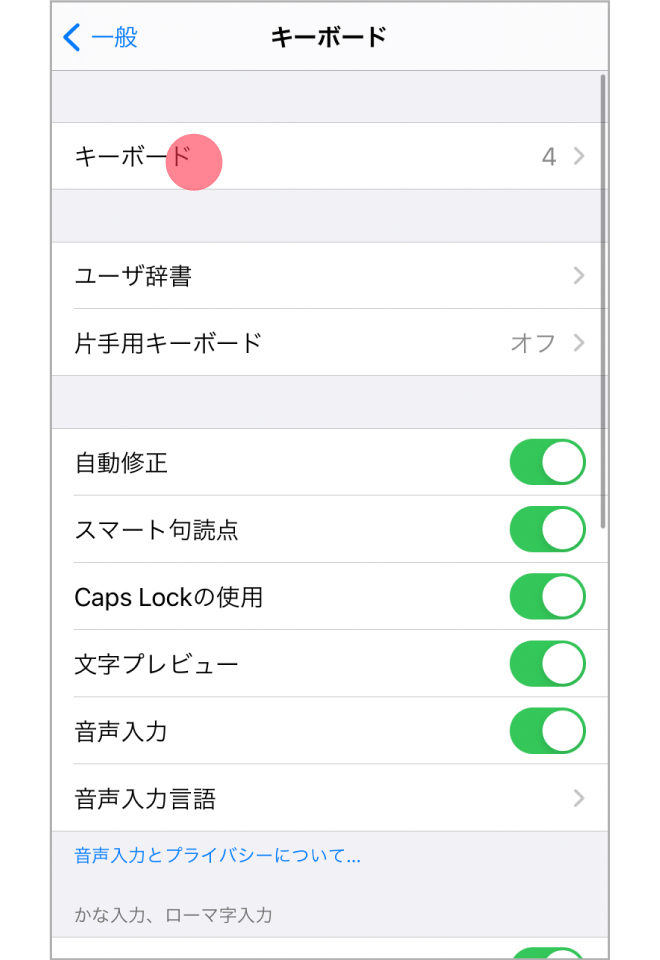
- 「キーボード」を選択します。
- 「キーボード」をタップし、使用可能なキーボードを確認します。
- 必要に応じて、新しいキーボードを追加または削除します。
3. LINEアプリの更新
LINEアプリが最新バージョンでない場合、機能に問題が発生する可能性があります。アプリの更新を確認してみましょう。
- App Storeを開きます。
- 右下の「アップデート」タブをタップします。
- LINEアプリがリストに表示されている場合、アップデートボタンをタップして最新バージョンに更新します。
- 更新が完了したら、再びLINEアプリを開き、文字入力が可能かどうか確認します。
4. iPhoneの再起動
iPhone自体が正常に動作していない場合、デバイスを再起動することで多くの問題が解決されます。
- iPhoneの電源ボタンを長押しします。
- 「スライドして電源オフ」をスライドしてiPhoneを完全にシャットダウンします。
- 数秒待ってから、再び電源ボタンを長押ししてiPhoneを起動します。
- 再びLINEアプリを開き、文字入力が可能かどうか確認します。
5. サポートへの連絡
上述の手順で問題が解決しない場合、LINEサポートに連絡してさらに詳しいサポートを受けることができます。
- LINEアプリの設定を開きます。
- 「ヘルプ」を選択します。
- 「連絡先」を選択し、サポートへの連絡方法を確認します。
- 必要に応じて、メールや電話などでサポートに連絡します。
iPhoneのLINEでキーボードが出ないのですが?
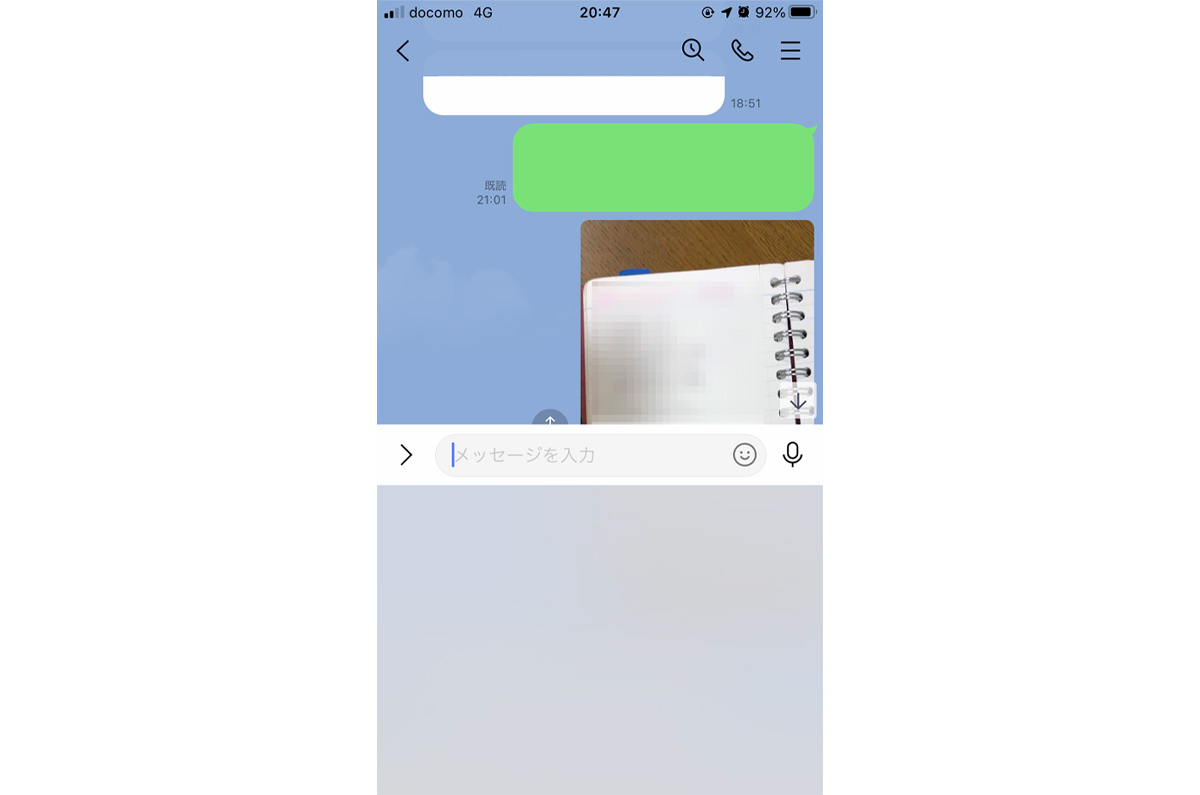
iPhoneのLINEでキーボードが出ない場合の対処方法
iPhoneのLINEでキーボードが出ない問題は、設定の問題やアプリのバグが原因であることが多いです。以下に、一般的な対処方法を紹介します。
1. キーボードの設定を確認する
キーボードの設定が正しくない場合、LINEでキーボードが表示されないことがあります。
- 設定アプリを開きます。
- 「一般」を選択します。
- 「キーボード」を選択します。
- 「キーボード」の画面で、使用可能なキーボードが正しく設定されているか確認します。
2. LINEアプリを再起動する
アプリのバグや一時的なエラーが原因でキーボードが表示されないことがあります。
- LINEアプリを完全に終了させます。ホーム画面から上にスワイプしてアプリを閉じます。
- 数秒待った後、再度LINEアプリを開きます。
- キーボードが表示されるか確認します。
3. iPhoneを再起動する
iPhone自体に問題がある場合、再起動することで多くの問題が解決されます。
- iPhoneの電源ボタンを長押しします。
- スライドして電源オフのスライドバーを横にスワイプし、iPhoneの電源を完全に切ります。
- 1分ほど待った後、再度電源ボタンを長押ししてiPhoneを起動します。
LINEの文字がなくなった原因は何ですか?
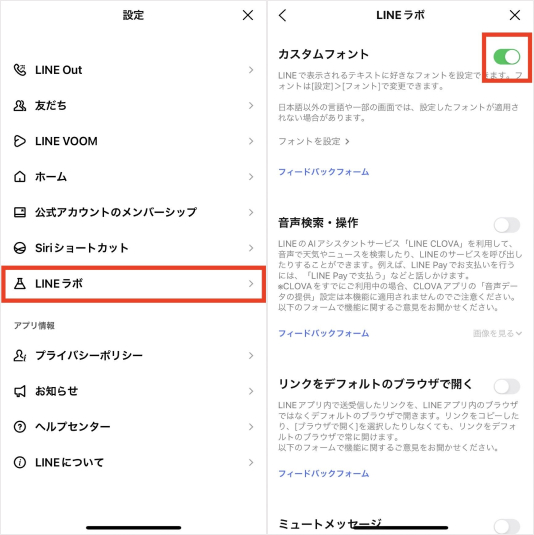
LINEの文字が突然 pestic内の表示から消失する原因はいくつか考えられます。最も一般的な理由は、アプリのバージョンが古い、またはバグが存在することです。また、デバイスの設定やネットワーク接続の問題、サーバー側の問題なども影響を与える可能性があります。以下では、具体的な原因について詳しく説明します。
1. アプリのバージョンが古い
アプリのバージョンが古い場合、新しい機能やバグ修正が適用されないため、文字表示の問題が発生する可能性があります。アプリの開発者は定期的にアップデートをリリースしており、これらのアップデートには重要なバグ修正やセキュリティの改善が含まれていることが多いため、最新バージョンにアップデートすることが重要です。
- 設定メニューからアプリの詳細を開き、最新バージョンにアップデートがあるか確認します。
- アップデートが利用可能な場合は、指示に従ってインストールします。
- アップデートが完了したら、アプリを再起動して問題が解決しているか確認します。
2. デバイスの設定やネットワーク接続の問題
デバイスの設定やネットワーク接続の問題も、LINEの文字表示に影響を与える可能性があります。例えば、デバイスの言語設定が間違っている場合や、ネットワーク接続が不安定な場合などに文字が正しく表示されないことがあります。
- デバイスの設定を開き、言語設定が正しく設定されているか確認します。
- Wi-Fiやモバイルデータの接続状態を確認し、必要であれば接続を再試行します。
- デバイスの再起動も有効な解決策である場合があります。
3. サーバー側の問題
最後に、LINEのサーバー側の問題も考えられます。サーバーが一時的に過負荷状態になったり、メンテナンスが行われている場合、ユーザーは文字の表示問題を経験することがあります。このような場合、問題は一般的に短期間で解決しますが、公式のサポートページやSNSなどで最新の情報を確認することも重要です。
- LINEの公式サイトやSNSアカウントを確認し、メンテナンス情報や問題の報告がないか調べます。
- 問題が続き、公式情報も利用できない場合は、カスタマーサポートに連絡することを検討します。
- サポートに連絡する際は、具体的な症状や発生した時間、使用しているデバイスの情報を提供するとスムーズな対応が期待できます。
LINEのキーボード設定はどうすればいいですか?
LINEのキーボード設定は、ユーザーがメッセージを入力する際の快適性と効率性を大きく左右します。設定をカスタマイズすることで、メッセージの作成をよりスムーズにし、タイピングエラーを減らすことができます。以下の手順に従って、LINEのキーボード設定を調整できます。
基本的なキーボードの設定方法
基本的なキーボードの設定は簡単です。まずは、LINEアプリを開き、設定に進んでください。次に、通知・サウンドをタップし、キーボードを選択します。ここで、さまざまなオプションが表示されます。
– キーボードの種類を選択する
- 標準キーボード:一般的な日本語入力に適しています。
- 絵文字キーボード:絵文字を簡単に送信できます。
- スタンプキーボード:LINEスタンプを迅速に送信できます。
– 自動補完のオン/オフ
- オンにすると、入力途中で単語を提案します。
- オフにすると、独自のタイピングスタイルを維持できます。
- 補完候補の範囲を広げるオプションもあります。
– キーの音のオン/オフ
- オンにすると、キーを押すたびに音が鳴ります。
- オフにすると、静かな環境でも使用できます。
- 音の種類を変更することも可能です。
絵文字キーボードの使い方
絵文字キーボードは、メッセージに感情やニュアンスを加えるのに役立ちます。設定することで、さまざまな絵文字を簡単に使用できます。
– 絵文字キーボードの有効化
- 設定を開き、キーボードを選択します。
- 絵文字キーボードをオンにします。
- カスタマイズオプションから、よく使う絵文字を追加できます。
– 絵文字のカテゴリー
- 基本絵文字:最も一般的な絵文字が含まれています。
- 顔の絵文字:さまざまな表情を表現できます。
- 動物や植物の絵文字:自然や生き物を表現できます。
– 絵文字のサイズ調整
- ラージ:絵文字が大きく表示されます。
- ミディアム:中程度のサイズで表示されます。
- スモール:小さく表示され、テキストに埋め込みやすいです。
スタンプキーボードの設定方法
スタンプキーボードは、メッセージに感情や反応を加えるのに最適です。設定することで、すぐにスタンプを送信できます。
– スタンプキーボードの有効化
- 設定を開き、キーボードを選択します。
- スタンプキーボードをオンにします。
- 頻繁に使用するスタンプをホーム画面に追加できます。
– スタンプのカテゴリー
- 基本スタンプ:一般的な反応や感情を表現できます。
- キャラクタースタンプ:人気キャラクターのスタンプが利用できます。
- 季節のスタンプ:季節やイベントに合わせたスタンプが利用できます。
– スタンプの表示設定
- グリッド表示:スタンプが4×4のグリッドに表示されます。
- リスト表示:スタンプが一覧形式で表示されます。
- スール表示:上下にスールすると、より多くのスタンプを閲覧できます。
iPhoneのキーボードの出し方は?
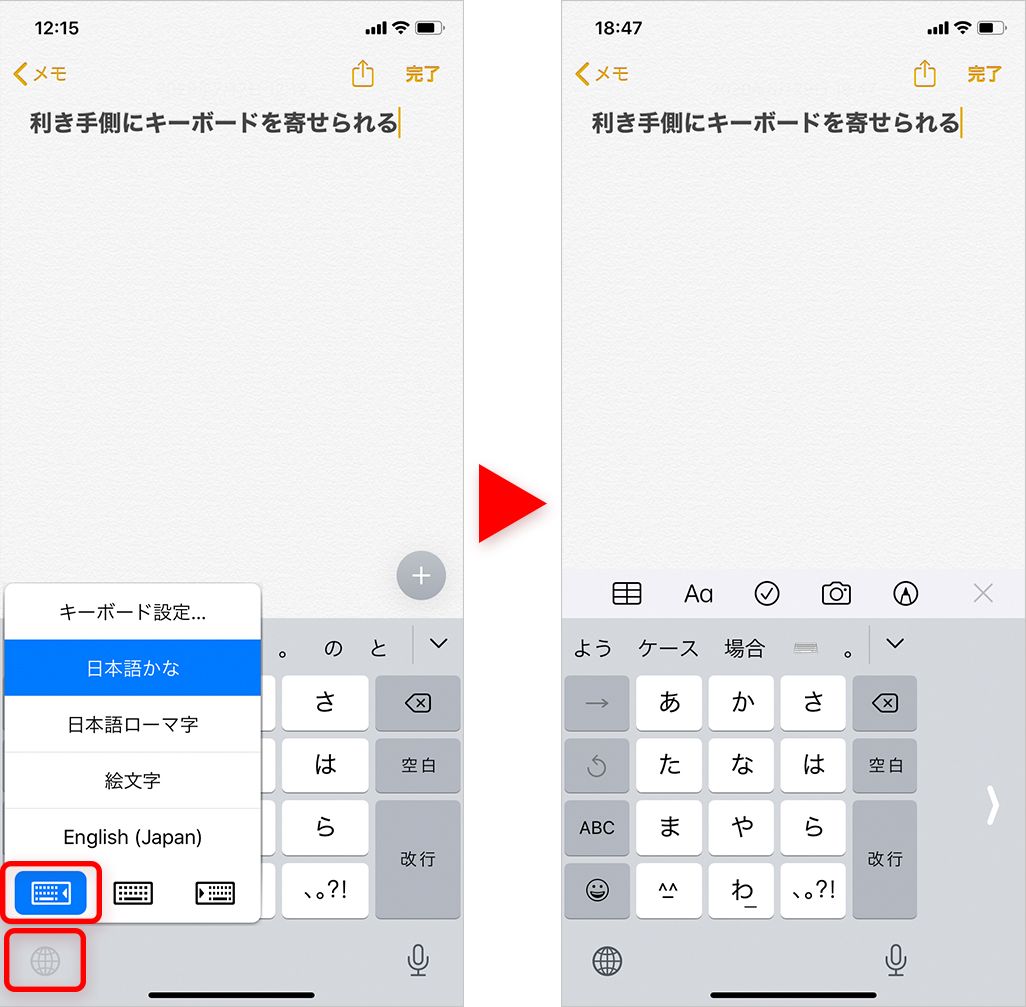
iPhoneのキーボードは、画面の下部から表示されます。表示するには、画面のどこかをタップし、テキスト入力が必要なフィールド(例えば、メッセージ、検索バーなど)を選択します。これにより、キーボードが自動的に表示されます。もし表示されない場合は、画面上部から下にスワイプし、コントロールセンターを開き、キーボードのアイコンをタップすれば強制的に表示させることも可能です。
キーボードの表示が遅い場合の対処法
キーボードの表示が遅い場合は、以下の手順で対処できます。
- iPhoneの再起動を試みる。これが一番シンプルで効果的な解決策です。
- 設定アプリから、キーボードの設定を確認する。無効になっている機能や追加されたキーボードが原因である可能性があります。
- 最近インストールしたアプリのアンインストール。一部のアプリがキーボードの表示に影響を与えることがあります。
キーボードの種類と切り替え方法
iPhoneには複数のキーボードを使用できます。キーボードを切り替えるには、次の手順を実行します。
- 設定アプリを開き、「一般」を選択する。
- 「キーボード」をタップし、使用可能なキーボードの一覧が表示されます。
- 新しいキーボードを追加する場合は、「キーボードを追加」をタップし、希望のキーボードを選択します。
キーボードのカスタマイズ方法
iPhoneのキーボードは、自分の好みに合わせてカスタマイズできます。以下の手順で設定を変更できます。
- 設定アプリを開き、「一般」を選択する。
- 「キーボード」をタップし、カスタマイズオプションが表示されます。
- 例えば、「自動大文字」や「スペリングチェック」などの機能をオン/オフにできます。
よくある質問
なぜiPhoneでLINE文字が打てないのですか?
iPhoneでLINE文字が打てない理由はいくつか考えられます。まず、キーボード設定が間違っていないか確認してください。設定アプリからキーボードの設定を確認し、日本語入力が選択されていることを確認してください。また、LINEアプリのバージョンが最新であるかも確認しましょう。アプリの更新が遅れていると、機能に不具合が生じることがあります。その他の可能性としては、iPhoneのソフトウェアの問題が考えられます。iPhoneの再起動や、トラブルシューティングを行うことで解決することがあります。
iPhoneでLINE文字が打てないときの基本的な対処法は?
iPhoneでLINE文字が打てないときの基本的な対処法としてまず試みるべきは、iPhoneの再起動です。これは多くの場合、一時的な問題を解決します。次に、LINEアプリの再インストールを試みることも有効です。アプリが壊れている場合、新しいバージョンをインストールすることで問題が解消します。さらに、キーボード設定のリセットも試みてください。設定アプリからキーボードの設定をリセットすることで、入力メソッドの問題が解決することがあります。
iPhoneのキーボード設定を確認するにはどうすればいいですか?
iPhoneのキーボード設定を確認するには、ホーム画面から「設定」アプリに進み、「一般」を選択します。次に、「キーボード」を選択し、表示されるページで「キーボード」をタップします。ここで、使用可能なキーボードが表示されますので、日本語が選択されているか確認してください。もし日本語が選択されていない場合、画面右上にある「新規キーボードを追加」から日本語を選択し、追加してください。
iPhoneでLINEが機能しない場合、連絡先のサポートはどこにありますか?
iPhoneでLINEが機能しない場合、問題の解決に困ったときはLINEの公式サポートに連絡することをおすすめします。LINEの公式ウェブサイトからヘルプセンターにアクセスし、そこで提供されている情報やFAQを確認してください。それでも解決しない場合は、チャットサポートやメールサポートを利用することができます。また、TwitterやFacebookなどのソーシャルメディアでもサポートを受けられます。問題の詳細を説明することで、迅速に対応してもらうことができます。

Ueki Suzu – 大学で5年の経験を持つテクノロジーの専門家兼教授。最新の技術トレンドや問題解決の方法を分かりやすく解説。


