📧Gmailの差出人名を変更する方法

Gmailは世界中で利用されている便利なメールサービスですが、ユーザーが自分自身の差出人名をカスタマイズする方法を知っている人は少ないかもしれません。差出人名を変更することで、受信者に対してより親しみやすく、信頼性を高めることが可能です。この記事では、Gmailの差出人名を簡単に変更する手順を詳しく説明します。また、設定のポイントや注意点もご紹介し、メールの送信者が自分の意図通りに表示されるようにサポートします。
差出人名の変更によるメールのパーソナライズ
差出人名を変更することで、受信者に対してよりパーソナルなメッセージを送信することができます。差出人名は、メールの受信者が最初に目にする部分の一つであり、適切に設定することで、メールの信頼性とプロフェッショナリズムを向上させることができます。
差出人名を変更する基本手順
差出人名を変更するには、以下の手順に従ってください。
- GoogleのGmailにログインします。
- 左上の設定アイコンをクリックし、設定メニューから設定を選択します。
- アカウントとインポートタブをクリックします。
- 「他のメールアドレスからメールを受信」セクションで、追加ボタンをクリックします。
- 新しい差出人名を入力し、次へボタンをクリックします。
- 確認メールが送信されます。そのメールを開いて、指示に従って差出人名の変更を完了します。
差出人名の変更が反映されるまでの時間
差出人名を変更した後、変更がGmailで完全に反映されるまでには、数分から数時間かかることがあります。この時間は、システムの更新速度やメールサーバーの状態によって異なるため、すぐに反映されない場合でも焦らないでください。
複数の差出人名の設定方法
複数の差出人名を設定することで、異なる目的や受信者に対して最適な差出人名を使用することができます。
- Gmailの設定画面にアクセスします。
- アカウントとインポートタブをクリックします。
- 「他のメールアドレスからメールを受信」セクションで、追加ボタンをクリックします。
- 新しい差出人名を入力し、次へボタンをクリックします。
- 確認メールが送信されます。そのメールを開いて、指示に従って差出人名の追加を完了します。
差出人名を変更したメールのテスト送信
差出人名を変更した後、テスト送信を行うことで、変更が正しく反映されているかどうかを確認できます。
- 新しいメールを作成します。
- 「から」フィールドで、変更した差出人名を選択します。
- 自分のメールアドレスにテストメールを送信します。
- 受信トレイを開き、差出人名が正しく表示されているか確認します。
差出人名の変更が拒否される場合の対処法
差出人名の変更が拒否される場合は、以下のような理由が考えられます。
- 重複している差出人名: 既に同じ差出人名が使用されている場合、変更が拒否されます。別の名前を試してみてください。
- 不適切な内容: 差出人名に不適切な言葉や文字が含まれている場合、変更が拒否されることがあります。内容を見直して、適切な差出人名を使用してください。
- 確認メールの未開封: 確認メールを開かずに差出人名の変更を完了しないと、変更が反映されません。確認メールを開いて、指示に従ってください。
- アカウントの制限: 一部のアカウントでは、差出人名の変更が制限されている場合があります。Googleのサポートに問い合わせて確認してください。
- システムのエラー: 場合によっては、システムのエラーが原因で変更が拒否されることがあります。数時間待ってから、再度試してみてください。
Gmailの受信トレイの送信者名はどうやって変えますか?
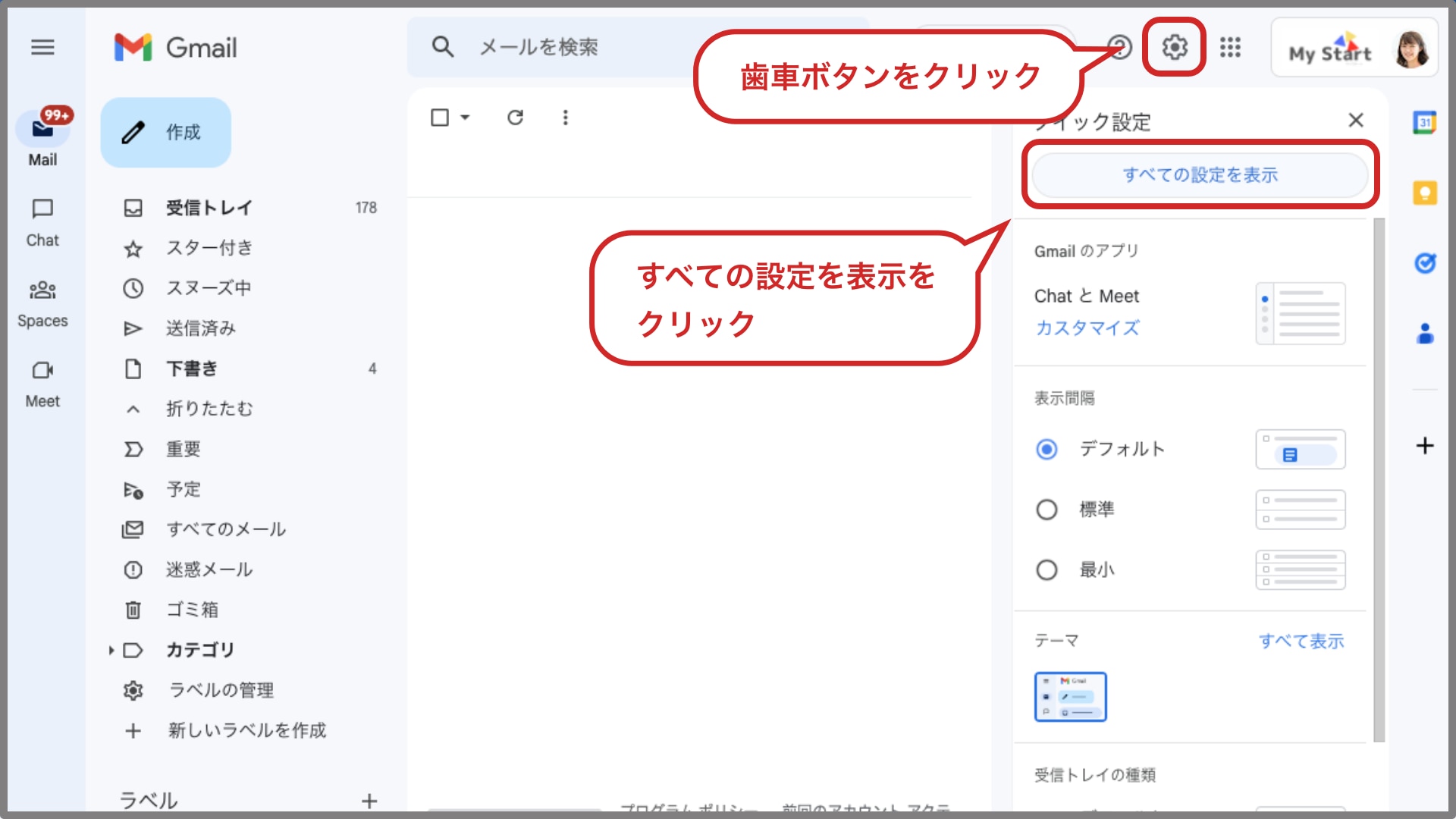
Gmailの受信トレイの送信者名は、直接変更することはできません。ただし、送信者の名前が表示される方法を変更することは可能です。これを行うには、以下の手順に従ってください。
送信者名の表示設定を変更する方法
Gmailの設定から、送信者の名前を表示する方法を変更することができます。以下の手順を実行してください。
- メールをクリックし、右上にある設定アイコンをクリックします。
- 「全般的」タブを選択し、「送信者名」セクションまでスールします。
- 「名前」のドロップダウンメニューから、表示したい名前を選択します(例:「名前とメールアドレス」、「メールアドレスのみ」、「名前のみ」)。
.googleコンタクトから送信者名を更新する方法
Googleコンタクトで送信者の名前を更新することで、Gmailの受信トレイでもその変更が反映されます。
- Googleコンタクトにアクセスし、送信者の連絡先を開きます。
- 「名前」フィールドを編集し、新しい名前を入力します。
- 変更を保存します。Gmailの受信トレイで新しい名前が表示されるまで少し時間がかかる場合があります。
フィルタリングとレーベルを使用して送信者名を管理する方法
特定の送信者からのメールに対する表示や処理をカスタマイズするために、フィルタリングやレーベルを使用することができます。
- Gmailの左側メニューから「設定」を選択し、「フィルタおよびブロック解除」タブに移動します。
- 「新しいフィルタを作成」をクリックします。
- 「送信者」フィールドに、送信者のメールアドレスを入力します。その後、「作成」をクリックし、フィルタの動作を選択します(例:特定のレーベルに自動的に割り当てる)。
メールの差出人の名前はどうやって設定する?
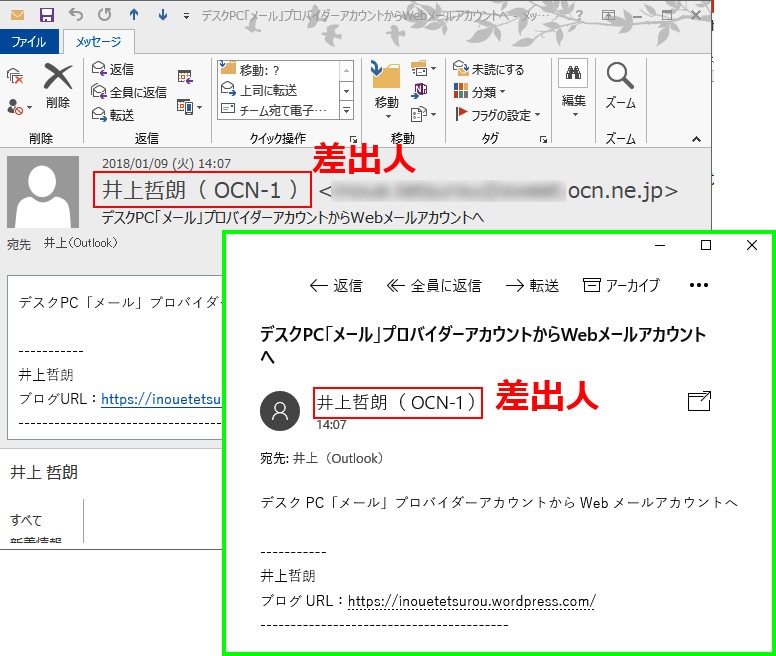
メールの差出人の名前を設定する方法については以下に詳しく説明します。
メールの差出人の名前を設定する手順
メールの差出人の名前を設定するには、以下の手順を実行します。
- メールクライアントまたはウェブメールサービスを開きます。
- 設定またはアカウント情報を選択します。(通常「設定」または「アカウント設定」などのメニューを見つけられます。)
- 「送信者情報」または「差出人情報」のセクションを探します。
- 差出人名の欄に、希望する名前を入力します。
- 変更を保存します。(通常、「保存」または「適用」ボタンがあります。)
異なるメールサービスでの設定方法
さまざまなメールサービスで差出人の名前を設定する方法は、多少異なる場合があります。
- Gmail の場合、設定を行いたいアカウントにログインし、上部のプロフィールアイコンをクリックして「設定」を選択します。次に、「全般的」タブで「送信者名」の欄を編集します。
- Outlook の場合、設定メニューから「アカウント設定」を選択します。次に、「アカウント設定」ウィンドウで適切なアカウントを選択し、「変更」をクリックして「表示名」セクションを編集します。
- Apple Mail の場合、メニューバーから「メール」>「偏好設定」を選択します。次に、「アカウント」タブで適切なアカウントを選択し、「アカウント情報」セクションの「名前」欄を編集します。
差出人名の設定で注意すべき点
差出人名を設定する際には、以下の点に注意してください。
- スパム防止: 差出人名は、受信者がメールを信頼できるものと認識できるように、本名または正式なビジネス名を推奨します。
- 一貫性: 複数のメールアドレスを使用する場合、それぞれのアドレスで一貫した差出人名を使用することで、受信者に混乱を防ぎます。
- ローカライズ: 国際的なコミュニケーションを行う場合、差出人名を相手の言語や文化に合わせて調整することが有効です。
Gmailの受信者名を変更するには?

Gmailの受信者名を変更するには、以下の手順に従ってください。
Gmail設定ページへのアクセス方法
Gmailの受信者名を変更するためには、まず設定ページにアクセスする必要があります。
- メールボックスの右上にある設定アイコン(歯車のアイコン)をクリックします。
- 表示されたメニューからすべての設定を表示を選択します。
- 設定ページが開いたら、一般タブを確認します。
受信者名の変更手順
設定ページで受信者名を変更する具体的な手順は以下の通りです:
- 一般タブの中で、受信者名または名前の欄を見つけます。
- 現在の名前が表示されているテキストボックスをクリックし、新しい名前を入力します。
- 変更が終わったら、ページ下部にある保存変更ボタンをクリックします。
変更が反映されるまでに時間が必要
名前を変更した後、すべてのユーザーに新しい名前が反映されるまでに少しだけ時間がかかることがあります。
- 通常、数分以内に新しい名前が反映されますが、場合によっては数時間かかることがあります。
- 新しいメールが届いたときに、受信者名が正しく変更されていることを確認してください。
- もし24時間以上経っても新しい名前が反映されない場合は、設定ページに戻って保存変更ボタンを再度クリックしてみてください。
Googleアカウントの氏名を変更するにはどうすればいいですか?

Googleアカウントの氏名を変更するには、以下の手順に従ってください。まず、ログインした状態で Google アカウントの設定ページ にアクセスします。次に、左側のメニューバーから 「個人情報」 を選択し、さらに下にスールして 「詳細情報」 セクションの 「氏名」 をクリックします。ここで、名前を入力し直した後、画面下部の 「次へ」 ボタンを押します。その後、表示される画面で 「確認」 ボタンを押すことで変更が完了します。
Googleアカウントの氏名変更の注意点
Googleアカウントの氏名を変更する際には、以下の点に注意が必要です。まず、氏名変更の頻度には制限があり、一般には30日間に1回までとされています。次に、氏名の変更は即座に反映されますが、Googleウェブサービスや他のアプリケーションでの表示には数日かかる場合があります。また、一部のサービスでは旧氏名の履歴が残る可能性があるため、その点も確認が必要です。
- 氏名変更の頻度は30日間に1回まで。
- 氏名の変更は即座に反映されるが、他のアプリケーションでは数日かかる場合。
- 一部のサービスでは旧氏名の履歴が残る可能性。
Googleアカウントの氏名変更が影響を与えるサービス
Googleアカウントの氏名を変更すると、さまざまなGoogleサービスと連携したアプリケーションに影響が及ぶことがあります。例えば、YouTube では、チャンネル名が更新され、Gmail では、送信者名が新しい氏名で表示されます。Google ログイン を使用する他のアプリやウェブサイトでも、新しい氏名が反映されます。ただし、これらの変更が即座に適用されるとは限らないため、必要に応じて各サービスの設定を確認してください。
- YouTube: チャネル名が更新されます。
- Gmail: 送信者名が新しい氏名で表示されます。
- Google ログイン: 他のアプリやウェブサイトでも新しい氏名が反映されます。
Googleアカウントの氏名変更後の確認手順
氏名変更が完了した後、以下の手順で変更が正しく反映されているか確認できます。まずは、Googleアカウントの設定ページ に再度アクセスし、氏名が変更されていることを確認します。次に、YouTubeチャンネル や Gmail などの主要なサービスで、新しい氏名が表示されているかチェックします。最後に、Google ログイン を使用する他のアプリやウェブサイトでも新しい氏名が反映されているか確認しましょう。
- Googleアカウントの設定ページ: 氏名が変更されているか確認。
- YouTubeチャンネル: 新しい氏名が表示されているかチェック。
- Gmail: 送信者名が新しい氏名で表示されているか確認。
よくある質問
Gmailの差出人名を変更する方法は?
Gmailの差出人名を変更するには、設定から行います。 まず、Gmailにログインし、右上の齿轮アイコンをクリックして「設定」を選択します。次に、上部の「アカウントとインポート」タブをクリックします。このページでは、「あなたのメールアドレスを送信する」セクションで既存の名前をクリックし、新しい差出人名を入力します。変更を保存するには、下部の「次へ」ボタンをクリックします。これらの手順を完了することで、新しい差出人名が使用されるようになります。
差出人名を変更するときに注意すべきことは何ですか?
差出人名を変更するときには、いくつかの注意点があります。 まず、変更はすぐに反映されるとは限りません。また、すでに送信したメールの差出人名は変更されないので、新しい差出人名を使用する前に、古い差出人名で送信したメールの影響を考慮する必要があります。さらに、差出人名の変更は、受信者に対して新しい身元を示すものとなるため、信頼性を維持するために適切な名前を選択することが重要です。
複数の差出人名を設定することはできますか?
はい、Gmailでは複数の差出人名を設定することができます。 これは「送信用別アドレスの設定」を通じて行います。設定ページの「送信用メールアドレスを追加」ボタンをクリックし、新しいアドレスと名前を入力します。追加したアドレスを確認するメールが送信されますので、指示に従って確認を完了します。その後、メールを送信する際に、別の差出人名を選択することができます。
差出人名の変更後に既存のメールへの影響はありますか?
差出人名を変更した後でも、既存のメールには影響はありません。 ただし、差出人名が変わったことで、受信者が混乱する可能性があります。特に、ビジネス上の関係者や重要な取引先との通信では、差出人名の変更を事前に通知することを検討することが望ましいです。また、自動返信メールやスケジュールされたメールなど、すでに設定されているメールについても、差出人名が新しいものに自動的に変わるわけではないことに注意が必要です。これらのメールについても、必要に応じて手動で差出人名を更新する必要があります。

Ueki Suzu – 大学で5年の経験を持つテクノロジーの専門家兼教授。最新の技術トレンドや問題解決の方法を分かりやすく解説。