
🚫App Storeに接続できない時の対処法

App Storeにアクセスできない問題に遭遇したことはありませんか?これは一時的なネットワークの問題やApple IDの設定ミスなど、さまざまな要因が原因で発生する可能性があります。本記事では、App Storeに接続できないときの具体的な対処法をご紹介します。基本的なトラブルシューティングから avanzado 設定の見直しまで、効果的な解決策を詳しく解説します。この記事を読んで、スムーズにApp Storeを利用できるようになりましょう。
🚫App Storeに接続できない時の対処法
App Storeに接続できない問題は、さまざまな理由で発生することがあります。この記事では、その原因 gropo 及び対処法について詳しく説明します。
インターネット接続を確認する
App Storeに接続できない最も一般的な原因は、インターネット接続の問題です。以下の手順でインターネット接続を確認し、問題を解決してみましょう。
- Wi-Fi接続を確認する: デバイスがWi-Fiに正しく接続されているか確認してください。必要であれば、Wi-Fiネットワークから切断し、再度接続してみてください。
- モバイルデータを使用する: Wi-Fiが利用できない場合、モバイルデータを使用して接続することもできます。
- 他のデバイスでインターネット接続を確認する: 他のデバイスでインターネットにアクセスできるか確認することで、問題が特定のデバイスに限定されているかどうかを確認できます。
App Storeの設定を確認する
App Storeの設定が不適切な場合、接続エラーが発生することがあります。以下の手順で設定を確認し、必要な変更を行ってください。
- App Storeの更新: App Storeが最新のバージョンに更新されているか確認してください。設定アプリからソフトウェア更新をチェックして、必要であればアップデートを行ってください。
- App Storeの区域設定: App Storeの区域設定が正しく設定されているか確認してください。設定アプリから[一般] > [地域情報]に移動し、適切な区域を選択してください。
- App Storeの制限設定: App Storeの使用に制限が設定されている場合、接続エラーが発生することがあります。設定アプリから[一般] > [制限]に移動し、必要に応じて制限を解除してください。
Apple IDの情報を確認する
Apple IDの情報が不適切な場合、App Storeへの接続に問題が生じることがあります。以下の手順でApple IDの情報を確認し、必要に応じて更新してください。
- Apple IDのログイン情報: 正しいApple IDとパスワードでログインしているか確認してください。必要であれば、Apple IDのパスワードをリセットしてください。
- 支払い情報: 支払い情報が正しく設定されているか確認してください。設定アプリから[あなたの名前] > [Apple ID] > [支払いと配送]に移動し、情報を確認して更新します。
- 2要素認証: 2要素認証が有効になっている場合、認証コードを正しく入力することを確認してください。必要であれば、2要素認証の設定を再確認してください。
デバイスの再起動
デバイスの再起動は、多くの問題を解決する简单な方法です。以下の手順でデバイスを再起動し、App Storeへの接続を試みましょう。
- デバイスの電源を切る: デバイスの電源ボタンを長押しし、スライドして電源を切る表示が現れるまで押し続けます。
- デバイスの電源をつける: 数秒待った後、再び電源ボタンを押し、デバイスを起動します。
- App Storeを開く: デバイスが起動したら、App Storeを開いて接続を試みてください。
システム設定のリセット
システム設定をリセットすることで、App Storeへの接続問題が解決することがあります。ただし、リセットを行う前に、重要な情報をバックアップすることをおすすめします。以下の手順でシステム設定をリセットしてみてください。
- ネットワーク設定のリセット: 設定アプリから[一般] > [リセット] > [ネットワーク設定をリセット]に移動し、ネットワーク設定をリセットします。
- 位置情報とプライバシー設定のリセット: 設定アプリから[一般] > [リセット] > [位置情報とプライバシーをリセット]に移動し、位置情報とプライバシー設定をリセットします。
- すべての設定のリセット: 最終手段として、設定アプリから[一般] > [リセット] > [すべての設定をリセット]に移動し、すべての設定をリセットします。
Appストアに接続できなくなった時の対処法は?
Appストアに接続できなくなったとき、以下の対処法を試してみてください。
1. インターネット接続を確認する
インターネット接続が不安定または切断されている場合、Appストアに接続できなくなることがあります。Wi-Fi接続状況を確認し、必要に応じてモバイルデータに切り替えてみてください。また、ルーターの再起動も有効な対処法です。
- Wi-Fi接続のステータスを確認
- モバイルデータの有効化
- ルーターの再起動
2. Apple IDとパスワードを再確認する
Appストアにログインする際に、間違ったApple IDやパスワードを入力している可能性があります。設定アプリからApple IDとパスワードを再確認し、必要に応じてパスワードをリセットしてみてください。
- 設定アプリからApple IDを確認
- Apple IDのパスワードを再確認
- 必要であればパスワードをリセット
3. iOSのアップデートを確認する
使用しているiOSが最新バージョンでない場合、Appストアに接続できないことがあります。設定アプリからiOSのアップデートを確認し、必要に応じてアップデートをインストールしてください。
- 設定アプリからソフトウェアアップデートを確認
- 利用可能なアップデートをダウンロード
- アップデートをインストール
App Storeの規制を解除するにはどうすればいいですか?
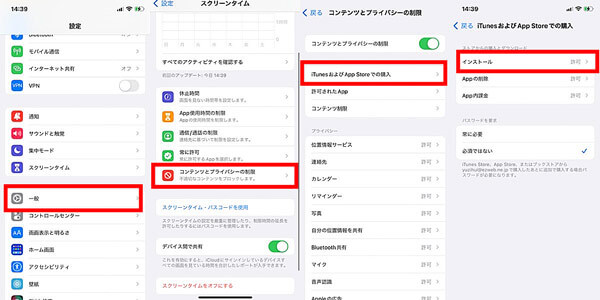
App Storeの規制を解除するには、Appleが設けているセキュリティとプライバシーのポリシーに従いながら、可能な方法を見つけ出すことが重要です。以下に、規制を解除するための一般的な手順と、関連するサブトピックを詳しく説明します。
1. アカウント設定を確認する
App Storeの規制が適用されている場合、まずアカウント設定を確認することが重要です。設定メニューから以下の項目を確認してみてください。
- 年齢制限: 端末の設定で、年齢制限が設定されている場合、特定のアプリのダウンロードが制限されることがあります。設定メニューから「画面時間」もしくは「制限」を開き、「コンテンツとプライバシー制限」を確認しましょう。
- 購入許可: 購入許可がオフになっている場合、アプリのダウンロードやインストールが制限されます。設定メニューから「iTunes と App Store」を開き、「パスワードの要求」や「ダウンロードの制限」を確認してください。
- 地域設定: App Storeの地域設定が異なる場合、特定のアプリが利用できないことがあります。設定メニューから「全般」を開き、「言語と地域」を確認し、必要に応じて変更してください。
2. エラーメッセージの解釈と対処
App Storeでアプリをダウンロードしようとしたときにエラーメッセージが表示される場合、その内容を解釈し、適切な対処方法を講じることが大切です。
- Apple IDの確認: エラーメッセージが「Apple IDが確認できません」という内容の場合、Apple IDのログイン情報を確認し、必要に応じて再ログインしてください。
- ストア利用規約の更新: 「ストア利用規約を更新する必要があります」というメッセージが表示されたら、App Storeを開き、利用規約の更新を行ってください。
- ストレージの確認: 「十分なストレージ容量がありません」というエラーメッセージが表示される場合、不要なファイルやアプリを削除し、十分な空き容量を確保してください。
3. Appleサポートに連絡する
自己解決が難しい場合や、特定のアプリがダウンロードできない理由が不明瞭な場合は、Appleサポートに連絡することが有効です。
- サポートサイトの利用: Appleの公式サポートサイトにアクセスし、対処方法やFAQを確認してください。
- チャットサポートの利用: Appleサポートのチャット機能を利用して、リアルタイムでサポートを受けられます。
- 電話サポートの利用: Appleのサポート電話番号に連絡し、専門スタッフからのアシスタンスを受けましょう。
iPhoneでiTunes Storeに接続できない時の対処法は?
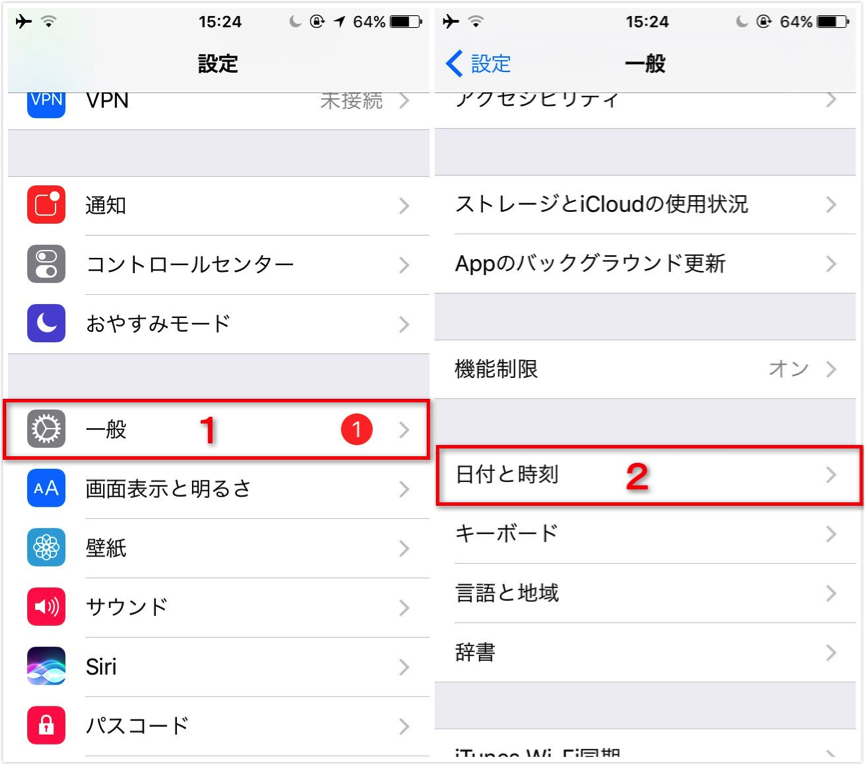
iPhoneでiTunes Storeに接続できないときの対処法は以下の通りです:
1. インターネット接続を確認する:
iPhoneのインターネット接続が安定していることを確認してください。Wi-Fiやモバイルデータの接続状態を確認し、必要であれば再接続を行ってください。
2. 設定のリセット:
iPhoneの設定アプリを開き、設定 > 一般 > 読み書き設定のリセット から 「全ての設定をリセット」を選択し、設定をリセットしてください。
3. iOSの更新:
iPhoneのOSが最新のバージョンであることを確認してください。設定 > 一般 > ソフトウェア・アップデートから更新を確認し、必要であればアップデートを行ってください。
4. iPhoneの再起動:
iPhoneを再起動することで、一時的なバグやエラーが解消されることがあります。ホームボタンまたは電源ボタンを押し、iPhoneを再起動してください。
5. Apple IDのサインアウトとサインイン:
設定アプリを開き、自分のApple IDの項目を選択し、サインアウトを選択してから、再度サインインしてください。
6. Appleサポートへの連絡:
以上の手順を行っても問題が解決しない場合は、Appleサポートに連絡して詳細なサポートを求めることをおすすめします。
インターネット接続の確認方法
インターネット接続が正常に機能しているか確認するには以下の手順を行ってください:
- iPhoneのホーム画面から設定アプリを開きます。
- Wi-Fiまたはモバイルデータの項目を選択し、接続状態を確認します。
- 必要であれば、Wi-Fiネットワークに再接続したり、モバイルデータをオンに切り替えます。
設定のリセット手順
設定をリセットすることで、一時的な設定の問題を解消することがあります。以下の手順を行ってください:
- iPhoneのホーム画面から設定アプリを開きます。
- 設定 > 一般 > リセットを選択します。
- 「全ての設定をリセット」を選択し、指示に従ってリセットを行います。
Apple IDのサインアウトとサインイン手順
Apple IDのサインアウトとサインインを行うことで、認証関連の問題を解消することができます。以下の手順を行ってください:
- iPhoneのホーム画面から設定アプリを開きます。
- 自分のApple IDの項目を選択し、サインアウトを選択します。
- 再度サインインし、必要なパスワードや認証情報を入力します。
アップルストアを再起動するには?
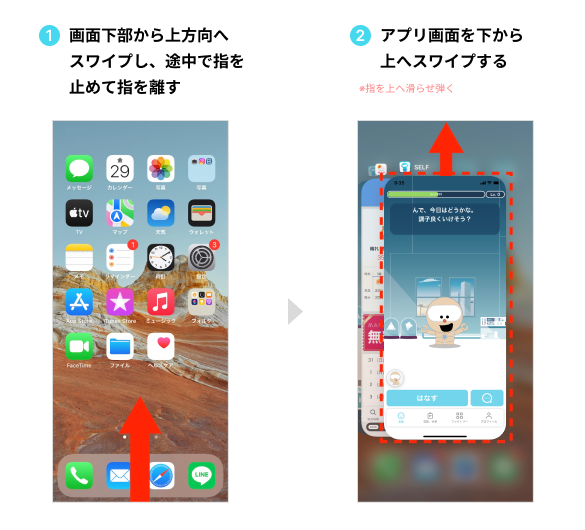
アップルストアを再起動するには、次のように手順を進めます。まず、デバイスにアクセスし、ホーム画面から設定アプリを開きます。次に、一般を選択し、スクリーンの下部までスールしてリセットをタップします。最後に、すべての設定をリセットを選んで、指示に従って操作を完了します。ただし、これにより一部の設定が初期状態に戻りますので、重要な情報は事前にバックアップを取ることを推奨します。
アップルストアの問題を解決する方法
アップルストアで問題が発生した場合、再起動だけでなく他の解決策も試してみることができます。まず、アプリを強制終了することで一時的なバグを修正できます。次に、Wi-Fi接続を確認し、安定したインターネット接続をしているか確認します。さらに、iTunesとApp Storeのキャッシュをクリアすることで、ダウンロードやインストールの問題を解消できます。
- アプリを強制終了するには、デバイスのホームボタンを素早く2回タップし、アクティブなアプリを上にスワイプします。
- Wi-Fi接続を確認するには、設定アプリを開き、Wi-Fiのオン/オフを切り替えて再接続します。
- iTunesとApp Storeのキャッシュをクリアするには、設定アプリから一般を選択し、ストレージと iCloudの使用状況からキャッシュをクリアします。
アップルストアの更新を確認する方法
アップルストアの再起動後、アプリの更新も重要です。新しいバージョンがリリースされた場合、古いバージョンを使用していると問題が発生する可能性があります。更新を確認するには、ホーム画面からApp Storeアプリを開き、右下の更新タブをタップします。ここから、利用可能なアップデートをすべてインストールできます。
- ホーム画面からApp Storeアプリを開きます。
- 右下の更新タブをタップします。
- 利用可能なアップデートをタップし、インストールします。
アップルストアのアカウント設定を確認する方法
アップルストアの再起動後、アカウント設定も確認することが重要です。特に、支払い情報やFamily Sharingの設定などを確認することで、スムーズにアプリを購入したり、ダウンロードしたりできます。アカウント設定を確認するには、ホーム画面から設定アプリを開き、自分のApple IDを選択します。
- ホーム画面から設定アプリを開きます。
- 自分のApple IDを選択し、アカウント情報を確認します。
- 必要に応じて、支払い情報やFamily Sharingの設定を確認または変更します。
よくある質問
どうやってApp Storeの接続エラーを解消できますか?
接続エラーが発生した場合は、まずデバイスの再起動を試みてください。これにより、一時的な問題が解決されることがあります。それでも問題が続く場合は、Wi-Fi或者是非モードの確認を行ってみてください。接続が不安定な場合、他のネットワークに切り替えると改善されることがあります。
App Storeに接続できないときにネットワーク設定を確認するにはどうすればよいですか?
設定アプリを開き、“Wi-Fi”もしくは“セルラー”のセクションに移動して、現在の接続状態を確認してください。必要であれば、ネットワークの再接続やパスワードの再入力をお試しください。また、ネットワーク設定リセットも選択肢の一つとして考えてみてください。
App Storeのサーバーがダウンしている可能性はありますか?
はい、まれにApp Storeのサーバーがダウンしている場合があります。これは、Appleの公式ステータスページを確認することで確認できます。サーバー側の問題の場合は、解決まで少々お待ちいただく必要があります。
App Storeで「接続がタイムアウトしました」と表示されるのはなぜですか?
このメッセージが表示される主な原因は、ネットワークの接続が不安定であるか、デバイスとAppleのサーバーとの通信が遅延していることです。このような場合は、まずはWi-Fiの接続を確認し、必要であればデバイスの再起動やネットワーク設定の確認を行ってみてください。それでも問題が解決しない場合は、Appleサポートに連絡することを検討してみてください。

Ueki Suzu – 大学で5年の経験を持つテクノロジーの専門家兼教授。最新の技術トレンドや問題解決の方法を分かりやすく解説。


