🔄YouTubeの関連動画をカスタマイズする方法

YouTubeの視聴体験をよりパーソナルにしたいと思ったことはありませんか?おすすめの動画が表示される機能は便利ですが、時には自分の関心とずれた内容が流れてくることがあります。本記事では、YouTubeの関連動画をカスタマイズする方法を解説します。これらの手順を-followすることで、より興味深いコンテンツを見つけることができ、あなたのYouTube経験を一層充実させることができます。では、早速始めましょう。
YouTubeの関連動画をカスタマイズする方法
YouTubeの関連動画のセクションは、ユーザーが視聴したいコンテンツを簡単に見つけるのに役立ちます。しかし、時には表示される関連動画が興味のないものだったり、個人の好みに合っていないことがあります。このセクションでは、YouTubeの関連動画をカスタマイズするさまざまな方法を紹介します。
1. ジャンルやキーワードによるフィルタリング
YouTubeの関連動画を自分の好みに合わせるためには、特定のジャンルやキーワードで動画をフィルタリングすることが効果的です。これを行うには以下の手順に従ってください。
- 動画の詳細ページに移動します。
- 動画の下部にある「関連動画」セクションにスールします。
- 関連動画の右上にある「設定」アイコン(齿轮の形)をクリックします。
- 「キーワードによるフィルタリング」を選択します。
- フィルタリングしたいキーワードを入力します。
2. 不適切な動画のブロック
YouTubeの関連動画に不適切なコンテンツが含まれている場合、それらの動画をブロックすることができます。これによって、関連動画の品質を向上させることができます。
- 不適切な動画のサイズが表示されている部分をクリックします。
- 動画が開いたら、右下にある「その他」アイコン(3つの点)をクリックします。
- 「この動画をブロック」を選択します。
- 必要に応じて、ブロックの理由を選択します。
- 「次へ」をクリックし、確認します。
3. YouTubeの設定を調整
YouTubeの設定を調整することで、関連動画の表示をさらにカスタマイズすることができます。設定の調整は以下の手順で行います。
- YouTubeのホーム画面の左上にある「メニュー」アイコンをクリックします。
- 「設定」を選択します。
- 「安全設定」タブをクリックします。
- 「検索フィルター」セクションで、表示したい内容を選択します(例:「拡張フィルター」)。
- 変更を保存するには、画面下部の「保存」をクリックします。
4. チャンネルのサブスクリプションの管理
サブスクライブしているチャンネルが、関連動画に大きな影響を与えます。適切に管理することで、関連動画の質を向上させることができます。
- YouTubeのホーム画面の左上にある「メニュー」アイコンをクリックします。
- 「サブスクリプション」を選択します。
- サブスクライブしているチャンネルの一覧が表示されます。
- 不要なチャンネルの右側にある「省略記号」(3つの点)をクリックします。
- 「サブスクリプションの解除」を選択します。
5. YouTubeの履歴をクリアする
YouTubeの視聴履歴が関連動画の表示に影響を与えている場合、履歴をクリアすることで新しい関連動画を表示させることができます。
- YouTubeのホーム画面の左上にある「メニュー」アイコンをクリックします。
- 「設定」を選択します。
- 「履歴とプライバシー設定」セクションをクリックします。
- 「閲覧履歴を削除」を選択します。
- 削除したい期間を選択し、「削除」をクリックします。
YouTubeの関連動画の設定方法は?

YouTubeの関連動画の設定はユーザー体験を向上させ、視聴者が関心のあるコンテンツをより簡単に見つけるのに役立ちます。関連動画を設定する手順は以下の通りです:
1. YouTube Studioにログインする:YouTubeにログイン後、左のメニューから「YouTube Studio」を選択します。
2. チャンネルの設定に移動する:YouTube Studioのダッシュボードで、左上のメニューから「設定」を選択します。
3. 関連動画の設定を選択する:設定ページで「関連動画」を選択します。
4. 関連動画のオプションを設定する:
– 手動で動画を指定する:特定の動画を関連動画として手動で追加できます。
– 自動で動画を追加する:YouTubeが自動的に関連する動画を提案します。
– 関連動画を無効にする:関連動画を完全に無効にすることもできます。
5. 変更を保存する:設定が完了したら、「保存」ボタンをクリックします。
関連動画の手動設定方法
手動で関連動画を設定すると、視聴者に特に推奨したい動画を指定できます。以下の手順で設定します:
– 動画を選択する:設定ページの「関連動画」セクションで、手動で追加したい動画を選択します。
– 動画IDまたはURLを入力する:動画のユニークなIDまたはURLを入力します。
– 複数の動画を追加する:複数の動画を追加する場合は、comma(,)で区切って入力します。
- 動画を選択し、手動で追加したい動画IDまたはURLを入力します。
- 複数の動画を追加する場合は、各IDまたはURLをcomma(,)で区切って入力します。
- 設定が完了したら、「保存」ボタンをクリックします。
自動関連動画の設定方法
YouTubeの自動関連動画機能は、動画の内容に関連する動画を自動的に提案します。以下の手順で設定します:
– 自動関連動画を有効にする:設定ページの「関連動画」セクションで、自動関連動画の有効/無効を選択します。
– 関連動画のフィルターを設定する:必要に応じて、関連動画のフィルターを設定できます(例:特定のチャンネルからの動画のみ表示)。
- 設定ページの「関連動画」セクションで、自動関連動画の有効/無効を選択します。
- 必要に応じて、関連動画のフィルターを設定します。
- 設定が完了したら、「保存」ボタンをクリックします。
関連動画を無効にする方法
関連動画を完全に無効にしたい場合、以下の手順で設定します:
– 関連動画を無効にする:設定ページの「関連動画」セクションで、関連動画を無効に設定します。
– 変更を保存する:設定が完了したら、「保存」ボタンをクリックします。
- 設定ページの「関連動画」セクションで、関連動画を無効に設定します。
- この設定により、動画の終わりに関連動画が表示されなくなります。
- 設定が完了したら、「保存」ボタンをクリックします。
YouTubeのチャンネルのレイアウトをカスタマイズするには?

YouTubeのチャンネルのレイアウトをカスタマイズするには、以下の手順を追ってください。
チャンネルの基本設定を編集するには、まずYouTubeにログインし、チャンネルダッシュボードにアクセスします。その次に、画面上部の[カスタマイズ]ボタンをクリックします。カスタマイズモードでは、背景画像やチャンネルアートを設定できます。さらに、バナーの色や文字色も変更できます。
チャンネルのセクションを管理する方法
チャンネルのセクションを管理することで、視聴者がコンテンツを見つけやすくなります。セクションはプレイリストや個別の動画で構成できます。セクションを追加するには、[カスタマイズ]モードで[セクション追加]ボタンをクリックし、表示されるオプションから選択します。
- セクションのタイトルや説明を編集して、視聴者に分かりやすくすることができます。
- セクションの順序をドラッグアンドドロップで変更することで、重要なコンテンツを前面に表示できます。
- セクションを非表示にすることも可能で、特に古いコンテンツや関連性の低いコンテンツを整理するのに役立ちます。
チャンネルのコーナー設定をカスタマイズする方法
チャンネルのコーナーは、視聴者がチャンネルを訪れたときに最初に目にする部分です。コーナー設定をカスタマイズすることで、チャンネルのブランドイメージを強化できます。[カスタマイズ]モードで[コーナー設定]を選択し、コーナー画像やタイトル、説明を設定します。
- コーナー画像は、チャンネルのアイコンや代表動画のサムネイルを使用できます。
- タイトルと説明は、チャンネルのテーマや特徴を明確に伝えることが重要です。
- コーナー設定には、メニューの表示や他のチャンネルへのリンク設定も含まれます。
チャンネルの動画やプレイリストを強調表示する方法
特定の動画やプレイリストをチャンネル上で強調することで、視聴者の興味を引き、再生回数を増やすことができます。[カスタマイズ]モードで[動画とプレイリスト]を選択し、強調表示したい動画やプレイリストを設定します。
- 動画やプレイリストを強調表示すると、チャンネルのトップに表示され、視聴者の注意を引きます。
- 動画やプレイリストのサムネイルとタイトルは、視聴者の興味を引くための重要な要素です。
- 複数の動画やプレイリストを強調表示することで、チャンネルの多様性をアピールできます。
ユーチューブのカスタマイズはどこでできますか?
ユーチューブのカスタマイズは、主に アカウント設定 にある 概要 タブ、チャンネル設定、および プレーヤー設定 から行うことができます。これらの設定を通じて、チャンネルの外観やビデオの再生環境をカスタマイズできます。以下に、具体的なカスタマイズの方法を説明します。
チャンネルの外観をカスタマイズする方法
チャンネルの外観をカスタマイズするには、以下の手順を実行します。
- アカウント設定 に移動します。トップページから右上隅の プロフィールアイコン をクリックし、設定 を選択します。
- 概要 タブをクリックし、チャンネルアート や 説明文、プロフィール写真 を編集します。
- チャンネル設定 ページに移動し、さらに詳しいカスタマイズオプションを確認します。ここでは、チャンネルの 色設定 や テーマ の変更も可能です。
ビデオの再生環境をカスタマイズする方法
ビデオの再生環境をカスタマイズするには、以下の手順を実行します。
- アカウント設定 に移動し、再生 タブを選択します。
- 自動再生、コントロールの表示、サムネイルの表示 などのオプションを調整します。
- さらに詳細な設定を行いたい場合は、プレーヤー設定 に移動し、画質 や 字幕 の設定を変更できます。
通知設定をカスタマイズする方法
通知設定をカスタマイズするには、以下の手順を実行します。
- アカウント設定 に移動し、通知 タブを選択します。
- サブスクライバーノーティフィケーション、コメント通知、チャンネルアクティビティ通知 などのオプションを調整します。
- 通知を受け取るデバイスの選択や、特定のタイプの通知を無効にすることもできます。
YouTubeの関連動画を表示させない方法は?
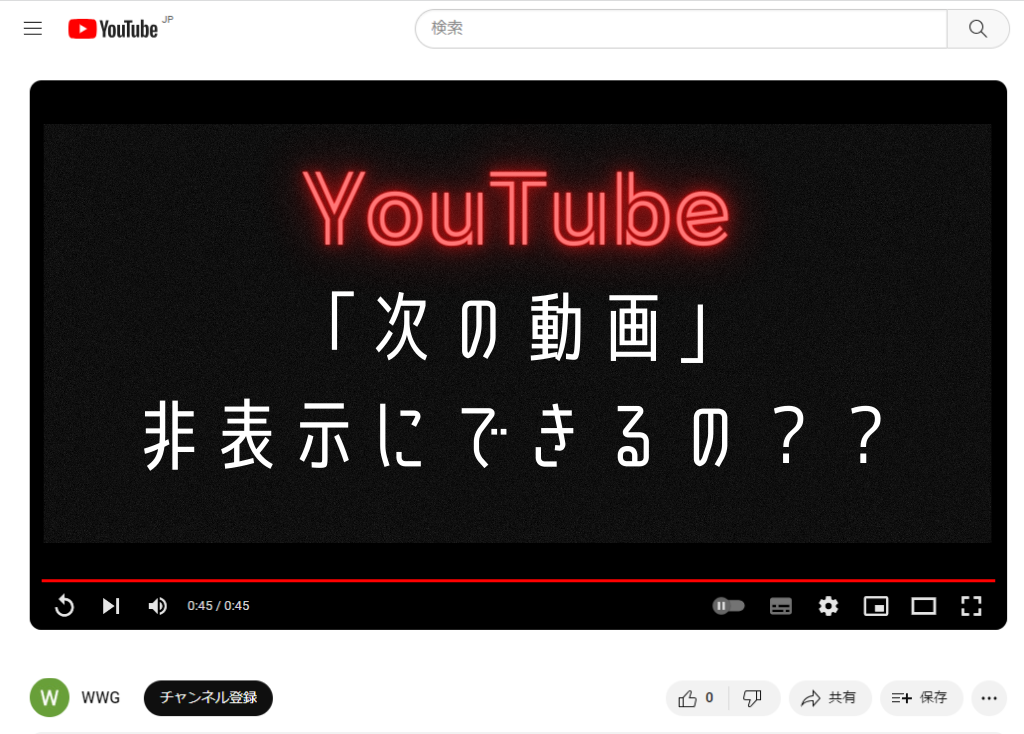
YouTubeで関連動画を表示させない方法はいくつかあります。まず、YouTubeの設定から関連動画を無効にすることができます。設定にはウェブ版とモバイルアプリ版の両方からアクセスできます。
YouTubeウェブ版で関連動画を無効にする方法
YouTubeのウェブ版で関連動画を無効にするには以下の手順を実行します。
- YouTubeのホーム画面から右上のプロフィール画像をクリックします。
- ドロップダウンメニューから設定を選択します。
- 設定ページの「プライバシー」セクションにある「履歴とプライバシー設定を管理」をクリックします。
- 「動画閲覧行動履歴」の「全履歴の保存」をオフにします。
- 「関連動画」の「関連動画の表示」をオフにします。
YouTubeモバイルアプリで関連動画を無効にする方法
YouTubeのモバイルアプリでも関連動画を表示させないように設定できます。以下の手順で設定できます。
- YouTubeアプリを開き、右下のプロフィールアイコンをタップします。
- 「設定」を選択します。
- 「アカウント設定」をタップします。
- 「プライバシーと会员制」をタップします。
- 「動画閲覧行動履歴」の「全履歴の保存」をオフにします。
- 「関連動画の表示」をオフにします。
ブラウザの機能で関連動画をブロックする方法
ブラウザの拡張機能を使用して関連動画をブロックすることも可能です。以下のような拡張機能を利用することができます。
- ublock Origin:広告や要素をブロックする拡張機能で、関連動画部分をブロックするルールを設定できます。
- AdBlock Plus:同様に広告をブロックする拡張機能で、関連動画要素を非表示にできます。
- YouTube Center:YouTubeの機能をカスタマイズする拡張機能で、関連動画を非表示にしたりカスタマイズしたりできます。
よくある質問
YouTubeの関連動画をカスタマイズする方法は?
YouTubeの関連動画をカスタマイズするには、まず自分のアカウント設定にアクセスする必要があります。設定画面では、視聴履歴や視聴設定を調整することで、表示される関連動画を制御することが可能です。また、特定のチャンネルをブロックしたり、非表示に設定することもできます。これらの設定を活用することで、より興味深いコンテンツが表示されるようになります。
関連動画の表示を完全に停止する方法は?
関連動画の表示を完全に停止するには、YouTubeの設定ページにアクセスし、プライバシー設定を調整します。ここで視聴履歴と活動データの保存をオフにすると、関連動画の表示が大幅に減少します。ただし、この設定をオフにすると、YouTubeのレコメンドが精度を失うため、ご注意ください。また、ブラウザのクッキーを削除することでも関連動画の表示を制御できます。
特定のチャンネルの関連動画だけを非表示にする方法は?
特定のチャンネルの関連動画を非表示にするには、そのチャンネルのページに移動し、右上のメニューボタンをクリックします。次に、通知設定から「すべての通知をオフにする」を選択します。これにより、そのチャンネルからの関連動画が表示されなくなるはずです。また、視聴中に表示される関連動画の右下にあるメニューから「このチャンネルの動画を表示しない」を選択することでも同様の設定が可能です。
関連動画の表示順を変更する方法は?
関連動画の表示順を変更する直接的な方法はありませんが、YouTubeの視聴履歴と喜好設定を調整することで、表示される関連動画の順序を間接的に制御できます。例えば、特定のジャンルの動画を頻繁に視聴すると、そのジャンルの動画が優先的に表示されるようになります。また、 dislike ボタンを活用して、好みに合わない動画をフィードから排除することもできます。これらの設定を活用することで、より満足度の高い関連動画の表示順を実現できます。

Ueki Suzu – 大学で5年の経験を持つテクノロジーの専門家兼教授。最新の技術トレンドや問題解決の方法を分かりやすく解説。