🤔Twitterのパスワードを確認する方法は?

Twitterのアカウントを安全に保つためには、パスワードの管理が重要です。しかし、定期的にパスワードを変更していても、自分が設定したパスワードを忘れてしまうことはよくあります。そんなとき、Twitterのパスワードを確認する方法を知っていると安心です。本記事では、Twitterのパスワードを確認またはリセットする手順を詳しく解説します。これらの情報を活用することで、アカウントのセキュリティをより強化することができます。
🤔Twitterのパスワードを確認する方法は?
Twitterのパスワードを確認することは直接的には難しいですが、いくつかの方法を用いてパスワードの管理や変更を効率的に行うことができます。以下では、具体的な手順と注意点について詳しく説明します。
1. Twitterのパスワードをリセットする方法
パスワードを忘れた場合や、パスワードを確認したい場合は、パスワードをリセットすることで新しいパスワードを設定できます。
- Twitterのログインページにアクセスします。
- 「パスワードを忘れた方」をクリックします。
- 登録した電話番号、メールアドレス、またはユーザー名を入力し、「次へ」をクリックします。
- 認証のためのコードが送信されます。該当のメールやSMSを確認し、コードを入力します。
- 新しいパスワードを設定し、「パスワードを変更する」をクリックします。
NamedQuery
2. 二段階認証を設定する方法
二段階認証を設定することで、アカウントのセキュリティを強化できます。
- Twitterアプリにログインし、プロフィールアイコンをタップします。
- 「設定とプライバシー」をタップします。
- 「アカウント」タブを選択し、二段階認証をタップします。
- 「二段階認証を有効にする」をタップし、指示に従って設定を完了します。
3. パスワード管理ツールの活用
パスワード管理ツールを使用することで、複雑なパスワードを安全に管理できます。
- パスワード管理ツール(例:1Password、LastPass)をダウンロードします。
- アカウントを作成し、マスターパスワードを設定します。
- Twitterのパスワードをパスワード管理ツールに保存します。
- 必要なときにパスワード管理ツールからパスワードを自動入力できます。
4. パスワードの安全な管理と変更の頻度
パスワードの安全な管理と定期的な変更は、アカウントのセキュリティを維持する上で重要です。
- 複雑なパスワードを使用し、定期的に変更します。
- 異なるサービスで同じパスワードを使用しないようにします。
- パスワード管理ツールを活用して、複雑なパスワードを安全に管理します。
- 疑わしいログイン活動を検出した場合は、直ちにパスワードを変更します。
5. Twitterサポートに連絡する方法
パスワードに関する問題がある場合は、Twitterサポートに連絡することができます。
- Twitterアプリにログインし、プロフィールアイコンをタップします。
- 「設定とプライバシー」をタップします。
- 「ヘルプセンター」をタップし、適切なカテゴリを選択します。
- 必要に応じて、問題を説明し、サポートに連絡します。
Twitterのパスワードを確認する方法は?
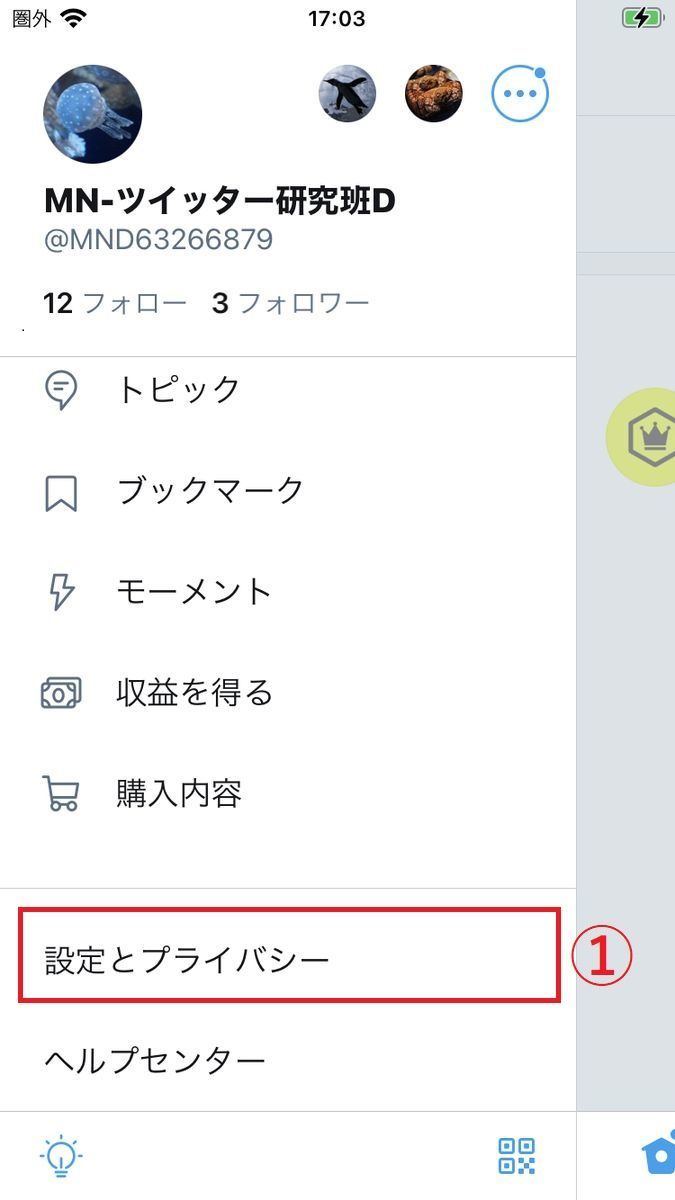
Twitterのパスワードを確認する方法は、直接的な方法が提供されていません。ただし、以下の手順でパスワードの変更と確認を行える場合があります。まず、Twitterアプリまたはウェブサイトにログインし、プロフィールアイコンをクリックします。次に、設定とプライバシーを選択し、アカウントのセクションを開きます。パスワード変更リンクをクリックすると、現在のパスワードを入力し、新しいパスワードを設定できます。変更を保存すると、新しいパスワードが適用されます。
パスワード変更の手順
パスワードを変更することで、間接的に確認することができます。以下の手順を参考にしてください。
- ログイン:Twitterアプリまたはウェブサイトにログインします。
- 設定アクセス:プロフィールアイコンをクリックし、設定とプライバシーを開きます。
- パスワード変更:アカウントセクションでパスワード変更リンクをクリックし、現在のパスワードを入力し、新しいパスワードを設定します。
パスワード変更後の確認
パスワード変更後、以下の手順で新しいパスワードが正しく設定されているか確認できます。
- ログアウト:現在のセッションをログアウトします。
- 再ログイン:新しいパスワードを使用して再度ログインします。
- アクセス確認:アカウントに正常にログインできれば、パスワードの変更が成功したことを確認できます。
パスワードリセットの理由
パスワードをリセットする主な理由には以下のようなものがあります。
- セキュリティの強化:アカウントへの不正アクセスを防ぐために定期的にパスワードを変更することが推奨されます。
- 忘却:パスワードを忘れた場合、リセット機能を使用して新しいパスワードを設定できます。
- 通知機能:パスワード変更の通知を受けることで、アカウントのセキュリティ状態を確認できます。
TwitterのIDが分からないのですが?
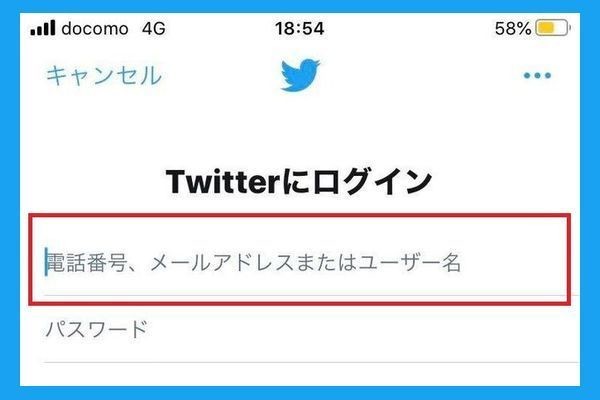
TwitterのIDが分からない場合の対処法
TwitterのIDを確認できない場合、以下の手順で確認したり、紛失したIDを復元したりすることができます。
1. ログインしてアカウントを確認する
ログインした状態で、プロフィールページにアクセスすると、アカウントのID(@ユーザー名)を確認できます。プロフィールページは、トップページのプロフィールアイコンからアクセス可能です。
- TwitterアプリまたはWebサイトにログインします。
- トップページ右上のプロフィールアイコンをタップします。
- 表示されるメニューからプロフィールを選択します。
2. 連携しているメールアドレスや電話番号を使用する
Twitterアカウントに連携しているメールアドレスや電話番号を忘れていなければ、それを利用してIDを確認できます。ログイン時のメールアドレスや電話番号を入力することで、アカウント情報をリセットし、IDを確認できます。
- Twitterのログインページにアクセスします。
- 「パスワードを忘れた」リンクをクリックします。
- 登録したメールアドレスや電話番号を入力し、確認メールやSMSを受け取ります。
3. サポートに連絡する
上記の方法でIDが確認できない場合には、Twitterのサポートセンターに連絡して、アカウントの情報回復を求めることができます。サポートには、アカウントにアクセスするための証明情報を提供する必要があります。
- Twitterの公式サイトからヘルプセンターにアクセスします。
- 「アカウントの情報を忘れた」を選択します。
- 指示に従い、必要な情報を提供します。
Twitterのパスワードは何回まで間違えて入力できますか?
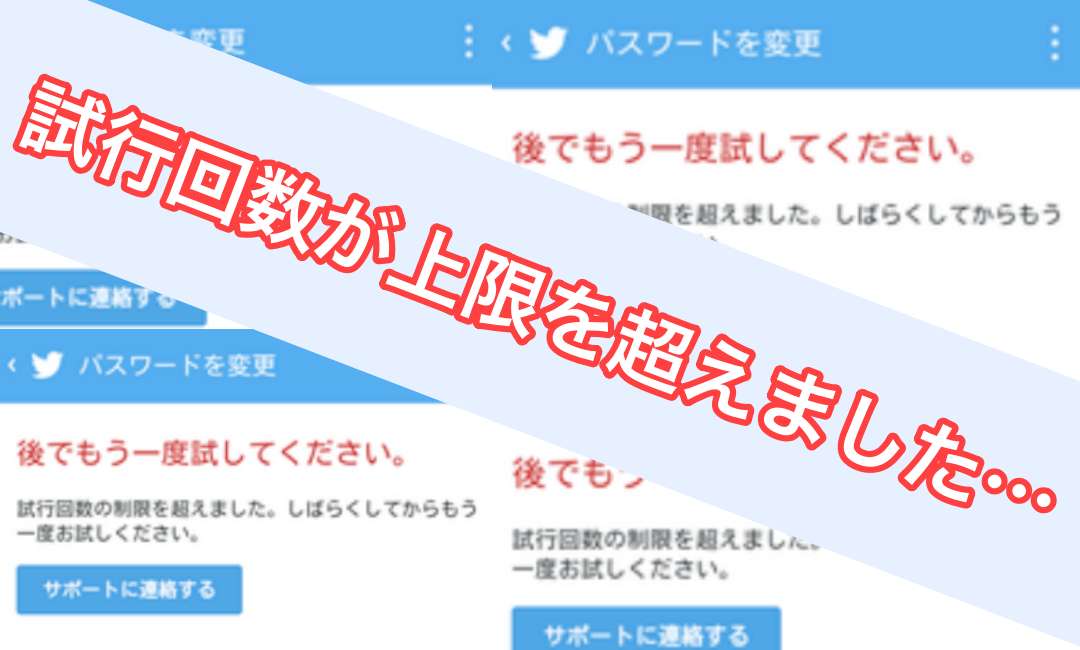
Twitterでは、パスワードを間違える回数に制限があります。通常、ユーザーはログインを試行する際、通常は5回まで間違ったパスワードを入力することができます。5回目で間違えると、アクセスが一時的にブロックされ、一定時間待つか、またはアカウントの回復手順に従って認証する必要があります。
パスワード入力の制限とは何ですか?
パスワード入力の制限は、ユーザーのアカウントを不正アクセスから保護するためのセキュリティ対策の一部です。この制限により、試行錯誤でパスワードを当てるような攻撃を防ぐことができます。Twitterは、ユーザーがパスワードを間違えて入力した場合に、次のような手順を設定しています:
- 最初の4回は、誤入力しても特に制限はかかりません。
- 5回目に間違うと、アカウントが一時的にロックされます。
- ロックが解除されるまで、待機するか、バックアップ用メールアドレスや電話番号を使用してアカウントを回復する必要があります。
パスワードを間違えた後の対処法は?
パスワードを間違えて入力し、アカウントが一時的にロックされた場合、次の手順で対処することが可能です:
- 待機する:指定された時間(通常は数分から数時間)待つことで、自動的にロックが解除されます。
- バックアップ情報を使用する:登録しているメールアドレスや電話番号を使用して、パスワードの再設定を行います。
- ヘルプセンターを利用する:Twitterのヘルプセンターにアクセスし、アカウントの回復の手続きに従って操作します。
パスワードを忘れた場合の対処法は?
パスワードを忘れた場合、次の手順でパスワードの再設定を行うことができます:
- ログイン画面から「パスワードを忘れた」を選択する:Twitterのログイン画面で「パスワードを忘れた」リンクをクリックします。
- 認証情報を入力する:アカウントに関連付けられているメールアドレスや電話番号を入力し、認証コードを受け取ります。
- 新しいパスワードを設定する:認証コードを入力し、新しいパスワードを設定します。新しいパスワードは8文字以上で、複雑な組み合わせを使用することをお勧めします。
Twitterのパスワードをリセットするとどうなる?
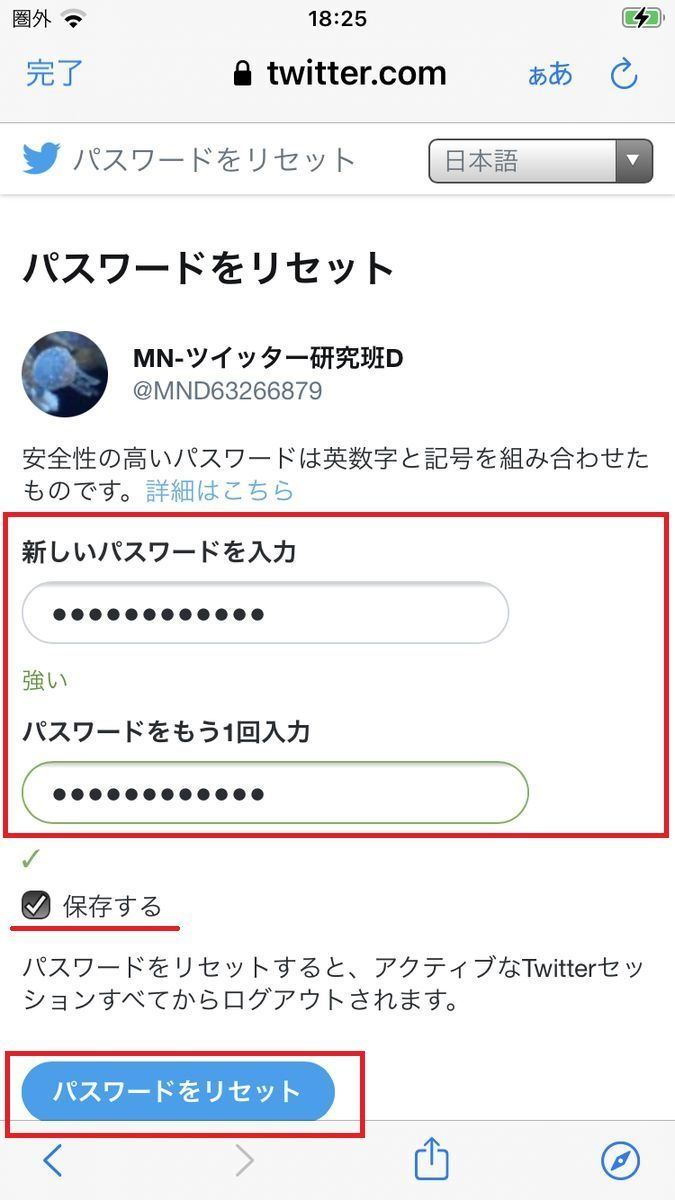
Twitterのパスワードをリセットすると、アカウントのセキュリティが強化され、新しいパスワードを使用してログインすることができます。リセット後、以前のパスワードではログインできなくなります。また、リセットプロセスでは、メールアドレスや電話番号を確認する必要があります。この確認は、アカウントの所有者が正当なユーザーであることを確認するためのものです。
リセット後のログインプロセス
リセット後、新しいパスワードでログインする必要があります。パスワードを更新した場合、次のログイン時に以下の手順に従ってください。
- Twitterのログインページにアクセスします。
- メールアドレスまたは電話番号を入力します。
- 新しいパスワードを入力し、ログインボタンをクリックします。
セキュリティの強化
パスワードリセットは、アカウントのセキュリティを高める重要な手段です。リセット後には、以下のような効果があります。
- 不正アクセスのリスクが低減します。
- 以前のパスワードを使用していた他のサービスのパスワードも変更することを検討してください。
- 定期的にパスワードを変更し、強力なパスワードを使用することで、アカウントをより安全に保つことができます。
リセット後の設定変更
パスワードをリセットした後、いくつかの設定を確認または変更することをお勧めします。これらの設定は、アカウントのセキュリティとプライバシーを向上させるために重要です。
- 二要素認証を設定する:二要素認証を有効にすることで、アカウントのセキュリティがさらに強化されます。
- ログイン履歴を確認する:ログイン履歴を確認し、不審なアクティビティがないかチェックします。
- 信頼できるデバイスの確認:信頼できるデバイスのリストを確認し、不要なデバイスを削除します。
よくある質問
Twitterのパスワードを確認する手順はありますか?
Twitterのアカウントにログインした状態で、設定とプライバシーページに移動します。左側のメニューからアカウントを選択し、その後パスワードとセキュリティのセクションでパスワードの変更リンクをクリックします。このページでは、現在のパスワードを入力することで、その正確性を確認できます。
パスワードを確認せずにTwitterでログインできますか?
通常、Twitterにログインする際はパスワードの入力が必要です。ただし、一度ログインしたデバイスやセッションが有効であれば、パスワードを再入力せずにアクセスできます。また、二段階認証を使用している場合、追加の認証ステップが必要になることがあります。
パスワードを忘れた場合はどのようにしたらよいですか?
パスワードを忘れた場合は、Twitterのログインページからパスワードを忘れた場合のリンクをクリックします。その後、登録されているメールアドレスまたは電話番号を入力し、指示に従って新しいパスワードを設定します。このプロセスでは、アカウントの所有権を確認するために追加の認証が必要になることもあります。
パスワードの確認ができない場合、サポートは利用できますか?
パスワードの確認に問題がある場合、Twitterのサポートセンタにアクセスして助けを求めることができます。サポートページでは、アカウントの問題に関する詳細な情報を提供し、必要に応じてサポートチームに問い合わせることができます。ただし、アカウントの所有権を確認するための追加情報の提供が必要になる場合があります。

Ueki Suzu – 大学で5年の経験を持つテクノロジーの専門家兼教授。最新の技術トレンドや問題解決の方法を分かりやすく解説。